3DCG制作にチャレンジするなら、ソフト選びは重要な要素です。ソフトは無料・有料問わず幅広くあり、それぞれ特徴は異なります。
本記事では、おすすめの3DCGソフトを無料・有料別に紹介しています。また、転職におすすめのソフトも解説しているので、ぜひソフト選びの参考にしてください。
3DCGとは?2Dとの違い
3DCGとは「3Dimensional Computer Graphics」の略で、3次元データを用いて画像や動画を作成する技術です。
2Dが縦と横の2方向で構成されるのに対し、3DCGには奥行きが加わっており、360度好きな角度から見ることができます。
そのため、2Dよりもはるかにリアルで立体的な映像表現が可能です。
また、以下の記事では3Dアニメーションについて詳しく解説しています。アニメーションの作り方や学習方法を知りたい方は、ぜひチェックしてみてください。
3DCGを作成する流れ
3DCGは、大まかに以下のような流れで作成されます。
- 3Dモデリングを行う
- アニメーションをつける
- レンダリングを行う
これらの工程について見ていきましょう。
①3Dモデリングを行う
まずは、3DCGソフトを使ってオブジェクトの形状を作り出す3Dモデリングを行います。オブジェクトを組み合わせて、キャラクターや背景、道具などの立体的なデータを作成します。
この段階での作り込みの精度が、完成後のクオリティを大きく左右するため、3DCG制作において重要な工程の一つです。
②アニメーションをつける
モデリングが完了したら、モデルに動きをつけるアニメーション工程に進みます。キャラクターであればリグを設定し、歩く・走る・ジャンプするなどの動作をシーンに合わせて作成します。
背景オブジェクトやカメラワークにもアニメーションを加えることで、より臨場感ある映像が仕上がります。
③レンダリングを行う
最後に、完成した3Dシーンを映像や画像として出力する「レンダリング」を行います。光や影、質感などの設定を反映させながら、コンピュータで最終的なビジュアルを計算・生成する工程です。
レンダリングは、3DCG作品のクオリティを決定づける重要なステップのため、適切な設定が求められます。
3DCGで何ができる?
3DCGのスキルがあれば、以下のようなことができるようになります。
- ゲーム・アニメーション制作
- フィギュア制作
- バーチャルキャラクター制作
これらについて確認していきましょう。
①ゲーム・アニメーション制作
3DCGはゲームやアニメーションにおいて欠かせない要素です。キャラクターや背景、エフェクトなどを3Dで表現することで、作品の世界観をリアルに再現できます。
高品質な3DCG製作することで、プレイヤーや視聴者が作品に没入しやすくなります。
②フィギュア制作
3DCGで作成したモデルを3Dプリンターで出力することで、フィギュア制作を行えます。3DCGソフトを使えば、デジタル上で細かい修正やサイズ調整ができるのが魅力です。
そのため、試作品から完成品まで効率的な流れで制作できます。
③バーチャルキャラクター制作
近年人気のVtuberの多くは、3DCGソフトを使ってキャラクターを制作しています。リアルな動きや表情を実装することで、魅力的なキャラクターを生み出せます。
また、モーションキャプチャーと組み合わせることで、配信者のリアルな表情や滑らかな動きをアバターで実現可能です。
無料・有料別おすすめの3DCGソフト7選
おすすめの3DCGソフトを無料・有料別に紹介します。自分に合ったソフトを探してみてください。
無料で使えるおすすめ3DCGソフト3選
無料で使えるおすすめ3DCGソフトは以下の3つです。
| ソフト | 特徴 |
| ①Blender |
|
| ②Tinkercad |
|
| ③DOGA L1 |
|
これらのソフトの特徴について見ていきましょう。
①Blender
引用:Blender
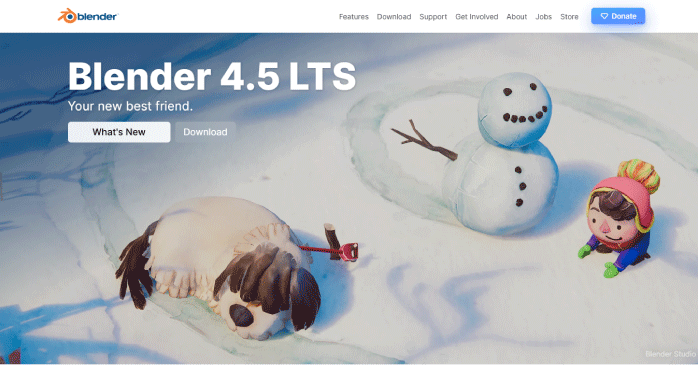
Blenderは、オランダのBlender Foundationによって開発された、完全無料の3DCGソフトです。個人利用はもちろん、商用利用も可能であり、3DCG制作をこれから始めたい方にもプロとして活動したい方にも幅広く支持されています。
モデリングやアニメーション、レンダリング、シミュレーションまで多彩な機能を備えており、追加料金なしで一通りの制作工程をカバーできる点が大きな魅力です。
また、オンライン上にはBlender用のアセット素材が豊富に公開されており、作業の効率化やクオリティ向上にも役立ちます。
費用をかけずに本格的な3DCG制作を始めたい方には、Blenderが最適な選択肢といえるでしょう。
Blenderの使い方を一から学びたい方は、Blender基礎セミナーがおすすめです。Blender基礎セミナーなら、モデリングやアニメーションのやり方を短期間で集中的に学べます。初心者に特におすすめの内容となっているので、気になる方はぜひチェックしてみてください。
セミナー名 Blender基礎セミナー 運営元 GETT Proskill(ゲット プロスキル) 価格(税込) 27,500円〜 開催期間 2日間 受講形式 対面(東京・名古屋・大阪)・ライブウェビナー・eラーニング
②Tinkercad
引用:Tinkercad
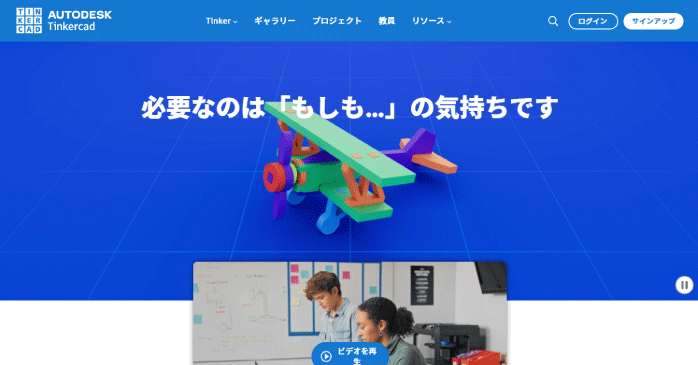
Tinkercadは、Autodeskが提供する無料のCADソフトです。Webアプリとして提供されており、Autodeskのアカウントさえあれば、すぐに利用を開始できます。
Tinkercadでは、立体図形を組み合わせてオブジェクトを作成できるだけでなく、回路設計や簡単なプログラミングにも対応しています。
すべての機能が無料で使えることから、教育の現場でも幅広く活用されているのが特徴です。
③DOGA L1
引用:DOGA L1
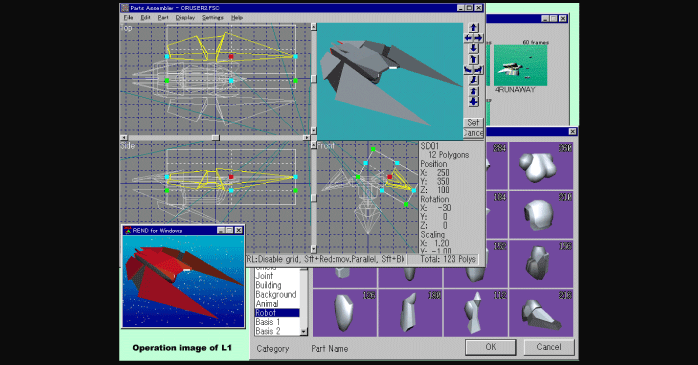
DOGA L1は、PROJECT TEAM DoGAが開発した3DCGソフトです。「DoGA-L1」「DoGA-L2」「DoGA-L3」の3段階に分かれたシリーズの中でも、最も初心者向けに設計されたバージョンです。
DOGA L1の最大の特徴は、用意されたパーツを組み合わせるだけで3Dモデルを作成できるという点です。細かいモデリングの知識がなくても3DCGの制作が行えるため、初めてソフトに触れるユーザーでも安心して取り組めます。
さらに、モデリングだけでなく、アニメーションの作成にも対応しており、1つのソフトで3DCG制作の基本的な工程を一通り体験できる構成なのもおすすめな点です。
有料で使えるおすすめ3DCGソフト4選
有料で使えるおすすめ3DCGソフトは以下の4つです。
| ソフト | 特徴 |
| ①Maya |
|
| ②3ds Max |
|
| ③Substance 3D Modeler |
|
| ④Cinema 4D |
|
これらのソフトの特徴について見ていきましょう。
①Maya
Mayaは、Autodesk社によって開発された3DCGソフトウェアです。プロフェッショナル向けの高機能なツールとして知られており、映画やアニメ、テレビ番組など、幅広い映像制作の現場で活用されています。
実際に、ディズニーやピクサーといった世界的に有名なスタジオでも採用されています。直感的な操作性と高度なカスタマイズ性を兼ね備えている点が特徴です。
②3ds Max
引用:3ds Max
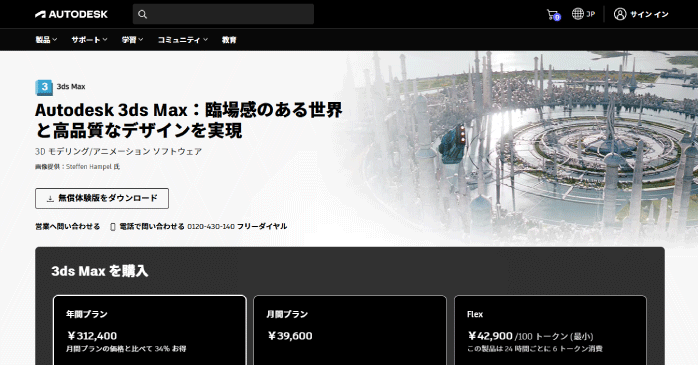
3ds Maxは、Autodesk社が開発した3DCGソフトウェアです。映像制作やアニメーションの分野だけでなく、建築業界でも広く活用されています。
建築用のCAD製品と連携させることで、平面の設計図を立体的に映像化できる点が魅力です。また、プラグインが充実しており、プログラミングの知識がなくても簡単に機能を拡張できるため、プロだけでなく初心者からも支持されています。
③Substance 3D Modeler
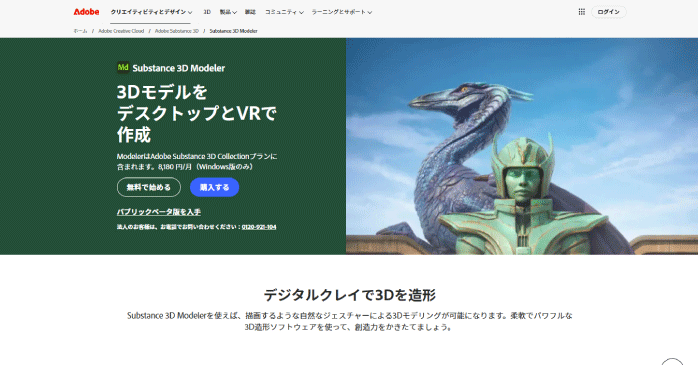
Substance 3D Modelerは、Adobe社が提供するスカルプトベースの3Dモデリングソフトです。粘土をこねるような感覚で造形ができるため、直感的な操作ができます。
特徴的なのは、VRヘッドセットに対応している点です。VR空間に入り込みながら3Dモデルを制作できるため、奥行きや形状の確認がしやすく、よりリアルで没入感のあるモデリングを行えます。
④Cinema 4D
引用:Cinema 4D
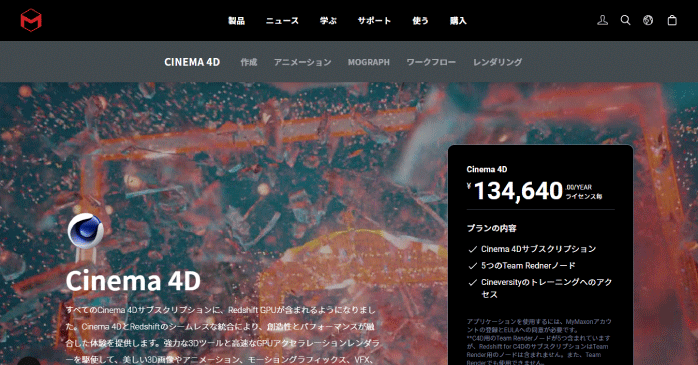
Cinema 4Dは、MAXON Computer社によって開発された3DCGソフトウェアです。モデリングやアニメーションの制作に加え、ライティングやレンダリングまで、一連の作業をすべてこのソフトひとつで完結させられます。
そのため、複数のツールを使い分ける必要がなく、制作を効率的に行えます。初心者にも扱いやすいインターフェースが用意されているため、幅広い層に支持されているソフトウェアです。
3DCGソフトの選び方
3DCGソフトを選ぶ際は、以下の項目を確認しましょう。
- 使用目的で選ぶ
- 日本語の情報の多さで選ぶ
- 無料か有料かで選ぶ
これらの選び方について見ていきます。
①使用目的で選ぶ
まずは、自分が3DCGソフトを使ってなにをしたいのかを明確にしましょう。例えば、モデリングだけを行いたいのか、それともアニメーションやレンダリングまで幅広く手がけたいのかによって、適したソフトは異なります。
幅広い機能を使いたい場合は、モデリングやアニメーションなどさまざまなジャンルが行える「統合型」のソフトが便利ですが、目的がはっきりしている場合は、特定の作業に特化した「特化型」のソフトがおすすめです。
また、3DCGソフトで作成したモデルはゲームエンジンであるUnityで使用することで、ゲーム制作でも使えるようになります。Unityの使い方を一から学んで、ゲーム作りにチャレンジしてみたいという方は、ぜひUnity基礎セミナーをチェックしてみてください。
セミナー名 Unity基礎セミナー 運営元 GETT Proskill(ゲット プロスキル) 価格(税込) 41,800円〜 開催期間 2日間 受講形式 対面(東京)・ライブウェビナー・eラーニング
②日本語の情報の多さで選ぶ
特に、初心者にとっては、日本語の情報が多いかどうかは大きなポイントです。3DCGソフトは海外で開発されたものが多く、情報が日本語でヒットしないことが珍しくありません。
わからないことがあっても、検索すればすぐに情報が見つかる環境は学習をスムーズに進めてくれます。無料ソフトであれば「Blender」、有料ソフトでは「Maya」や「3ds Max」が日本語対応の情報量が充実しています。
③無料か有料かで選ぶ
3DCGソフトは、プロ向けのものになると高額になります。そのため、初めて3DCGに触れる人は、まずは無料ソフトから始めてみるのがおすすめです。
ある程度慣れてきてから、有料ソフトにステップアップするとよいでしょう。
3DCGで転職するならどのソフトがおすすめ?

3DCG業界で転職を目指すなら、まず志望する企業が使用しているソフトを調べ、そのソフトに慣れておくことが大切です。もし特定の企業が決まっていない場合は、業界で標準的に使用されているMayaや3ds Maxから学習を始めるのがおすすめです。
コストを抑えて始めたい方には、無料で使えるBlenderを活用するのも選択肢です。
3DCGソフトの基本的な使い方
3DCGソフトの操作に慣れるためには、実際に簡単なモデリングをしてみるのが効果的です。ここでは、無料で使えるBlenderを使って、シンプルなカップを作る手順を紹介します。
Blenderのダウンロード方法については以下の記事で解説しています。無料で利用できるので、ぜひダウンロードして一緒にコップ作りにチャレンジしてみてください。
①円柱でカップのベースを作成する
Blenderを起動したら、すでにある立方体を選択してDeleteキーで削除しましょう。続いて、Shift+Aキーの「追加」にある「メッシュ」から「円柱」を選択します。
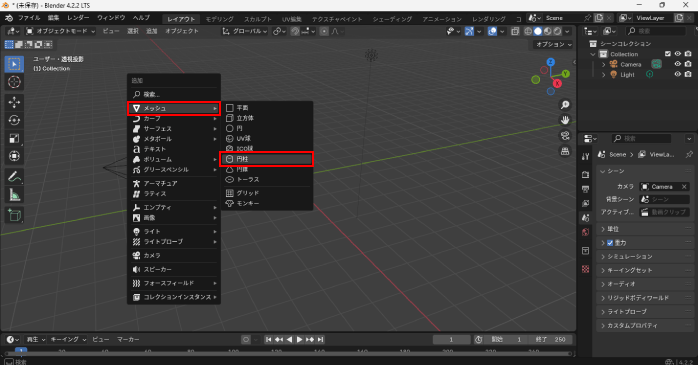
すると、画面上に立方体が追加されます。
②カップの内側を作る
次に、カップの内部をくり抜いていきます。
まず、Tabキーで編集モードに切り替え、画面上部の「面選択モード」を有効にしたら、円柱の上面をクリックして選択します。
続いて、Iキーを押して、上面の面を内側に差し込みましょう。
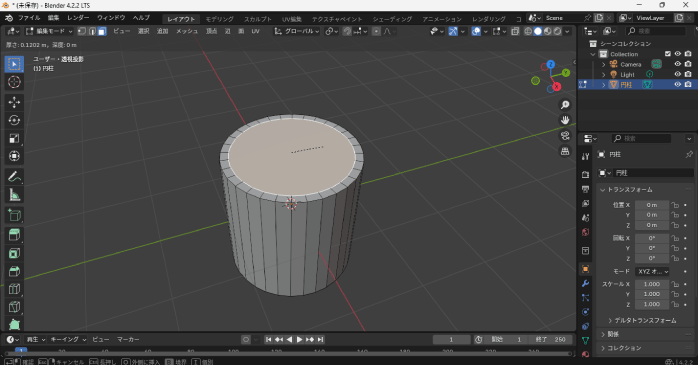
次に、Eキーを押し、そのまま下に動かして押し出します。
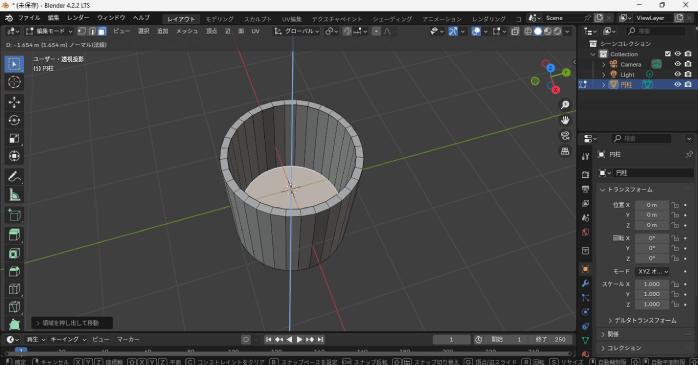
これにより、カップの内部空間ができあがります。
③持ち手を作成する
最後にカップの持ち手部分を作っていきます。
Shift+Aキーの「メッシュ」から「トーラス」を選択します。続いて、トーラスを選択した状態でRキーからXキーを押し、90と入力してください。
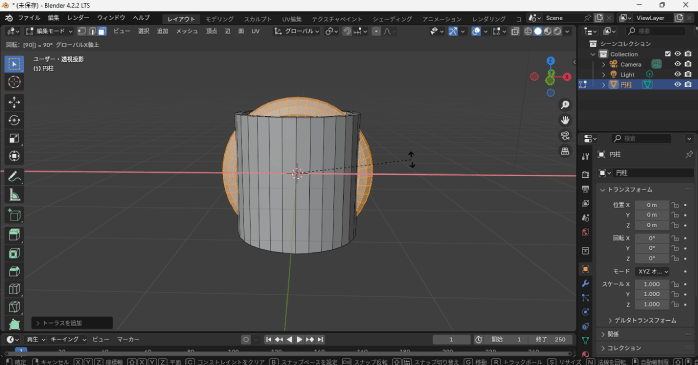
これにより、トーラスが横向きに回転します。次に、Sキーでサイズを縮小し、カップに合う大きさに調整します。
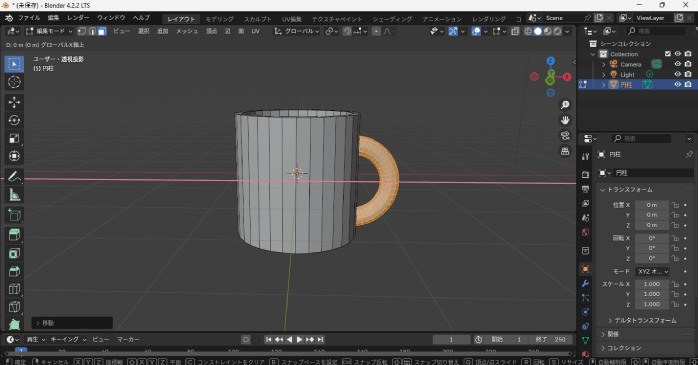
最後にGキーからXキーを押し、カップの側面に沿う位置までトーラスを移動させれば、カップのモデリングは完了です。
3DCGソフトについてのまとめ
今回は、おすすめの3DCGソフトについて紹介しました。3DCG制作を始めるうえで、ソフト選びは重要なステップです。
無料ソフトから有料ソフトまでさまざまな選択肢があり、それぞれ特徴や用途が異なります。まずは「自分がなにを作りたいのか」「どのくらいの機能が必要なのか」を明確にし、それに合ったソフトを選ぶことが大切です。
目的やスキルレベルに応じて、最適なツールを選び、3DCG制作の第一歩を踏み出しましょう。