モーショングラフィックスに興味のある方には、アフターエフェクトがおすすめです。しかし、使える機能が多く、なにから始めたらよいかわからない方も多いでしょう。
本記事では、アフターエフェクトの基本的な使い方から、実務でも使える実践的な機能まで解説しています。アフターエフェクトでできることを増やしたい方は、ぜひ参考にしてください。
アフターエフェクトとは
アフターエフェクト(After Effects)は、Adobe社が提供するモーショングラフィックスソフトウェアです。テキストや画像素材にエフェクトを追加してアニメーションをつけることで、魅力的な映像を作成できます。
映画やCM、ゲームなどの幅広い用途で使用されており、映像制作には欠かせないツールといえます。
アフターエフェクトの料金
アフターエフェクトは単体で使いたい場合と、ほかのAdobeソフトも含めて利用したい場合で選ぶプランが異なります。以下は、アフターエフェクトの主な料金プランをまとめた表です。
| プラン | 料金(税込み) |
| After Effects |
|
| Creative Cloud Pro |
|
After Effects単体プランは、モーショングラフィックスやVFX制作に特化して使いたい方に向いています。一方、Creative Cloud Proは、IllustratorやPhotoshopなども含めて幅広く制作を行いたい方におすすめです。
利用頻度や制作内容を踏まえて、自分に合ったプランを選びましょう。
また、Creative Cloud ProでさまざまなAdobeソフトを使ってみたいと考えている方は、Photoshop基礎セミナー講習もチェックしてみてください。Photoshopはアフターエフェクトの素材作成にも使われる汎用性の高い画像編集ソフトです。専門的な知識が求められるソフトではありますが、Photoshop基礎セミナー講習なら、初心者でも基礎を一から学べます。
アフターエフェクトでできること
アフターエフェクトでは、以下のようなことができます。
- VFX
- モーショングラフィックス
- モーショントラッキング
これらのアフターエフェクトでできることについて見ていきましょう。
①VFX
VFXとは視覚効果を意味し、実写映像にCGやエフェクトを合成する技術です。アフターエフェクトでは、炎や煙、光の演出などを加えることで、現実には存在しない映像表現を作り出せます。
映画やCM、MVなど幅広い映像制作で活用されています。
また、VFXではなく純粋な動画編集を行いたい方には、プレミアプロの方がおすすめです。以下の記事では、プレミアプロでできることや活かせる職業などについて紹介しているので、ぜひこちらもあわせてチェックしてみてください。
②モーショングラフィックス
モーショングラフィックスは、文字や図形、イラストなどに動きを加えて情報を分かりやすく伝える表現手法です。アフターエフェクトを使えば、テキストの出現アニメーションやロゴアニメーションなどを作成できます。
企業のPR動画やプレゼンテーション資料などで活用されています。
③モーショントラッキング
モーショントラッキングは、映像内の動きに合わせて文字やオブジェクトを追随させられる機能です。例えば、映像に登場する人物に追随するようにテキストを配置したり、エフェクトを適用したりといった演出を行えます。
アフターエフェクトとプレミアプロとの違い
アフターエフェクトは、同じAdobeのソフトであるプレミアプロと混同されることがありますが、両者には以下のような違いがあります。
| 項目 | アフターエフェクト | プレミアプロ |
| 用途 | 撮影した動画の編集 | 動画に使う素材の作成 |
| ベース | レイヤー | タイムライン |
| 難易度 | 中級者以降向け | 初心者向け |
プレミアプロで動画全体を編集し、アフターエフェクトでエフェクトやアニメーションを作成して組み合わせるという使い分けが一般的です。それぞれの特性を理解し、目的に応じて併用することで、より完成度の高い映像制作が可能になります。
また、アフターエフェクトとプレミアプロのより詳しい違いについては、以下の記事を参考にしてください。両ソフトの特徴から違いを比較しています。
アフターエフェクトの基本的な使い方
アフターエフェクトを一から学ぶうえで、まずは押さえておきたい基本的な使い方について解説します。
- 新規プロジェクトの作成
- コンポジションの作成
- 素材の読み込み
- コンポジションの書き出し
これらのアフターエフェクトの基本的な使い方について見ていきましょう。
①新規プロジェクトの作成
アフターエフェクトの編集を始めるには、まずプロジェクトを新規で立ち上げる必要があります。新規プロジェクトは、画面左上の「新規プロジェクト」をクリックすることで作成できます。

また、すでに作成されているプロジェクトを開きたい場合は、「プロジェクトを開く」から対象のファイルを選択して開きましょう。
②コンポジションの作成
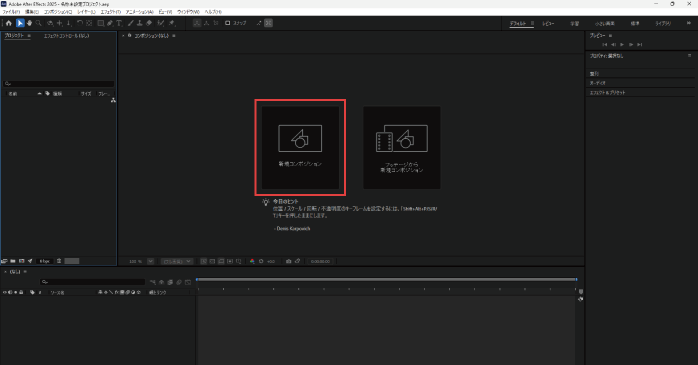
コンポジションとは、映像制作を行うための作業スペースのことを指します。コンポジションを作成する方法は以下のとおりです。
- 「新規コンポジション」をクリックする
- 「コンポジション設定」というウィンドウが立ち上がるので、設定を行ってOKをクリックする
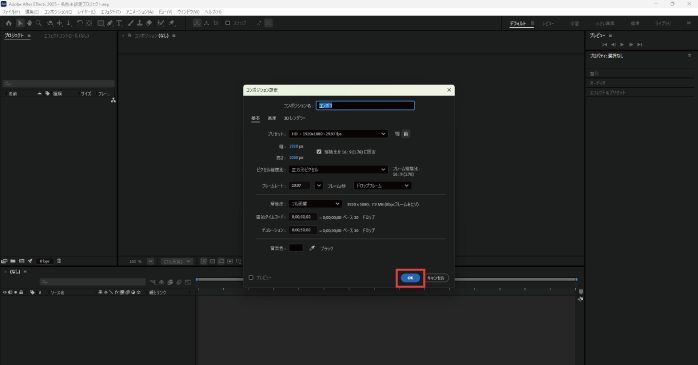
コンポジション設定で特に重要な設定が以下のとおりです。
| 項目 | 説明 |
| 幅・高さ | 解像度を設定できる。ピクセル数を多くするほど鮮明になるがファイルが重くなる。 |
| フレームレート | 1秒間に何枚のフレームを表示させるかを設定する。フレームレートが高いほど滑らかになる。 |
| デュレーション | コンポジションの長さを設定できる。 |
アフターエフェクトでは、作成したコンポジションの中で編集を行っていきます。
③素材の読み込み
アフターエフェクトでは、画像や動画などの素材をプロジェクトに読み込んで編集していきます。アフターエフェクトの編集に使う素材を読み込む方法は以下のとおりです。
- プロジェクトパネルをダブルクリックする
- 読み込みたいファイルを選択したら、「読み込みの種類」を「フッテージ」にして「読み込み」をクリックする
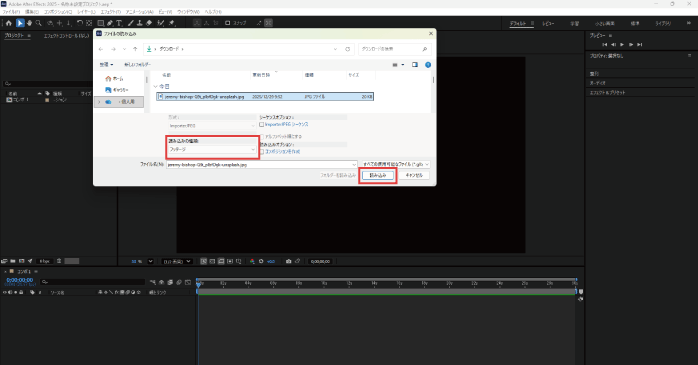
読み込んだファイルはプロジェクトファイルから確認できます。
また、アフターエフェクトで使用する素材を作るのによく使われるのが、同じAdobeソフトのPhotoshopです。Photoshop基礎セミナー講習では、Photoshopの操作方法を基礎から学べます。また、実践的な制作スキルも身につくので、Photoshopにも興味のある方は、ぜひこちらもあわせてチェックしてみてください。
セミナー名 Photoshop基礎セミナー講習 運営元 GETT Proskill(ゲット プロスキル) 価格(税込) 29,700円〜 開催期間 2日間 受講形式 対面(東京・名古屋・大阪)・ライブウェビナー・eラーニング
④コンポジションの書き出し
編集の終わったコンポジションは、書き出しをして動画ファイルとして保存します。コンポジションの書き出し方法は以下のとおりです。
- 書き出すコンポジションを選択し、ファイルメニューの「書き出し」から「Adobe Media Encodeキューに追加」を選択する
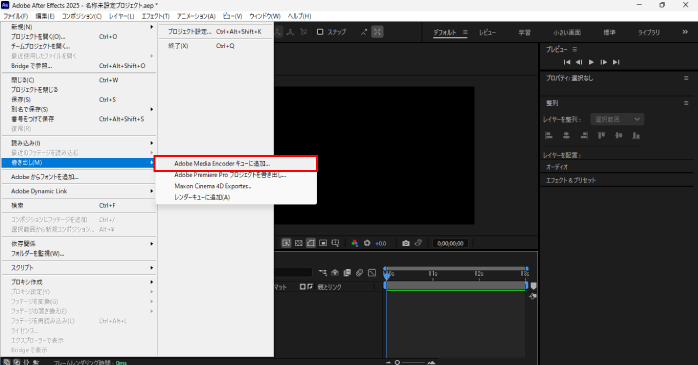
- Adobe Media Encoderが起動するので、Enterキーを押す
また、編集を途中で終了したい場合は、ファイルメニューの「別名で保存」にある「別名で保存」から、プロジェクトの保存をしておきましょう。
アフターエフェクトで押さえたい機能5つ
アフターエフェクトでは、以下のような機能を使うことでより高度な編集ができるようになります。
- 平面レイヤー
- トランスフォーム
- エフェクト
- マスク
- CC Particle World
これらのアフターエフェクトの機能の使い方について見ていきましょう。
①平面レイヤー
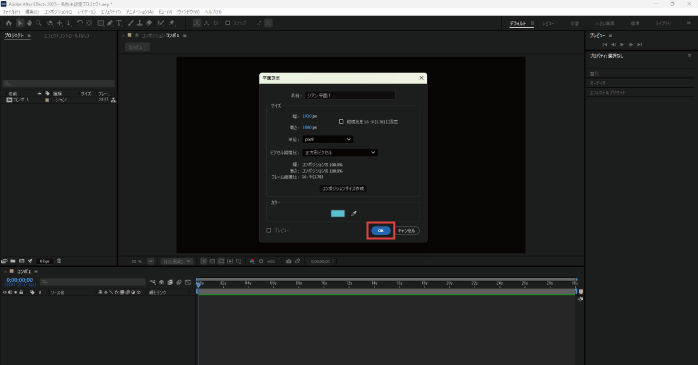
平面レイヤーは、アフターエフェクトで背景を追加したり、エフェクトを適用したりする場合に使われます。Ctrl+Yキーを押すことで「平面設定」というウィンドウが立ち上がり、サイズやカラーを設定できます。
設定ができれば「OK」をクリックしましょう。
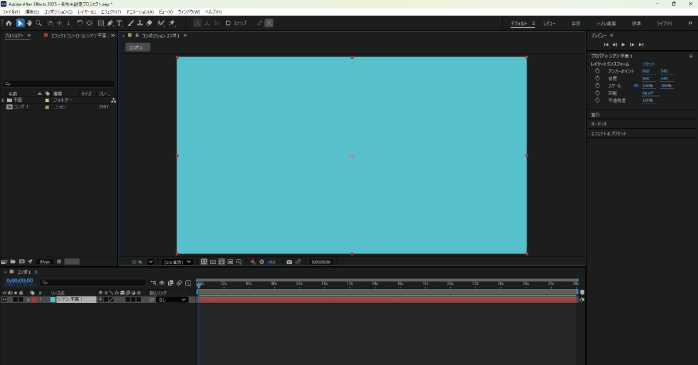
すると設定した背景が作成されます。
②トランスフォーム
オブジェクトを動かす際は、トランスフォームを利用します。トランスフォームは、レイヤーにある「トランスフォーム」から編集可能です。
例えば、入力したテキストの位置を動かしたい場合は、テキストレイヤーの「トランスフォーム」にある「位置」の数値を変更します。
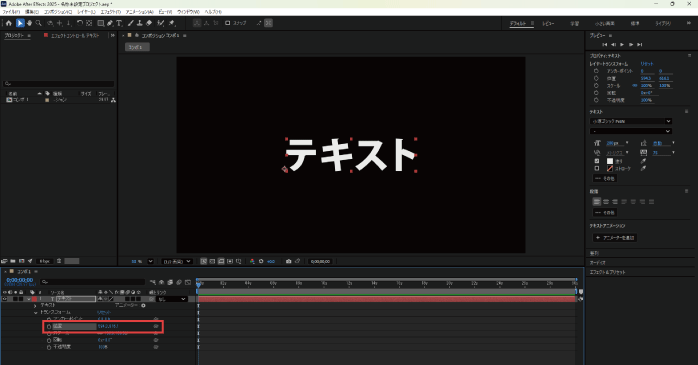
アニメーションとあわせて変更することで、位置移動の動きを実現できます。
③エフェクト
アフターエフェクトでは豊富なエフェクトを使用できます。エフェクトは、画面右側の「エフェクト&プリセット」から好きなエフェクトを選択して適用します。
今回は、テキストに「タイプライタ」というエフェクトを適用しました。エフェクトの適用は、「エフェクト&プリセット」にあるエフェクト名を適用させたいオブジェクトにドラッグ&ドロップして行います。
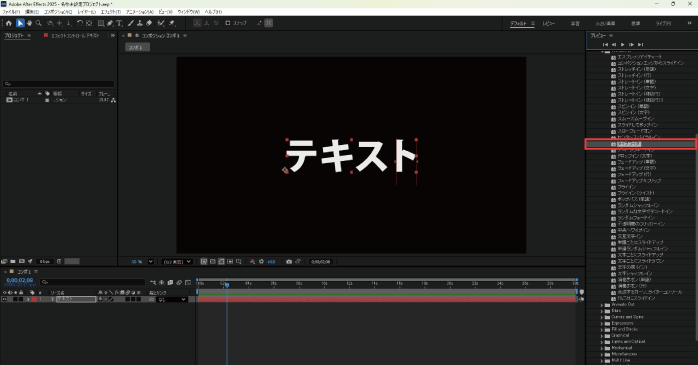
画面右上のプレビューパネルから再生ボタンを押すことで、テキストが一文字ずつ表示されるアニメーションを確認できます。
④マスク
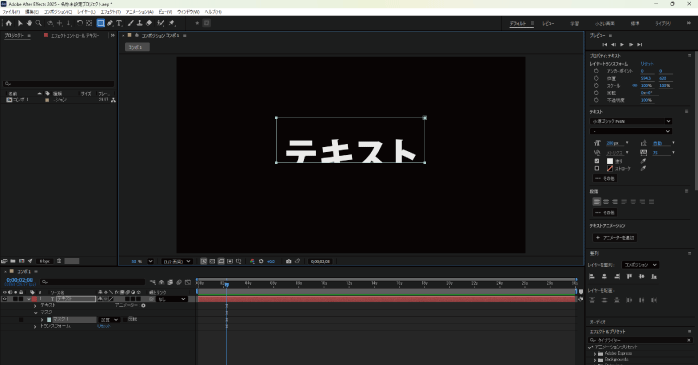
マスクは、レイヤーを任意の形で切り抜く機能です。特定部分のみを表示させたい場合に使われます。
マスクは、レイヤーを選択している状態でシェイプツールでドラッグすることで適用可能です。シェイプを描画している部分のみが表示されます。
⑤CC Particle World
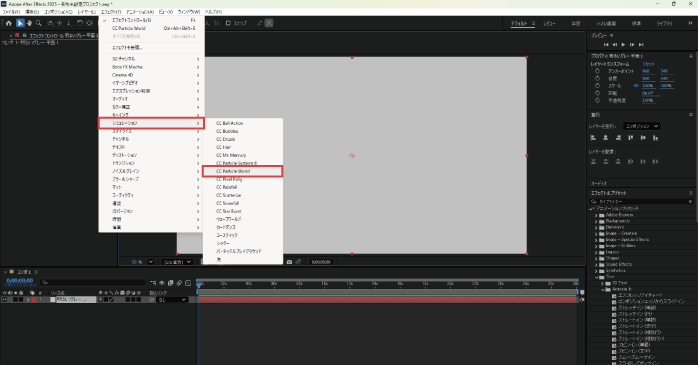
CC Particle Worldは、パーティクルを発生させられるエフェクトです。CC Particle Worldの使い方は以下のとおりです。
- Ctrl+Yキーで平面レイヤーを作成する
- エフェクトメニューの「シミュレーション」から「CC Particle World」を選択する
- プレビューパネルから再生ボタンをクリックして挙動を確認する
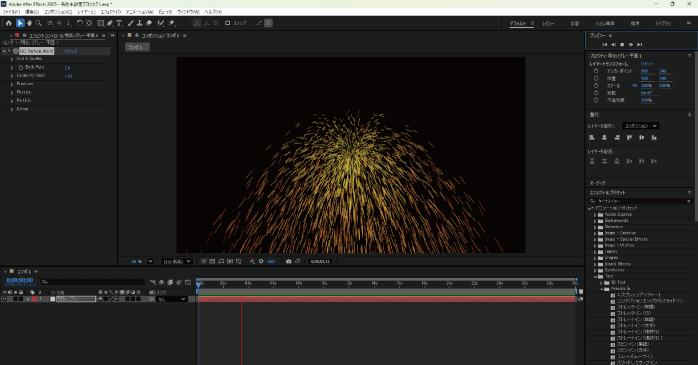
重力や抵抗などは、左側のパネルから自由に調整が可能です。CC Particle Worldを使えば、火の粉や粉雪など、さまざまな表現ができるようになります。
アフターエフェクトについてのまとめ
今回は、アフターエフェクトの概要や使い方について紹介しました。アフターエフェクトは、テキストや画像などの素材に動きを加えることで、魅力的な映像を制作できるソフトウェアです。
まずは基本的な使い方を押さえ、簡単なアニメーション制作から取り組むことが、アフターエフェクトを習得する近道です。本記事を参考にしながら操作に慣れ、表現の幅を少しずつ広げていきましょう。