動画コンテンツの需要が高まっている背景から、アニメーションを自分で作りたいと考える人も増えています。しかし、どのソフトを選べばいいのか分からず、手を出せていない方も多いのではないでしょうか。
本記事では、初心者でも扱いやすい無料ソフトから、プロ向けの有料ソフトまで、アニメーション制作におすすめのソフトを9つ紹介します。さらに、After Effectsを使った具体的なアニメーションの作成方法や、独学に役立つ学習方法も解説しているので、ぜひ参考にしてください。
アニメーションソフトとは
アニメーションソフトとは、イラストや3Dモデルに動きをつけて、アニメーション作品を制作するためのツールです。
ソフトによってできることはさまざまですが、大きく分けて「2Dアニメーション」と「3Dアニメーション」の2種類があります。
2Dアニメーションは、平面のイラストを動かすのに適しており、シンプルな演出に向いています。一方で、3Dアニメーションは立体的なモデルを使用するため、キャラクターや物体をリアルに動かしたい場合に向いています。
目的や作りたい作品のジャンルに応じて、適切なソフトを選ぶことが大切です。
無料・有料別のおすすめアニメーションソフト9選
おすすめのアニメーションソフトを無料・有料別に紹介します。それぞれの特徴を比較して、自分に合ったアニメーションソフトを探してみてください。
- 無料のおすすめアニメーションソフト3選
- 有料のおすすめアニメーションソフト7選
無料のおすすめアニメーションソフト3選
無料で利用できるおすすめのアニメーションソフトは以下の3つです。
| ソフト名 | 特徴 |
| AnimeEffects |
|
| Giam |
|
| AviUtl |
|
これらのソフトの特徴を見ていきましょう。
①AnimeEffects
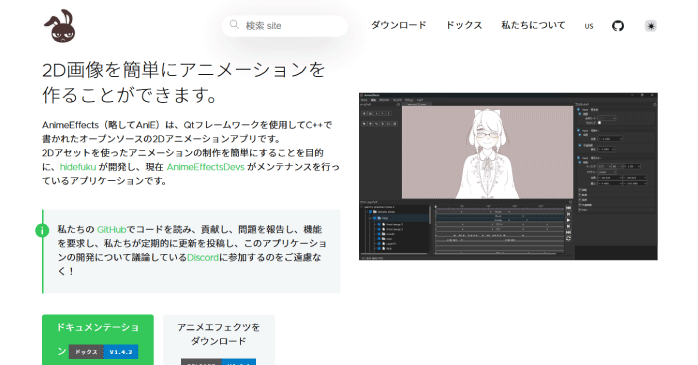
引用:AnimeEffects
AnimeEffectsは、2Dアニメーション作成に特化した無料ソフトです。ペンタブレットに対応しており、普段からイラストを描いている方であれば、直感的に操作しやすいのが特徴です。
また、レイヤーを分けて画像を取り込むことができるため、キャラクターの腕や顔など、細かなパーツごとに動きをつけたアニメーションを作成できます。
②Giam
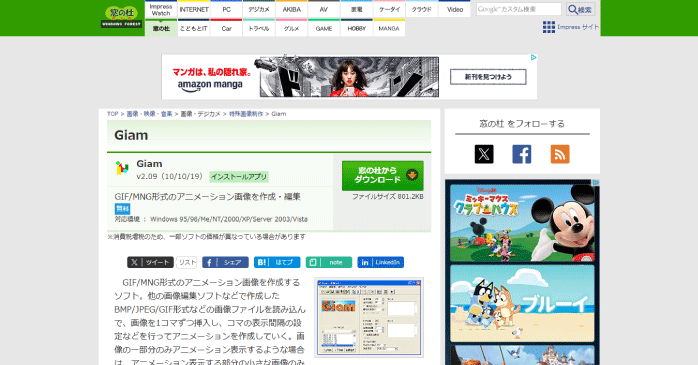
引用:窓の社
Giamは、GIFアニメーションの作成に特化した無料ソフトです。画像を読み込むだけでGIFアニメーションを作成できるシンプルな操作性が特徴です。
さらに、ソフト上で再生プレビューができるほか、作成したGIFアニメーションから特定のコマだけを静止画として保存することもできます。
③AviUtl
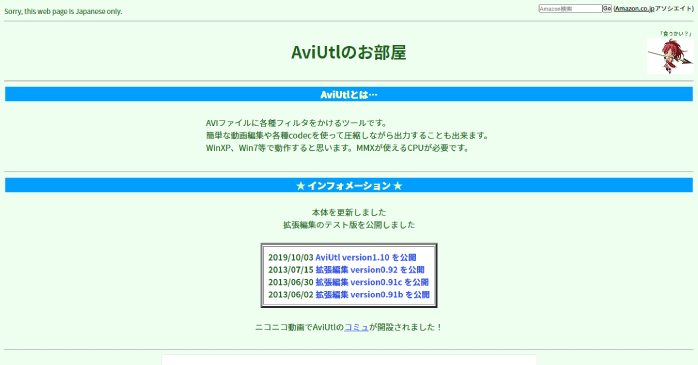
引用:AviUtl
AviUtlは、無料で使える国産の動画編集ソフトです。シーンのカットや字幕の合成、トリミングといった、動画編集に必要な基本機能がひと通り揃っています。
また、とても軽量なソフトのため、スペックの低いパソコンでも動作しやすい点も特徴です。
有料のおすすめアニメーションソフト7選
有料のおすすめアニメーションソフトは以下の7つです。
| ソフト名 | 特徴 | 料金 |
| Photoshop |
|
|
| After Effects |
|
|
| Premiere Pro |
|
|
| VYOND |
|
|
| Animation Desk |
|
|
| Moho Pro 13 |
|
10,978円 |
これらのソフトのより詳しい特徴を見ていきましょう。
①Photoshop
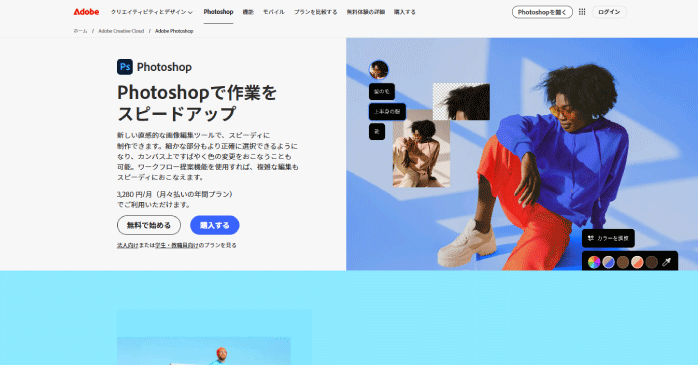
引用:Photoshop
Photoshopは、画像編集ソフトとして有名ですが、ビデオタイムライン機能を活用することで、GIFアニメーションの制作も可能です。
特に、動くバナー画像や簡単なアニメーションを作るのに適しています。
さらに、デザインとアニメーションを同じツール内で完結できるのも大きな魅力です。アニメーションに慣れていない方でも、画像編集の延長として扱えるでしょう。
また、Photoshopの使い方を一から学びたい方は、Photoshop基礎セミナー講習がおすすめです。Photoshopを使ったGIFアニメーションの作成方法に知りたい方は、ぜひ詳細をチェックしてみてください。
②After Effects
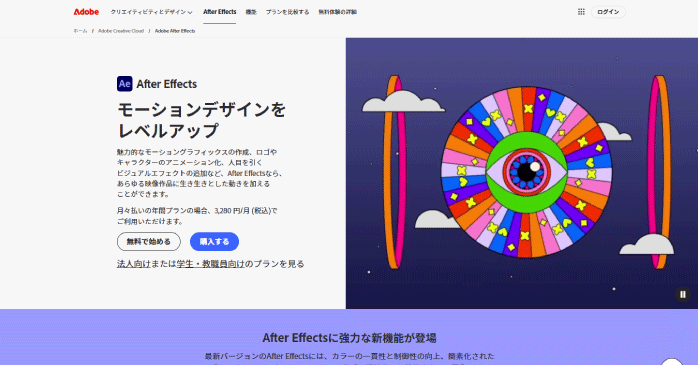
After Effectsは、プロ向けのモーショングラフィックスや映像編集に特化したソフトです。
複雑なアニメーションや演出を自由に作成できるため、テレビやYouTubeなどの動画制作現場でも広く使用されています。
テキストの動きやエフェクトの追加、キーフレームを用いた細かなアニメーション制御など、表現の幅が広いのが特徴です。
本格的にアニメーション制作をしたい方や、映像演出にこだわりたい方におすすめです。
③Premiere Pro

引用:Premiere Pro
Premiere Proは、映像編集に特化したソフトです。複数の素材を組み合わせることで、高クオリティな動画を作成できます。
タイトルやテロップの簡単なアニメーションを入れたり、カット編集を効率的に行えるため、YouTube動画や結婚式のムービーを作りたい方に適しています。
また、Premiere Proについてより詳しく知りたい方は、以下の記事を参考にしてください。Premiere Proでできることや、目指せる職業などを解説しています。
④VYOND
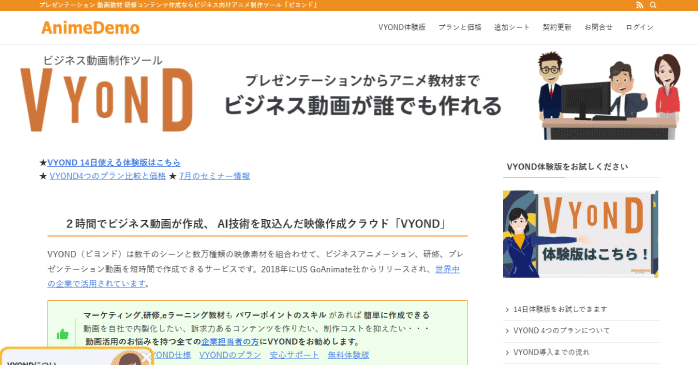
引用:VYOND
VYONDは、初心者でも直感的に操作できるアニメーション作成ツールです。1,000種類以上のテンプレートが用意されているため、特別なスキルがなくても高品質なアニメーションを作成できます。
さらに、自動ナレーションや字幕生成などのAI機能も搭載されており、効率的に作業できるのも魅力です。
⑤Animation Desk

Animation Deskは、直感的な操作でアニメーションを作成できるツールです。無料プランと有料プランが用意されており、必要に応じてアップグレードができます。
パソコンに加えて、スマートフォンやタブレットでも利用できるため、外出先でも手軽に作業できる点が魅力です。
また、動画生成AIを導入すれば、簡単なプロンプトを入力するだけで、高品質なアニメーションを作成できます。以下の記事ではおすすめの動画生成AIソフトを紹介しているので、ぜひこちらもあわせてご覧ください。
⑥Moho Pro 13
Moho Pro 13は、買い切り型のアニメーション制作ソフトです。劇場アニメのように滑らかに動く表現が可能で、本格的な作品づくりに適しています。
静止画にボーンを設定して動きをつけられるため、アニメーション作成にかかる手間がかかりません。
さらに、購入者用に無料のイラスト素材も豊富に用意されており、素材を用意する手間なくすぐに制作に取りかかれる点も魅力です。
アニメーションソフトの選び方
アニメーションソフトを選ぶ際は、以下の項目を確認しましょう。
- 初心者向けかプロ向けかで選ぶ
- 予算で選ぶ
- 素材の多さで選ぶ
これらの選び方について見ていきます。
①初心者向けかプロ向けかで選ぶ
アニメーションソフトには、初心者向けのシンプルなものから、プロ仕様の高機能なものまで幅広く存在します。
プロ向けのソフトは機能が豊富ですが、その分操作が難しく、習得に時間がかかる傾向があります。
初めて使う方は、まずは操作が簡単で、基本的な機能に絞られたソフトから始めるのがおすすめです。
②予算で選ぶ
アニメーションソフトは、無料で使えるものから高額な有料ソフトまであります。最近はサブスクリプション形式のものも多く、ランニングコストがかかりやすいため、無理のない金額のものを選ぶことが大切です。
高機能なソフトほど価格も上がる傾向にありますが、使いたい機能や目的に応じて、予算内で選択しましょう。
③素材の多さで選ぶ
アニメーション制作には、キャラクターや背景、エフェクトなど多くの素材が必要です。
こうした素材を一から自作するのは時間と労力がかかるため、あらかじめ素材が豊富に用意されているソフトを選ぶと作業がスムーズになります。
特に初心者にとっては、テンプレートやサンプル素材が多いソフトがおすすめです。
After Effectsでアニメーションを作成する方法
実際にアニメーションを作成するサンプルとして、After Effectsの使い方を見ていきます。今回は、画面外のテキストが移動して中央に配置される簡単なアニメーションを作成します。
どのような流れでアニメーションが作成されているのかを確認してみましよう。
①コンポジションの作成
まずはAfter Effectsで新しいコンポジションを作成します。ホーム画面の「新規プロジェクト」をクリックします。
続いて、コンポジションパネルの「新規コンポジション」を選択しましょう。
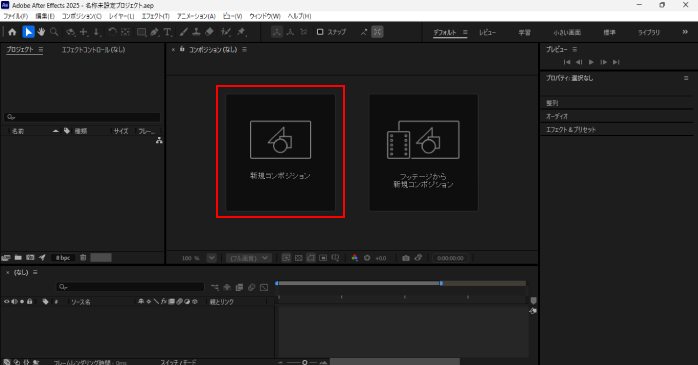
プリセットから「HD・1920×1080」を選択し、「OK」をクリックしてください。
②テキストの入力
次に、上部ツールバーにある「横書き文字ツール」を使い、テキストを入力します。
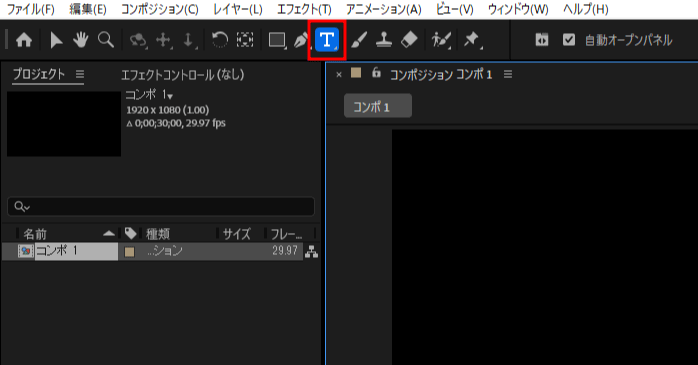
「Animation」と入力し、整列パネルの「水平方向に整列」と「垂直方向に整列」を使って画面中央に配置します。フォントやサイズは文字パネルから任意で変更してください。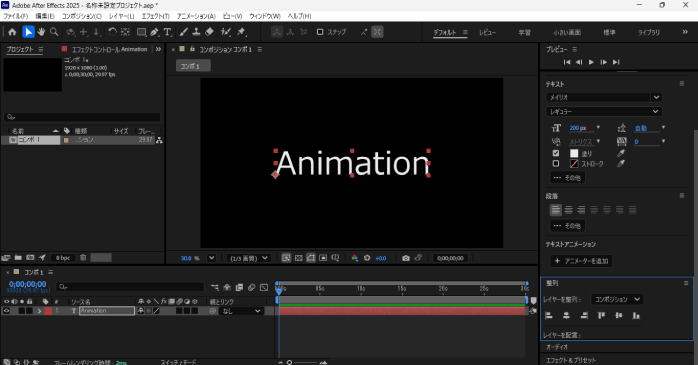
③アニメーションの設定
テキストが中央に表示されたら、次はアニメーションの設定に入ります。レイヤープロパティからテキストレイヤーを選択し、トグルアイコンをクリックして、トランスフォームを開きましょう。
続いて、タイムラインパネルのインジケーターを5秒の位置に移動させたら、「位置」プロパティの左にあるストップウォッチのアイコンをクリックします。これで5秒時点での位置が記録され、キーフレームが打たれます。
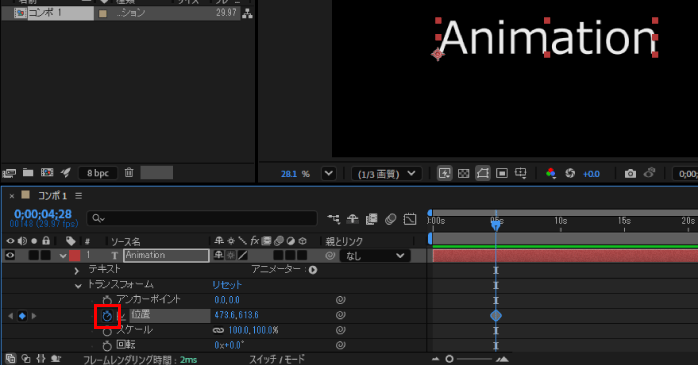
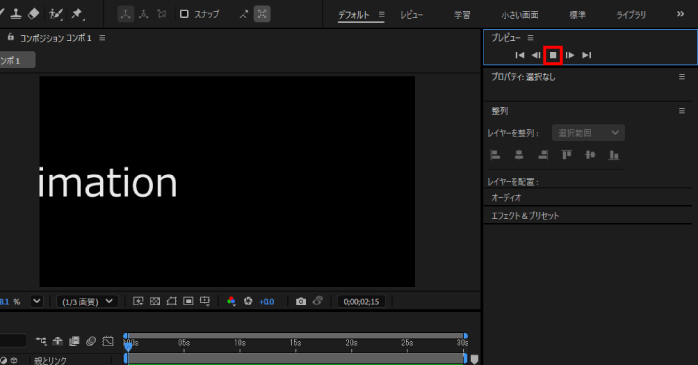
次に、インジケーターを0秒の位置に戻してください。そして、選択ツールでテキストを画面の左側にドラッグして移動させます。このとき Shiftキーを押しながらドラッグすると、テキストが水平方向に固定で動きます。
最後に、プレビューパネルにある再生ボタンをクリックすれば、テキストがスムーズに移動する動きを確認できます。
アニメーションソフトの学習方法
アニメーションソフトの学習は、以下の方法が一般的です。
- 独学で学ぶ
- 講座で学ぶ
これらの学習方法について見ていきましょう。
①独学で学ぶ
独学は、自分のペースで学べるのが最大のメリットです。YouTubeやブログ、公式チュートリアルなど、アニメーションソフトには無料で学べるコンテンツが多数存在します。
特に、YouTubeには初心者向けの解説動画が豊富にあり、実際の操作を見ながら学べるので理解が深まりやすいでしょう。
また、書籍を使えば、基礎から体系的に学習が可能です。コストを抑えたい方や、自分の好きなタイミングで進めたい方には独学がおすすめです。
②講座で学ぶ
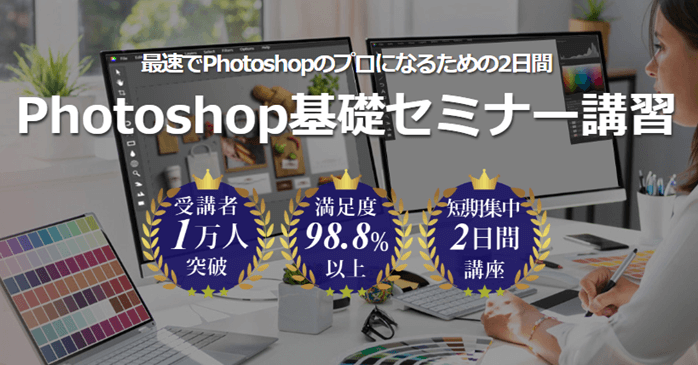
より体系的にアニメーションソフトを学びたい場合は、講座を活用するのも効果的です。講座なら、プロの講師が順を追って解説してくれるため、基礎から実践までしっかり身につけられます。
例えば、Photoshop基礎セミナーでは、Photoshopを使ってアニメーション画像を作成する方法について学べます。特に、プロを目指して効率的な学習をしたい方は、講座も選択肢に入れてみてください。
セミナー名 Photoshop基礎セミナー講習 運営元 GETT Proskill(ゲット プロスキル) 価格(税込) 27,500円〜 開催期間 2日間 受講形式 対面(東京・名古屋・大阪)・ライブウェビナー・eラーニング
おすすめのアニメーションソフトについてのまとめ
今回は、おすすめのアニメーションソフトについて紹介しました。アニメーションソフトは、選び方や使い方次第で、初心者でも十分にクオリティの高い作品が作れるようになります。
まずは気になるソフトを一つ試してみて、少しずつステップアップしていきましょう。