AutoCAD VBAは、反復作業の自動化や図面操作の効率化を実現できる強力な機能です。この記事では、VBAの基礎から環境準備、図面操作の基本、よく使うサンプルコードまでを初心者向けにわかりやすく解説します。
実務で役立つ自動化手法を学び、日々の作業を大幅に短縮するための第一歩としてご活用ください。
AutoCAD VBAとは?
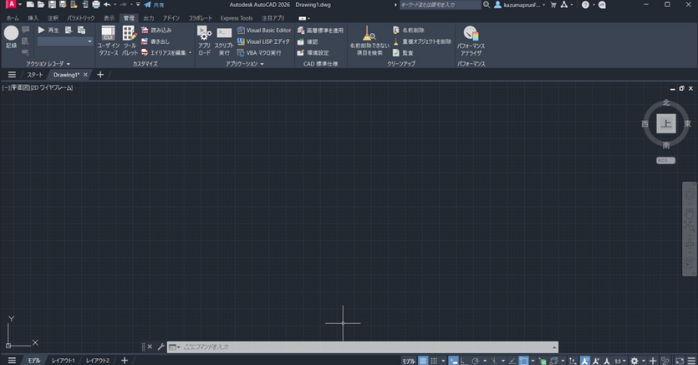
AutoCAD VBAは、Autodesk社のAutoCADに搭載されている、操作を自動化したり、機能を拡張したりするためのプログラミング機能です。
VBA(Visual Basic for Applications)というプログラミング言語を使ってコードを書くことで、繰り返し行う作業を効率化したり、標準機能ではできない独自の処理を実現したりできます。これにより、作図作業の生産性を飛躍的に向上させることができます。
それでは、AutoCAD VBAの概念やその他の自動化の違いを見ていきましょう。
- AutoCAD VBAとLISP・.NETとの違い
- AutoCAD VBAで自動化できる主な作業
- 初心者がまず覚えるべき基本概念
- AutoCAD VBAを学ぶと業務がどう変わるか
AutoCAD VBAとLISP・.NETとの違い
AutoCADの自動化には、VBA以外にもAutoLISPや.NETといったプログラミング環境があります。VBAはVisual Basic for Applicationsの略で、直感的な操作と開発の手軽さが特徴です。
AutoLISPは古くからAutoCADに搭載されている言語で、簡潔なコードで図形操作に特化した処理が得意です。一方、.NETはより高度で大規模なアプリケーション開発に適しており、高速な処理や外部システムとの連携に優れています。
初心者が手軽に始めるならAutoCAD VBA、図形操作の簡易マクロならAutoLISP、本格的な機能拡張なら.NETと使い分けるのが一般的です。
これら三つの主な違いを整理すると、以下のようになります。
| 開発環境 | 特徴と得意分野 | 現状と推奨度 |
| AutoCAD VBA | 開発の容易性が高く、Office製品との連携も容易。 | 開発環境のサポート終了により、新規開発には非推奨。 |
| AutoLISP | AutoCADのコア機能として動作し、図形処理が非常に得意。 | 習得が比較的容易で、軽量なマクロ作成向き。 |
| .NET | C#やVB.NETなどを使用し、処理速度が速く、大規模開発や外部連携に最適。 | 現在最も推奨される開発環境。 |
下記の記事では、AutoCADのLISPの操作方法を分かりやすく解説されているのでぜひ参考にしてください。
AutoCAD VBAで自動化できる主な作業
AutoCAD VBAを使用することで、図面作成における手作業の多くを自動化し、作業を効率化できます。例えば、図面枠や表題欄の定型的な記入、複数の図形に対する一括編集やプロパティ変更、特定のレイヤーに属するオブジェクトの抽出・集計といった作業がVBAプログラムによって自動実行可能です。
これにより、ヒューマンエラーの削減と作業時間の短縮が実現します。AutoCADの作図作業において時間のかかる繰り返し操作をVBAで置き換えることが、生産性向上への近道です。
VBAで自動化できる主な作業は次の通りです。
| 作業 | 具体的な自動化内容 |
| 定型的な図形作成・配置 | 寸法線、ハッチング、ブロックなどの自動生成と配置。 |
| 図形プロパティの一括変更 | レイヤー、色、線種などの変更を複数のオブジェクトに対して一度に実行。 |
| 文字・属性情報の自動処理 | 表題欄や注釈の自動記入、図面内の属性情報の一括編集・抽出。 |
| 印刷・外部ファイル出力 | 複数の図面ファイルを一括でPDFやDWG形式に出力。 |
初心者がまず覚えるべき基本概念
AutoCAD VBAを始めるにあたり、まず理解すべきは、VBAがAutoCADを操作する仕組みです。AutoCADの図形や設定は「オブジェクト」として扱われ、これらのオブジェクトには操作や情報を表す「メソッド」や「プロパティ」が存在します。
VBAでは、これらのオブジェクトを階層的に管理する「オブジェクトモデル」を通して、図形の作成や編集、設定の変更といった処理を行います。オブジェクトモデルの理解が、VBAプログラミングの第一歩です。
下記記事では、AutoCADの作業を自動化するスクリプトの解説と操作方法を説明されているのでぜひ合わせて参考にしてください。
AutoCAD VBAを学ぶと業務がどう変わるか
AutoCAD VBAを習得すると、図面作成業務は劇的に変わります。毎日繰り返していた定型的な作業をVBAで自動化できるため、手作業の時間が大幅に削減され、コア業務に集中できるようになります。
これにより、単純な入力ミスや編集漏れなどのヒューマンエラーが減少し、図面の品質と精度が向上します。また、短時間で大量の図面処理が可能になるため、納期短縮や残業削減にも直結します。
AutoCADを単なる作図ツールとしてではなく、「自動化と効率化のプラットフォーム」として活用できるようになるのが最大の変化です。
AutoCAD VBA環境の準備方法
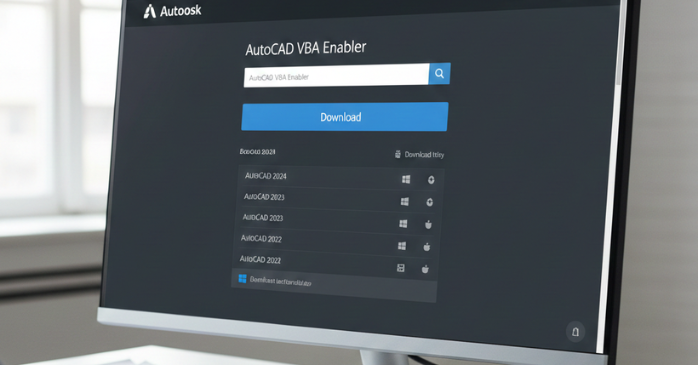
AutoCADの古いバージョンでは、VBA機能が標準でインストールされていましたが、近年のバージョンではセキュリティ上の理由から、標準構成に含まれていない場合があります。
この場合、VBAマクロを使用するには「VBA Enabler」という追加モジュールを別途インストールする必要があります。これはAutodesk社の公式ウェブサイトから無償でダウンロード可能です。
AutoCADのバージョンに合ったVBA Enablerを探し、ダウンロードしたファイルをダブルクリックしてインストールすることで、VBAの実行環境が整います。これにより、外部から提供されたVBAマクロを実行したり、ご自身でVBAプログラミングを行ったりすることが可能になります。
それでは、AutoCAD VBAのインストール手順を見ていきましょう。
- AutoCAD VBA Enablerのインストール手順
- 開発環境(VBE)の開き方
AutoCAD VBA Enablerのインストール手順
AutoCADでVBAマクロを使用するには、標準で機能がない場合、「VBA Enabler」のインストールが必要です。Autodesk公式サイトから、AutoCADバージョンに合ったVBA Enablerを無料でダウンロードし、実行することでVBA環境が整います。
これにより、自動化と効率化の第一歩が始まります。具体的な手順は以下の通りです。
Enablerのインストール手順は次の通りです。
- 公式サイトからダウンロード: AutoCADのバージョンに合うVBA Enablerを入手
- インストール実行: ダウンロードファイルを起動し指示に従い完了させる
- AutoCADを再起動: VBA機能が有効になったか確認する
AutoCAD用VBAをダウンロードします

該当するバージョンを選択しダウンロードします。
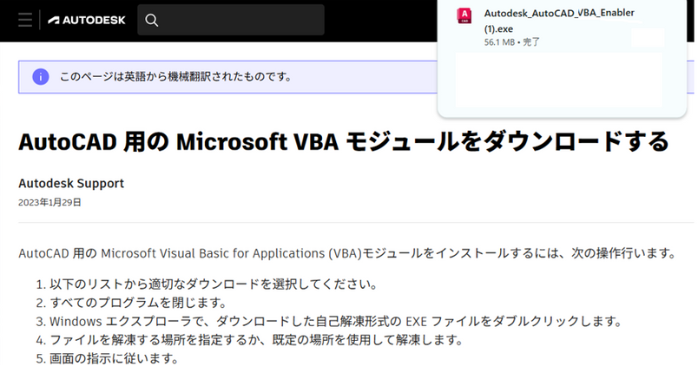
ダウンロードされた実行ファイルをクリックします。インストールの準備が始まります。

「インストール」をクリックし開始する。
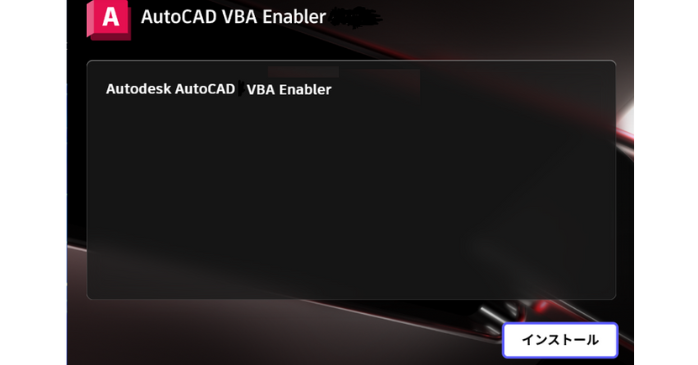
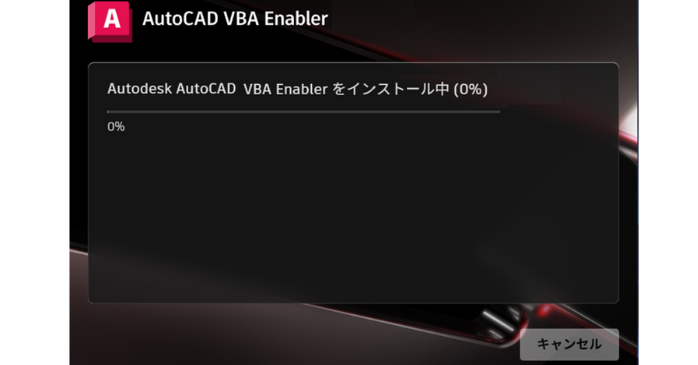
インストールが開始されます。
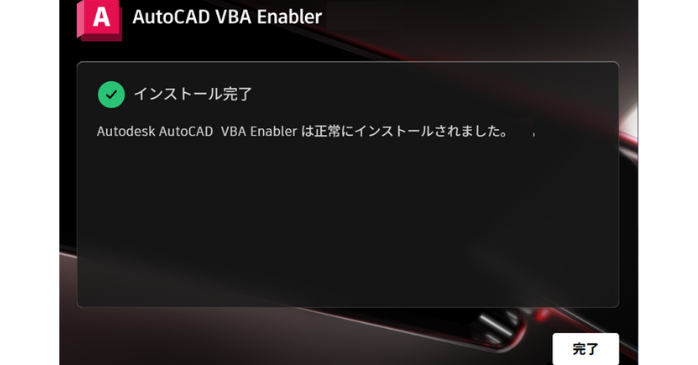
インストールが完了します。
AutoCADを閉じて、AutoCADを再起動します。
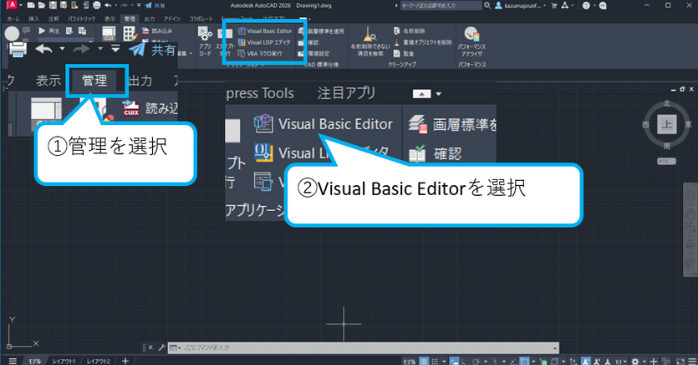
管理を選択し、「Visual Basic Editor」をクリック選択します。
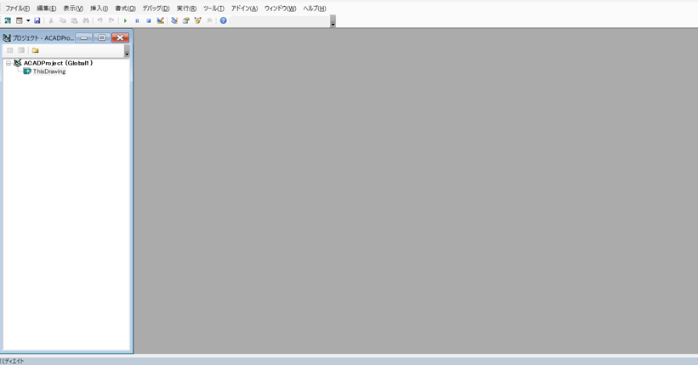
「Visual Basic Editor」が起動します。
開発環境(VBE)の開き方
AutoCAD VBAのコードを書く開発環境は「VBE(Visual Basic Editor)」です。これを起動するには、AutoCADのコマンドラインに VBAIDE と入力して実行する方法でも開けます。
コマンドラインに「VBAIDE」を入力し、「enter」キーを押します。
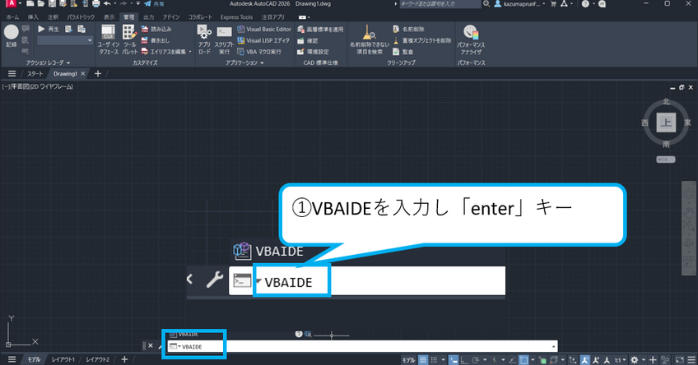
「Visual Basic Editor」が起動します。
AutoCAD VBAの使い方

AutoCAD VBAの基本的な使い方は、「VBE (Visual Basic Editor)」という専用の開発環境でコードを記述し、AutoCAD側からそのコードを実行するという流れです。
VBEは、AutoCADのコマンドラインで VBAIDE と入力するか、「管理」タブの「アプリケーション」パネルにある「Visual Basic Editor」から開けます。このVBE内で、自動化したい処理をVBA言語で記述し、プロジェクトとして保存します。
作成したマクロは、VBARUN コマンドを使って実行するか、パネルから呼び出すことで、AutoCADの操作を効率化できます。
それでは、VbA言語の作成手順を見ていきましょう。
- 直線を自動作図するコードの作成方法
- AutoCAD VBAコマンド実行方法
直線を自動作図するコードの作成方法
AutoCAD VBAで直線を自動作図するには、まず始点と終点の座標を定義し、それらの情報を使ってAutoCADのAddLineメソッドを呼び出します。
これにより、指定した位置に線分が描画され、手作業での作図工数を削減し、効率化を図れます。この基本的な直線の自動作図コードを理解することで、より複雑な図形作成の基礎が身につきます。具体的なコード作成方法は以下の通りです。
Visual Basic Editorを起動します。
「挿入」を選択し「標準モジュール」を選択します。
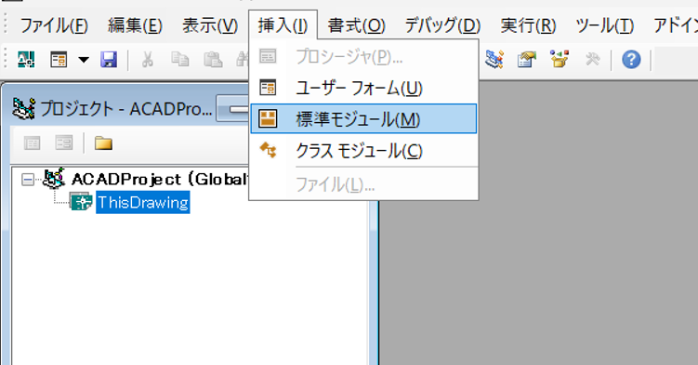
コードウインドウが立ち上がります。
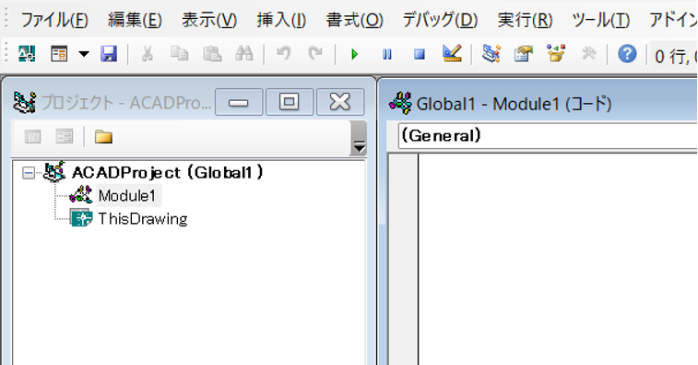
VBA言語を入力し、上書き保存をします。
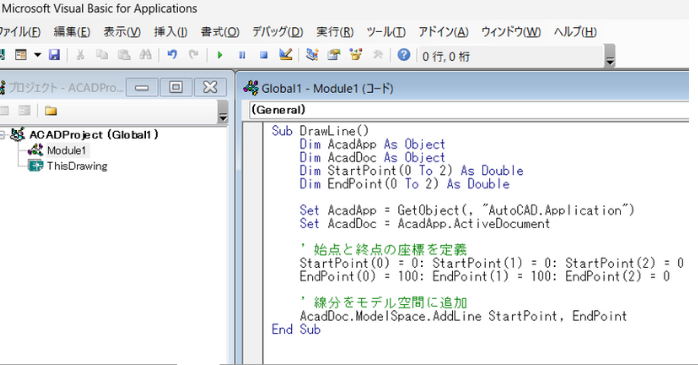
下記のコードをコピーして貼り付けてください。
Sub DrawLine()
Dim AcadApp As Object
Dim AcadDoc As Object
Dim StartPoint(0 To 2) As Double
Dim EndPoint(0 To 2) As Double
Set AcadApp = GetObject(, “AutoCAD.Application”)
Set AcadDoc = AcadApp.ActiveDocument
‘ 始点と終点の座標を定義
StartPoint(0) = 0: StartPoint(1) = 0: StartPoint(2) = 0
EndPoint(0) = 100: EndPoint(1) = 100: EndPoint(2) = 0
‘ 線分をモデル空間に追加
AcadDoc.ModelSpace.AddLine StartPoint, EndPoint
End Sub
AutoCAD VBAコマンド実行方法
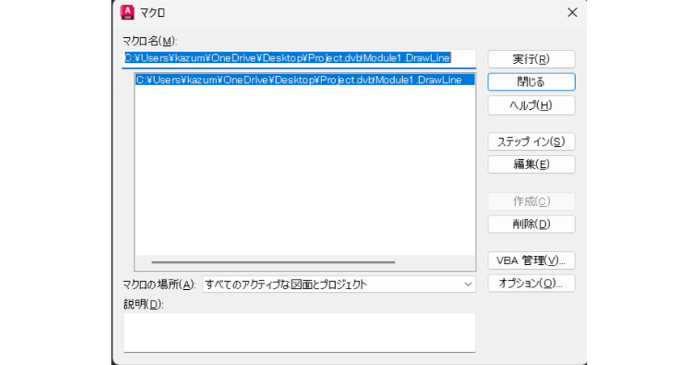
AutoCADで記述したVBAマクロを実行するには、コマンドラインに VBARUN と入力し、表示されるダイアログボックスから実行したいマクロ(Subプロシージャ)を選択するのが基本です。
コマンドラインから「VBARUN」を入力し「enter」キーを押してください。

先ほど保存した「マクロ」を実行します。実行ボタンをクリックします。
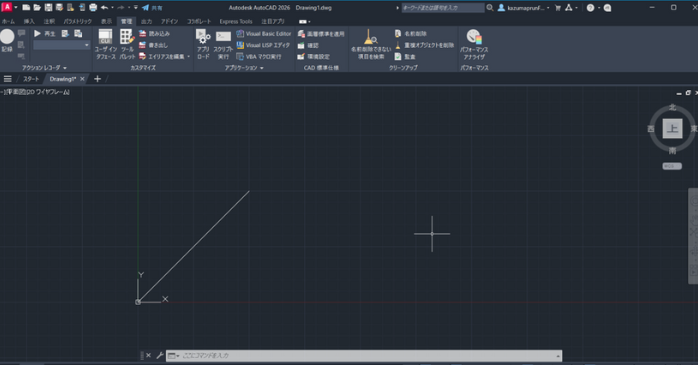
線が自動で作図されます。
AutoCAD VBAを効率よく学べる書籍を紹介
AutoCAD VBAの習得には、体系的に学べる書籍が不可欠です。VBAの基礎知識から、AutoCAD特有のオブジェクト操作まで、実務に役立つ知識を網羅した本を選ぶことが効率化への近道となります。
特に、豊富なサンプルコードや丁寧な解説がある書籍は、初心者が自動化の技術を身につけるのに役立ちます。
おすすめの書籍は以下の通りです。
- VBAの文法やAutoCADのオブジェクトモデルの基本を解説
- 実際の業務に役立つマクロの作成手順を具体的に紹介
- お使いのAutoCADバージョンに近い内容を扱っている本を選ぶ
AutoCAD自動化攻略本

AutoCADの手間のかかる反復作業を「自動化」で解消する方法を、初心者向けにアクションレコーダ、スクリプト、AutoLISPなどで優しく解説します。
学べるポイントは次の通りです。
| 分類 | 手法名 | 概要 |
| プログラムなしで可能 | アクションレコーダ | ユーザーの操作を記録し再生することで作業を自動化する機能。 |
| スクリプト | コマンドとパラメーター(値)をテキストファイル(.SCR)に記述しまとめて実行。 | |
| プログラミングによる自動化 | コマンドマクロ | コマンドとオプションを組み合わせて、オリジナルのカスタムコマンドを作成する。 |
| AutoLISP | AutoCAD専用のプログラミング言語。 | |
| VBA | 高度な自動化やカスタマイズを実現するプログラミング言語。 |
実務で使えるAutoCAD自動化セミナーはこちら

AutoCADの自動化は記事や書籍でも学べますが、理想的な記事を見つけるのは大変です。また有料コンテンツも多いためお金を払うならセミナーを受けるのがおすすめです。
特に専門家やユーザーから高い評価を得ているのが「AutoCAD自動化セミナー」という講座です。このセミナーは、AutoCADを触ったことがない初心者でも受講できるほど分かりやすく構成されているため、最初の一歩として最適です。
AutoCAD自動セミナーで学べる内容は次の通りです。
- AutoCAD自動化の準備と設定
- AutoLISPを利用した図面作成の自動化
- AutoLISPを利用した図面要素の自動配置
- VBAとユーザーフォームを使った自動作図
未経験でも短期間で、AutoCAD自動化を理解することができます。誰でも参加しやすいセミナーなのでAutoCADをプロから学びたいと思う人はぜひこの機会に参加してみてください。
セミナー名 AutoCAD自動化セミナー 運営元 GETT Proskill(ゲット プロスキル) 価格(税込) 29,700円〜 開催期間 2日間 受講形式 対面(東京・名古屋・大阪)・ライブウェビナー・eラーニング
AutoCAD VBAまとめ
AutoCAD VBAは、図面操作や繰り返し作業を大幅に効率化できる強力な自動化手段です。この記事では、VBAの基礎、環境準備、主要なコマンドや図面操作の方法、実務で使えるサンプルコードまで体系的に紹介しました。
まずは基本概念と環境構築から始め、段階的にコード活用へ進むことで、日常業務の自動化を着実に実現できます。