機械・製造業で活用されているAutodesk Fusionを、設計業務のために新しく導入したいと考えている方も多いでしょう。しかし、無料で利用できるのか、また実務にどう活かせばいいのかわからないとお悩みの方もいるはずです。
そこでこの記事では、Autodesk Fusionの概要やできること、無料プランの制限、有料版の料金まで、企業が知りたい情報をわかりやすくまとめました。実務での使い方も解説しているので、導入する参考にしてください。
Autodesk Fusionは機械・製造業特化の高機能3DCAD

Autodesk Fusionは、設計から加工までを1つのソフトで扱える3DCADで、主に機械・製造系の業界で活用されています。以下に、製品の強みをまとめました。
- データ変換なしで、修正から製造まで一気に進められる
- クラウドベースでデータ共有・履歴管理がしやすい
- 無料版から始められ、導入ハードルが低い
(企業の場合は体験版のみ無料) - 初心者から企業利用まで対応できる拡張性がある
一般的な3DCADの場合、設計・解析・加工で別のソフトを使うことが多く、そのたびにデータ変換や確認が発生していました。これに対し、Autodesk Fusionはこの工程を一体化しているため、設計データをそのまま解析し、修正して、加工データまで一気に流せます。
試作を繰り返す製品や部品点数が多い案件では、この差がそのまま作業時間に出ます。
無駄な往復が減ることで、設計変更への対応も早くなるのが強みです。
まずは小さな部品を作ってみるだけでも十分です。無料版や体験版で操作感を確認しておくと、自社に合うかどうかを無理なく判断できます。
Autodesk Fusionとは?
Autodesk Fusionは、3D設計に加えて解析や加工までを一体で扱えるクラウド型のCADソフトです。設計データをそのままシミュレーションや加工に活用できるため、複数ソフトを行き来する手間が減ります。
また、履歴管理やデータ共有にも対応しており、試作や設計変更が多い現場でも使いやすい構成になっています。
ここでは、Autodesk Fusionの製品概要を解説します。
Autodesk Fusionの基本機能でできること(設計・解析・加工)
Autodesk Fusionでは、以下のように、設計から製造までの工程を1つのソフト内で対応できます
- スケッチやモデリングによる3D設計
- 強度や動作を確認する簡易解析
- 加工用のツールパス作成(CAM)
他社の3DCADソフトの場合、3D設計だけ、解析だけ、というように分断されているのが一般的でした。これに対しAutodesk Fusionはすべての流れを同じデータで進められるため、修正が発生してもその場で反映できます。
工程ごとにソフトを切り替える必要がないほか、一部の作業だけを外部委託する必要もなくなります。
Fusion 360との違い(名称の変遷)
Autodesk Fusionは、以前までFusion 360という名称で提供されていましたが、2024年1月よりAutodesk Fusionに統一されています。
なお、機能については大きく変わっておらず、アップデートの中で名称が変更された形です。
過去の解説や教材では旧名称が使われていることがありますが、基本的な操作や考え方は共通しています。
どんな人・企業に向いているか
Autodesk Fusionは、設計から加工までを1つにまとめて対応したい企業や、少人数で開発を回している現場に向いています。クラウドによるデータの連携も可能であるため、チームでの設計や外部企業との共同プロジェクトにも対応できます。
Autodesk Fusionは無料で使える?
Autodesk Fusionは、条件を満たせば無料で使えます。
(参考:Autodesk「個人用 Autodesk Fusion」)
ただし、すべてのユーザーが無制限に無料というわけではなく、「非商用の個人利用」や「学生・教育用途」など、利用目的によって使える範囲が変わります。さらに、まずは全機能を試せる体験版も用意されているため、いきなり契約せずに操作感を確認できます。
ここでは、Autodesk Fusionを無料で使える対象者や、無料の範囲について解説します。
無料版(個人利用)の条件と制限
Autodesk Fusionの無料版は、趣味や学習などの非商用利用に限って使用できます。
個人でのものづくりや検証用途であれば問題ありませんが、業務として収益が発生する用途では使えません。つまり、企業で導入する場合には有料版の導入が必須です。
また、無料版にはいくつか制限があります。
- 一部の高度な解析・生成機能が制限される
(CAM・PCB・電気制御設計・AI機能など) - 同時に扱えるデータ数などに制限がある
基本的な設計や簡易的な検証であれば十分使えますが、本格的な製品開発や業務利用には有料版が前提になります。まずは無料版で操作や機能を確認し、自社の用途に足りるかを見極めるのが現実的です。
無料版(無料体験版)はいつまで使える?
まず無料版は、条件を満たしている限り継続して使えます。
期間が決まっているわけではないため、個人利用の条件を守っていれば更新しながら利用可能です。
一方で、すべての機能を試せる体験版は30日間の期間制限があります。
この期間中は有料版と同等の機能が使えるため、実務に近い形で検証できます。
商用利用は可能?
Autodesk Fusionの無料版では商用利用ができません。
製品開発や業務で使う場合は、有料版のライセンスが必要になります。
企業として導入する場合は、無料版ではなく有料版を前提に検討する必要があります。
導入前に30日間の無料体験版で実際の業務フローを試し、問題なく運用できるか確認したうえで有料版に移行するのがおすすめです。
Autodesk Fusionの料金体系

Autodesk Fusionの有料版導入が必要な企業向けに、公式情報をもとにした料金表を整理しました。
| プラン | 特徴 | 月額プラン(税込) | 年額プラン(税込) |
|---|---|---|---|
| Fusion | CAM、CAE、PCB、PDM を 1 つの統合ワークスペースで利用できる | 13,200円/月 | 104,500円/年 (8,709円/月) |
| Fusion for Manufacturing | Fusionの機能にプラスして自動化や高精度加工などに対応できる | なし | 235,950円/年 (19,663円/月) |
| Fusion for Design | Fusionの機能にプラスして高度シミュレーションや設計範囲の拡大に対応できる | なし | 252,450円/年 (21,038円/月) |
出典:Autodesk「Autodesk Fusion製品ページ」
初期費用を抑えたいなら年額プランの方が月額換算で安くなりやすく、長期利用を前提にする企業ほどお得です。また、標準的な設計業務であればFusionで十分対応できるケースが多く、加工精度や自動化を重視する場合のみ上位プランを検討すると無駄がありません。
Autodesk Fusionの導入時には、デジタル化・AI導入補助金(IT導入補助金)などの対象になる可能性もありますが、適用条件は年度ごとに変わるため、最新の制度を確認しながら検討しておくと安心です。
Autodesk Fusionのダウンロード・インストール手順
Autodesk Fusionは、公式サイトからダウンロードできます。
操作自体は難しくありませんが、アカウント作成やライセンス選択で迷うことが多いため、以下の流れを参考にしてください。
- 公式サイトでAutodeskアカウントを作成またはログインする
- 体験版・無料版(個人版)・有料版のいずれかを選択する
(有料版はプランを選択してカートに追加をクリック) - 申し込み手順に従い情報を入力する
- インストーラーをダウンロードして起動する
- 画面の指示に従ってインストールを完了する
- 起動後にライセンス認証と初期設定を行う
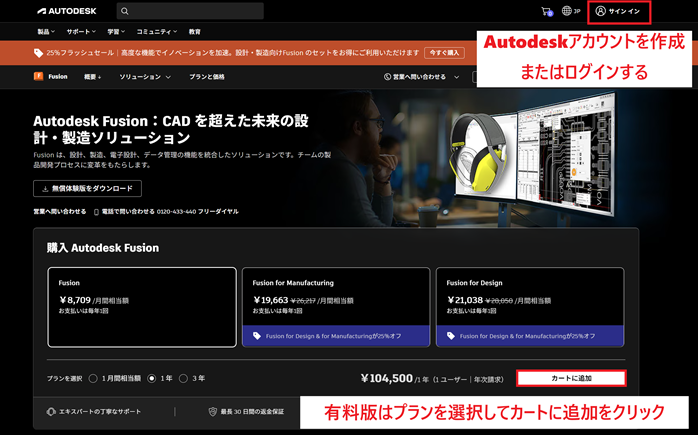
インストール後は、テンプレート設定や単位の確認だけでも済ませておくと、その後の作業が安定します。まずは簡単なモデルを1つ作ってみると、操作感や動作環境も確認できます。社内で本格導入を検討している場合は、この段階で複数人で触っておくと判断がしやすくなります。
Autodesk Fusionの実務での使い方(企業・初心者向け)
Autodesk Fusionを導入した後、どのように実務に活かすべきかわからないとお悩みの方向けに、設計での活用方法や使い方を紹介します。
設計から製造まで一貫して使う方法
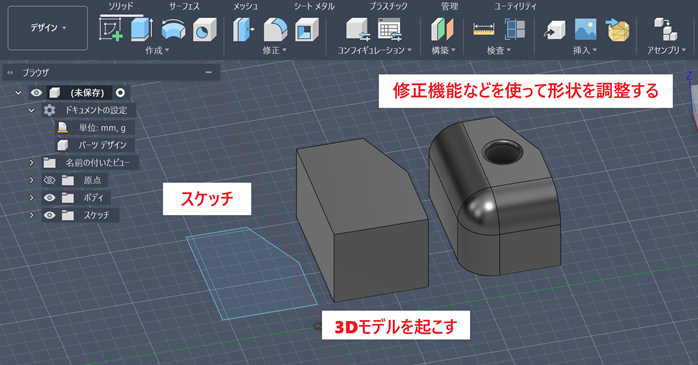
Autodesk Fusionは、2D図面の作成から3Dモデリング、最終的な加工データの作成までを一連の流れで扱えます。
ゼロベースで設計をスタートする場合、上の画像のように、2Dスケッチからスタートし、3Dモデルを起こす流れが一般的です。その後、修正機能などを使って形状を調整することにより、部品をひとつずつ作成できます。
また、以下のようにソフト内で解析を行えるなど、通常だと外部の企業に任せていた作業を社内で対応できるようになります。
解析やCAMに対応する方法
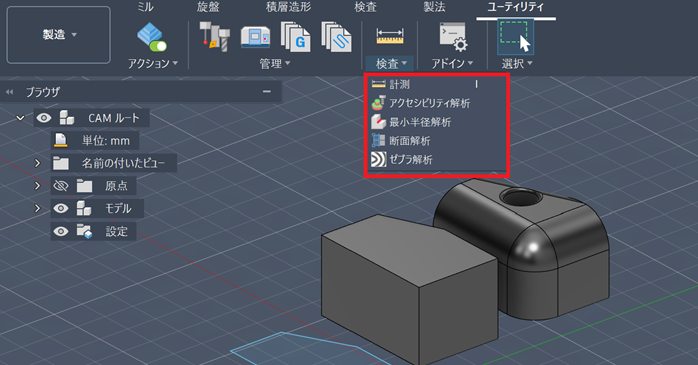
Autodesk Fusionには干渉チェックや断面解析などのシミュレーション機能があるほか、設計後の製造に必要となるCAMの機能も備わっています。
モードを切り替えるだけで簡単に複数の機能を使い分けられるため、モデリングを終えたら次の工程へ進むといった使い方が可能です。
Autodesk Fusion・AutoCAD・SOLIDWORKSを比較
機械・製造系の業界で活用されている3DCADはAutodesk Fusion以外にも、AutoCADやSOLIDWORKSなど複数の製品があります。そのため、複数のソフトを比較したうえで導入の検討をしたい方も多いでしょう。
参考として以下に、3つの製品の違いをまとめました。
| 比較項目 | Autodesk Fusion | AutoCAD | SOLIDWORKS |
|---|---|---|---|
| 主な用途 | 設計〜解析〜加工まで一体対応 | 2D図面・製図 | 機械設計・アセンブリ |
| 特徴 | CAD・CAM・CAEを統合 | 図面作成に特化 | 設計機能が豊富で高精度 |
| 操作環境 | クラウドベース | ローカル中心 | ローカル中心 |
| 導入コスト (年間プランの場合) |
104,500円/年 | 81,400円/年 | 528,216円/年 (スタンダードプラン) |
| 向いている用途 | 試作・小〜中規模開発 | 建築・設備図面 | 大規模・精密設計 |
出典1:Autodesk「AutoCAD製品ページ」
出典2:SOLIDWORKS「プランと価格設定」
表からわかるように、Autodesk Fusionは設計から製造までを一体で扱える点が特徴で、AutoCADは図面作成、SOLIDWORKSは本格的な機械設計に強みがあります。
そのため、既存の業務が2D図面中心であればAutoCAD、設計特化で精度を重視するならSOLIDWORKS、設計から製造まで効率化したい場合はAutodesk Fusionといった形で選ぶと判断しやすくなります。
Autodesk Fusionを効率よく無料で独学する方法
Autodesk Fusionは独学でも習得できますが、やみくもに触るだけでは時間がかかります。
そこで重要となるのが、ノウハウや操作方法を学べる教材などの活用です。
以下に、Autodesk Fusionの独学で利用できる無料の学び方をまとめました。
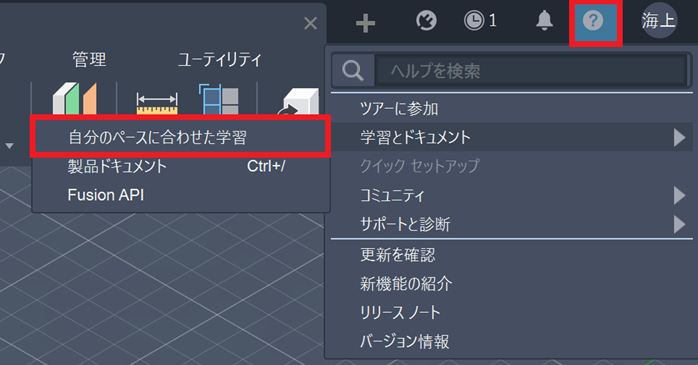
- 公式チュートリアルで基礎を学ぶ
(ソフトを起動>右上の?マーク>学習とドキュメントで確認できる) - 学習サイトや動画サイトで基本操作や特定のコマンドを学ぶ
また、低コストで学びたい場合には学習本などの書籍を購入する方法もあります。
ただし、実務スキルを短期間で学ぶ場合には、独学だと限界があります。
そういった方に向いているのはセミナー講習の活用です。
講師による質問サポートを受けながら、最短でAutodesk Fusionの操作スキルをマスターできます。学ぶ時間がないという方はもちろん、すでに独学でつまずいている方におすすめです。
| セミナー名 | Autodesk Fusionセミナー講習 |
|---|---|
| 運営元 | GETT Proskill(ゲット プロスキル) |
| 価格(税込) | 45,100円〜 |
| 受講期間 | 2日間 |
| 受講形式 | 対面(東京・名古屋・大阪)・ライブウェビナー・eラーニング |
Autodesk Fusion中級者以上の学習方法
Autodesk Fusionの基礎を学び終えた方は、CADスキルだけでなくCAM・CAEといったスキルの習得にも力を入れる必要があります。しかし、加工などのスキルを独学で学ぶのは難しく、誤った知識を学ぶと、実務で失敗するリスクもあります。
そこで重要なのが、実際に加工の工程を学べるセミナー講習に参加することです。
Autodesk FusionのCAM機能の基礎・応用を学べるほか、切削加工機を実際に動かして学べます。
セミナー名 Autodesk Fusion CAMセミナー講習 運営元 GETT Proskill(ゲット プロスキル) 価格(税込) 45,100円〜 受講期間 2日間 受講形式 対面(東京)・eラーニング
Autodesk Fusionについてまとめ
Autodesk Fusionは、設計から解析、加工までを1つの環境で扱える3DCADです。
無料版で操作感を確認しながら導入を検討できるため、初めてのCADとしても扱いやすい特徴があります。
自社の業務フローに合うかを見極めるためにも、まずは無料体験版からスタートし、小規模な検証などを行いながら導入の判断をするのがおすすめです。