現在使用しているPCの「ファイル整理」「ネットワーク確認」「システム修復」などを効率化したいと考えていないでしょうか。それなら、WindowsのPCに標準搭載されているCUIの「コマンドプロンプト」を活用するのがおすすめです。
そこでこの記事では、コマンドプロンプトの概要や活用シーン、起動方法についてわかりやすくまとめました。便利なショートカットやコマンド一覧も掲載しているので、コマンドプロンプトの使い方を覚えてみてください。
※コマンドプロンプトでPC設定が変更される場合もあるため、自己責任でご利用ください。
コマンドプロンプトとは?
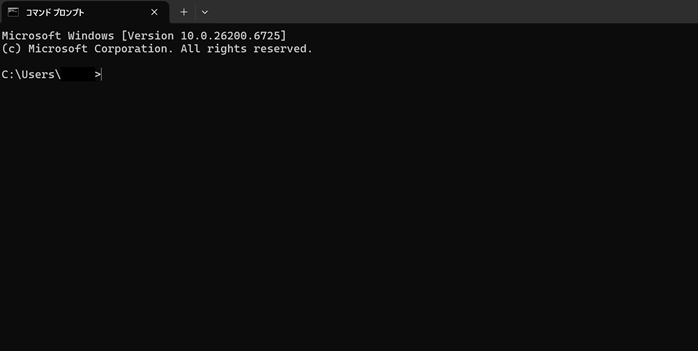
コマンドプロンプトとは、PCをキーボード操作だけで動かせる文字入力操作ツール(CUI)です。WindowsOSのPCに標準搭載されており、次のような目的で使用できます。
- ファイルの操作
- ネットワーク設定の確認
- PCトラブルの解決
通常、PCはマウスとキーボードを組み合わせて操作しますが、コマンドプロンプトを活用することでマウス不要でPCを操作できるのが魅力です。コマンドプロンプトに慣れれば、マウスよりも高速かつ正確な作業ができるため、主にエンジニアなどから活用されています。
コマンドプロンプトを社内のDX化に活用したいなら、セミナーや講習で使い方の基礎・応用を学習することからスタートしましょう。以下のセミナーでは、DXに関する動き方や使えるツールなどを網羅的に学習できます。
| セミナー名 | DXビジネススキルセミナー |
|---|---|
| 運営元 | GETT Proskill(ゲット プロスキル) |
| 価格(税込) | 38,500円〜 |
| 開催期間 | 2日間 |
| 受講形式 | なし |
GUI(マウス操作)とCUI(コマンド操作)の違い
私たちが普段使っているPC(WindowsOS)の画面は、ボタンやアイコンをクリックして操作できる「GUI(Graphical User Interface)」です。一方で、コマンドプロンプトは文字を入力して命令を出す「CUI(Character User Interface)」と呼ばれる方式になります。
以下に2つの違いを整理しました。
| GUI(マウス操作) | CUI(コマンド操作) | |
|---|---|---|
| 操作方法 | マウス・タップ | キーボード入力 |
| 見た目 | 視覚的に判断しやすいアイコンを操作 | 黒い画面に文字が表示 |
| 向いている人 | PC初心者や一般向け | エンジニアやPC操作を効率化したい人向け |
現在のPCはGUIがベースとなっていますが、何度もクリックをしないと目的の場所を開けないなど、作業範囲や細かな設定などに限界があります。対してCUIは専用のコマンドを使うだけで簡単にPCの動作を実行できます。
特に「この作業は手間がかかる」という場合などには、コマンドプロンプトを用いて効率化をするのがおすすめです。
MacやLinuxの「ターミナル」との違い
コマンドプロンプトはWindowsOSに標準搭載されているCUIですが、MacやLinuxにも「ターミナル」と呼ばれるCUIが搭載されています。以下に、それぞれの違いを整理しました。
| OS | ツール名 | 主なコマンド例 | 特徴 |
|---|---|---|---|
| Windows | コマンドプロンプト (cmd.exe) |
dir・copy・ping | Windows専用構文を使用 |
| Mac・Linux | ターミナル (bash, zshなど) |
ls・cp・ping | UNIX系システムで共通 |
コマンドなど基本的なつくりは似ていますが、各OSごとに記述方法などが少しずつ変化します。
ただし、近年ではWindowsでも公式から提供されている「WSL(Windows Subsystem for Linux)」というサブシステムを導入すれば、Linuxのコマンドも使えるようになっています。
また、コマンドプロンプトの活用を含めて、PC操作や業務のDX化を目指しているなら、以下の記事もチェックしてみてください。
職種別に見るコマンドプロンプトの活用シーン
コマンドプロンプトは「エンジニア向けのツール」と思われがちですが、実は多くの職種で役立ちます。以下に、業種ごとの活用シーンを整理しました。
| 主な職種 | 業務内容 | コマンドプロンプトの活用例 |
|---|---|---|
| ネットワークエンジニア | 社内LANやサーバー、VPNなどネットワークを設計・保守する | ・通信障害の調査 ・ルーティング確認 ・IP取得 |
| 情報システム担当 (社内SE) |
社員PC・サーバーを運用・管理する | ・ソフトウェア更新 ・ログ取得 ・サーバーの設定変更 |
| サポートデスク | ユーザーのトラブル対応 | ・起動不良の確認 ・ネット接続不具合の診断 |
| ITインフラの運用者 | サーバー・クラウド環境の監視とメンテナンス | ・自動化バッチの作成 ・定期点検 |
特に、ネットワーク管理・社内システム運用・ITサポート・開発補助など、業務の効率化やトラブル対応にコマンドプロンプトが欠かせません。
数百台のPCを一括設定変更できるほか、GUIより速く・正確に・一括で処理できるというメリットがあるため、手間のかかるPC作業を効率化したいすべての方におすすめです。
また、PC作業を効率化するのはコマンドプロンプトだけでなく、生成AIなども活用できます。
詳しい使い方などを知りたい方は、以下の記事がおすすめです。
コマンドプロンプトの起動方法
コマンドプロンプトは、WindowsOSを搭載したPCであれば、特別な設定をしなくてもすぐに使い始められます。
ここでは、Windows10・11共通の起動手順と、管理者権限で実行する方法を紹介します。
- 一般的なコマンドプロンプトの呼び出し方(Windows10・11対応)
- 管理者としてコマンドプロンプトを実行する手順
一般的なコマンドプロンプトの呼び出し方(Windows10・11対応)
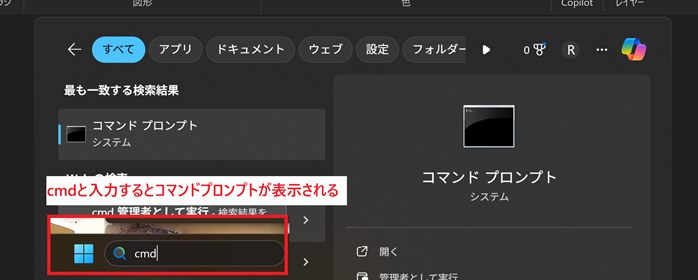
コマンドプロンプトは、Windowsの検索バーやスタートメニューから簡単に開けます。
以下に呼び出し方の手順をまとめました。
- 画面左下の「検索バー」に「cmd」と入力する
- 検索結果に表示される「コマンドプロンプト」をクリックする
- コマンドプロンプトが起動する
表示されたアイコンをクリックするだけで、コマンドプロンプトが起動します。
管理者としてコマンドプロンプトを実行する手順
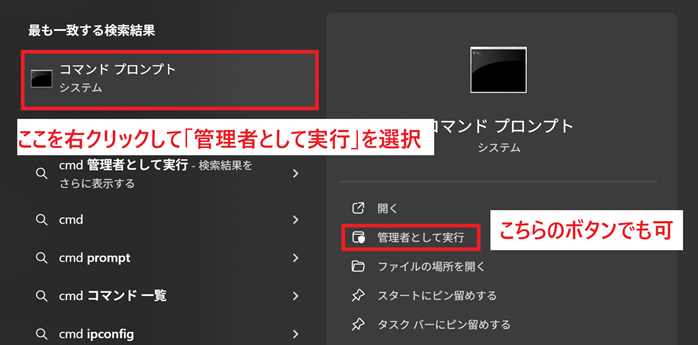
システム設定を変更したり、修復コマンドを実行したい場合は、ただクリックして起動するのではなく「管理者として実行」が必要です。実行手順を以下にまとめました。
- コマンドプロンプトを検索する(前項を参照)
- 「コマンドプロンプト」のアイコンを右クリックする
- 「管理者として実行」をクリックする
このときに起動したコマンドプロンプトのタイトルバーに「管理者:コマンドプロンプト」と表示されていれば成功です。通常モードでは実行できない重要コマンドが使えるようになります。
コマンドプロンプトの便利なショートカットキー一覧
コマンドプロンプトは「文字を打つだけの地味なツール」と思われがちですが、次のショートカットキーを使うことで作業スピードが大幅に向上します。
| ショートカットキー | 内容 |
|---|---|
| ↑・↓ | 入力履歴を呼び出す |
| Tab | フォルダ名・ファイル名を自動補完する |
| Ctrl + C | 実行中の処理を中断する |
| Ctrl+↑または↓ | 画面をスクロールする |
| Esc |
入力中の文字をすべて消す |
| F1 | 直前に入力した文字を1文字ずつ呼び出す |
| F3 | 前回実行したコマンドを再実行する |
| F7 |
コマンド履歴の一覧を表示する |
Windows10と11とでは、ショートカットに若干の違いがある点にも注意してください。
また、上記はあくまで、よく利用するショートカットの例です。
コマンドプロンプトには、ほかにもさまざまなショートカットが用意されているため、Microsoft公式のサポートページから一覧をチェックすることをおすすめします。
(出典:Microsoft「Windowsのキーボードショートカット」)
コマンドプロンプトの使い方と入力ルール
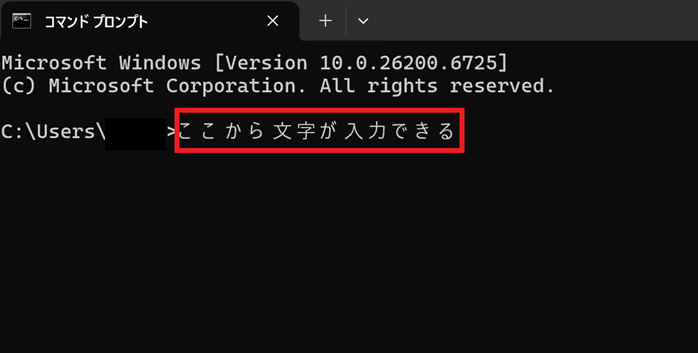
コマンドプロンプトは、ルールに沿って命令(コマンド)を入力するだけで、パソコンを自在に操作できます。そこで、まず覚えておきたいのが、入力する際の基本ルールです。
入力する場所は、コマンドプロンプトの黒い画面上にある「C:\Users\user名>」の後半であり、半角英数字しか使えません(全角だとエラーになる)。また、入力する文字は大文字・小文字の区別がないため、たとえばDIRでもdirでも同じ結果が出力されるのが特徴です。
加えて、コマンドとパラメータ(数値など)を連続で入力する場合には「半角スペース」で区切る必要があります。さらに、一度の命令で複数の指示を出す場合には、「&」で区切ることにより、実行が可能です。
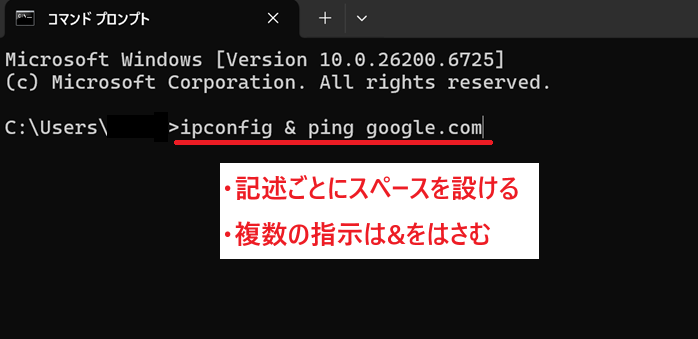
そして最後に、指示文を入力し終えたら「Enter」で実行できます。
ここまでの基本ルールを覚えておかないと、実行エラーが起きるほか、予期せぬ動作を起こす場合があるので、注意してコマンドプロンプトを利用しましょう。
初心者が覚えたいコマンドプロンプトの基本コマンド一覧
コマンドプロンプトには数百種類のコマンドがありますが、そのなかでも初心者が最初に覚えるべき基本コマンドをまとめました。使用例も記載しているので、実際にコマンドプロンプトで実行してみてください。
- ファイル・フォルダ操作系のコマンド
- 情報・設定系のコマンド
- ネットワーク確認系のコマンド
- テキスト・ユーティリティ系のコマンド
ファイル・フォルダ操作系のコマンド
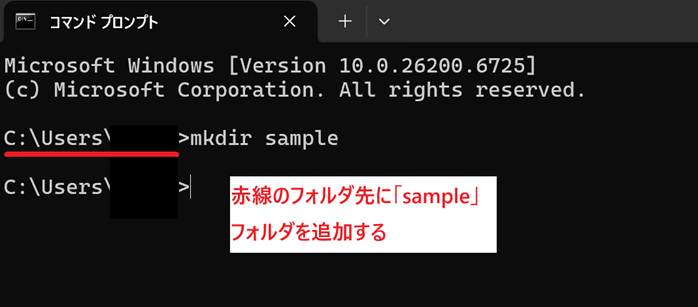
コマンドプロンプトを用いて、ファイル・フォルダ操作ができるコマンドをまとめました。
| コマンド | 内容 | 使用例 | 結果 |
|---|---|---|---|
| dir | 現在のフォルダ内のファイル一覧を表示 | dir | ファイル名・サイズ・日時を確認 |
| cd | フォルダを移動 | cd Desktop | デスクトップへ移動 |
| mkdir | 新しいフォルダを作成 | mkdir sample | sampleフォルダが作成される |
| rmdir | 空のフォルダを削除 | rmdir sample | sampleフォルダを削除 |
| del | ファイルを削除 | del test.txt | 指定ファイルを削除 |
例として、上の画像は「指定しているリンク先にsampleというフォルダを追加する」の指示イメージです。次のように、フォルダが作成されました。
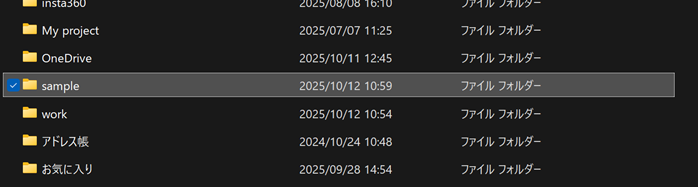
このように、コマンドプロンプトを用いれば、わざわざフォルダを開いて右クリックのなかから新規フォルダを作成し、名前を付けるという手順を省略できます。
情報・設定系のコマンド
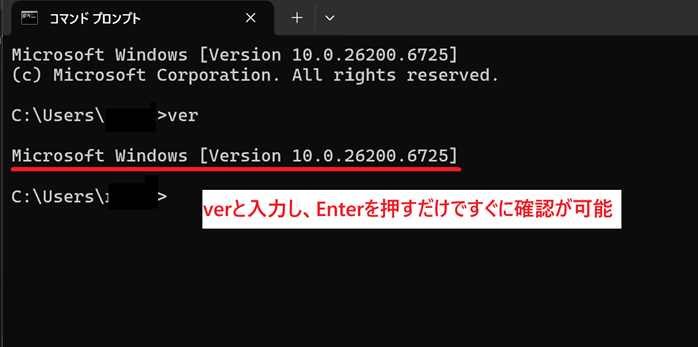
コマンドプロンプトを用いて、情報・設定を確認できるコマンドをまとめました。
| コマンド | 内容 | 使用例 | 結果 |
|---|---|---|---|
| systeminfo | OSやCPUなどの詳細情報を表示 | systeminfo | Windowsの仕様一覧 |
| ver | Windowsのバージョンを表示 | ver | Microsoft Windows [Version 10.0.22631.4112]など |
| hostname | コンピュータ名を表示 | hostname | 現在のPC名を確認 |
| set | 環境変数の一覧を表示 | set | システム設定を確認 |
例として、上の画像は「verコマンドで自身のPCのシステム仕様確認する」という指示イメージです。このように、設定画面を開くことなく、簡単にコマンドプロンプト上で仕様を確認できます。
ネットワーク確認系のコマンド
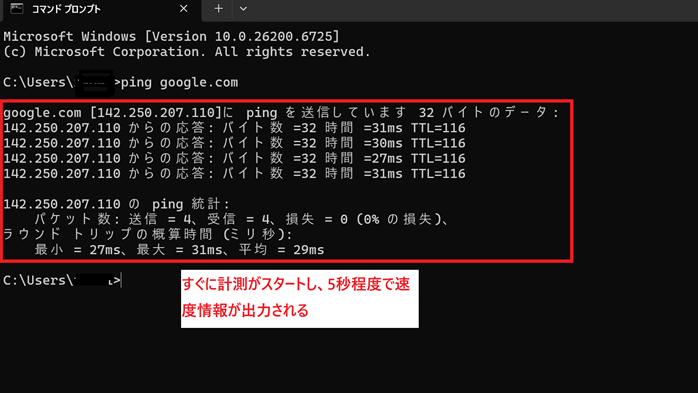
コマンドプロンプトで、ネットワーク状態を確認できるコマンドをまとめました。
| コマンド | 内容 | 使用例 | 結果 |
|---|---|---|---|
| ipconfig | ネットワーク設定を確認 | ipconfig /all | IP・DNS・ゲートウェイ情報を表示 |
| ping | 通信テストを行う | ping google.com | 応答があれば接続良好 |
| tracert | 通信経路を表示 | tracert yahoo.co.jp | どこで通信が遅いか確認 |
| netstat | 通信中のポート一覧を表示 | netstat -ano | 不審な接続を調査 |
特に頻繁に利用するのが、通信テストを行うpingです。
参考として、上の画像は「Google検索に接続した場合の通信環境チェック」をする出力結果です。
わざわざ通信速度を計測するWebサービスを使わなくとも、コマンドプロンプトだけで上り・下りの速度情報がわかります。
テキスト・ユーティリティ系のコマンド
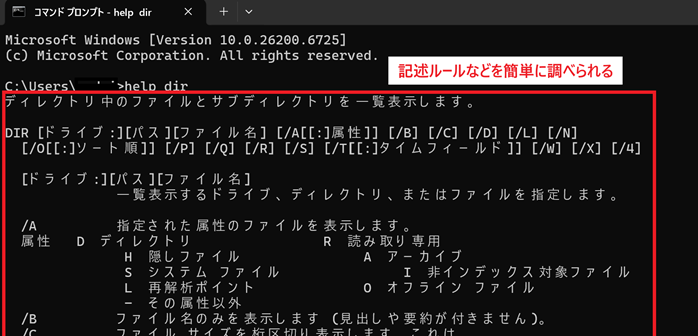
コマンドプロンプトを用いて、テキスト編集・ユーティリティ操作ができるコマンドをまとめました。
| コマンド | 内容 | 使用例 | 結果 |
|---|---|---|---|
| echo | 文字列を表示・ファイル出力 | echo Hello > test.txt | test.txtに文字を書き込む |
| type | テキストファイルの内容を表示 | type test.txt | ファイル内容をその場で確認 |
| find | ファイル内の文字列を検索 | find “Error” log.txt | 「Error」を含む行を抽出 |
| help | コマンドの使い方を表示 | help dir | 詳細な説明を確認 |
特に初心者の場合は、helpコマンドを頻繁に使用します。
上画像のように、「特定のコマンドに関する詳しい使い方・記述ルールを知りたい」という場合には、helpコマンドが役立ちます。
コマンドプロンプトについてよくある質問
コマンドプロンプトについて、よくある質問をまとめました。
コマンドプロンプトについてまとめ
コマンドプロンプトは、Windowsに標準搭載されている強力な操作ツールです。
マウスでは時間のかかる作業も、数文字のコマンドで一瞬にして完了できます。
特に、フォルダ操作・ネットワーク確認・トラブル修復といった作業では、操作を覚えておくと確実に業務効率が上がります。初心者から使える便利ツールですので、ぜひ使い方をマスターしてみてください。