ChatGPTやGeminiなど生成AIツールは数多く、無料版を提供するサービスも増えています。その中で「Copilotの無料版を使うメリットは何?」と感じる方もいるでしょう。
実は、ブラウザ(Edge)と深く統合されている生成AIはCopilotだけ。これにより、無料版でも目からうろこの「裏技的機能」が使えます。
本記事では、Copilot無料版の新機能と裏技8選をご紹介します。実際の使い方や無料制限についてもお伝えするので、Copilotの無料版独自の魅力を知りたい方はぜひ参考にしてください。
Copilotの無料版とは?

Copilot(コパイロット)の無料版は、OpenAIの最新モデル「GPT‑5」をブラウザやアプリから無料で使えるAIサービスです。「副操縦士」の名の通り、まるで隣で見守りながら作業を支えてくれるような無料体験ができます。例えば、
- 開いたページを一緒に閲覧
- 複数タブの内容をまたいで提案
といったサポートも無料で受けられます。
Copilotの無料制限
Copilotの無料制限は、一般的なチャット機能と画像生成、コード生成によって異なります。
| 種類 | ツール名 | 制限(目安) | 備考 |
| チャット | Copilot | 1日300回(1会話30ターンまで) | 1セッションごとに新しいチャット |
| 画像 | Copilot | 1日15ブースト(高速生成) | ピーク時以外は低速で利用可能 |
| コード | GitHub Copilot |
|
個人ユーザー向け「Free」プラン |
なお、Copilotの無料チャット回数についてMicrosoftは具体的な上限値を公表していません。上記の数値は、一般的に知られている無料利用の目安としてまとめたものです。
参照:Microsoft Copilot、GitHub Copilot · プランおよび価格
無料版と有料版との違い
Copilotの無料版は個人の日常的な調べ物や画像生成に適しています。有料版は、Microsoft Officeアプリと直接連携し、高度な業務自動化ができるビジネス向けプランです。
| 比較項目 | 無料版 | 有料版 |
| 主な用途 | 一般的な質問・日常タスク | 企業向け、データ管理、コラボレーション |
| 主な機能 | メール下書き・画像生成 | Officeアプリ内の自動化・高度な分析 |
| Office連携 | 非対応 | Word、Excel、PowerPoint、Outlook、Teams |
| Excel活用 | データの要約支援まで | 複雑なデータ分析・グラフ作成 |
| ポッドキャスト | 3回/週 | 無制限 |
| ディープリサーチ | 5回/月 | 上限不明 |
| 応答速度 | 普通 | 高速 |
| セキュリティ | ー | Microsoft Defenderの高度なセキュリティ |
| 利用環境 | Edge、ブラウザ、Windows 11 | Microsoft 365サブスクリプション内 |
参照:MicrosoftCopilotの無償版と有償版の違いについて – Microsoft Q&A
Copilotは商用利用OK?
結論からお伝えすると、Copilotの商用利用は可能です。マイクロソフトの公式規約には、「マイクロソフトはお客様のコンテンツの所有権を主張しません」と明記しています。
これは、生成された文章やコードの所有権はユーザーに帰属するため、これらをビジネスに活用すること自体は問題ないと解釈できます。
コンテンツの二次利用とライセンス
ただし、無料版の場合、サービス改善や製品向上のために、入力したデータや生成したコンテンツをマイクロソフトが使用・複製・再フォーマットするライセンスを無料(無償)で許諾することになります。
ビジネスで本格的に利用(商用利用)する場合は、無料版での機密情報の入力は避けた方が良いでしょう。また、著作権侵害などのトラブルは自己責任となる点にも注意が必要です。
セミナーで安全に業務効率を最大化しよう!
Copilotは商用利用できるからこそ、著作権侵害や情報漏洩管理が重要です。特に、無料版は手軽に使えるからこそ、さらに慎重な取り扱いが求められます。
生成AIセミナーでは、実務に即した「生成AI利活用ガイドライン」や漏洩事例リスクや対策といった具体的なセキュリティ対策を網羅します。無料版で安心して業務活用するためにも、身近なセミナーで安全対策を習得しておきましょう。
Copilot無料版の新機能&裏技8選!
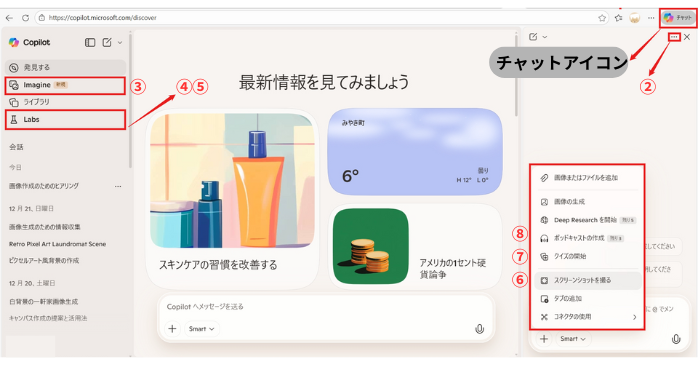
Copilotは常にアップデートしており、無料版でも「ここまで使えるの?」と思うほど多彩な機能が追加されています。ここでは、Copilot無料版で使える最新の新機能と、意外と知られていない便利な裏技を8つ厳選してお伝えしましょう。
はじめに、Copilot無料版の概要とアクセス場所をまとめた一覧表を紹介します。無料機能のアクセス場所は、上記のCopilot公式画面の番号と参照しながらご確認ください。なお、⑦、⑧に関しては、下部のプロンプト入力欄「+」からも無料でアクセスできます。
| 機能名 | 主な無料内容 | アクセス場所 |
| ①Copilot Mode | 自動操作・複数タブ比較 | Copilot Mode専用サイト |
| ②コンテキストの手掛かり | 閲覧中のページ内容を自動把握 | チャットアイコンの三点リーダー |
| ③Imagine | 既存画像を別スタイルへ加工 | 左メニュー「Imagine」 |
| ④Copilot 3D | 3D画像を3Dモデルに変換 | チャット入力欄「+」内部 |
| ⑤Copilot音声表現 | 感情豊かな音声生成(英語) | 左メニュー「Labs」 |
| ⑥スクリーンショット | 画面撮影・注釈・加工 | チャット入力欄「+」内部 |
| ⑦クイズの開始 | 4択クイズ作成・採点・解説 | チャット入力欄「+」内部 |
| ⑧ポッドキャスト作成 | 音声番組を生成 | チャット入力欄「+」内部 |
①Copilot Mode
Copilot Modeは、AIがブラウザそのものと合体し、ユーザーに代わってWebを操作してくれる無料機能です。常に横に表示され、ブラウザの機能(タブ、履歴、設定リンク、表示内容)をCopilotが直接認識して動きます。例えば、
- 複数の旅行サイトのタブを開いたまま「一番安いプランを比較して」と依頼
- 自動で各サイトを閲覧・安いプランの比較表を作成
などです。なお、現在Copilot Modeは米国で先行プレビューとして無料提供されており、日本では現在(2026年1月6日)利用できません。ウェイトリストに無料登録しておくと利用開始通知が送付されるので、ぜひこの機会に無料登録を済ませておきましょう。
参照:Copilot Modeのご紹介:新しいウェブ閲覧体験
②コンテキストの手掛かり
「Copilot Modeが使えない」とがっかりされた方もいるかと思いますが、実はCopilot Modeと同様の機能を持つ「コンテキストの手掛かり」は従来からCopilotに搭載されていた機能でした。もちろん、現在無料で利用できます。
Web検索時に、無料でサッと情報共有できる注目の機能です。Web閲覧・提案機能は、ChatGPT Atlasにも搭載されていますが、無料で使えるのはCopilotならではの魅力といえるでしょう。
なお、この設定は初期状態でオンになっていることが多いため、多くの方はそのまま無料で利用できます。設定は、プライバシーに合わせて手動でオフに切り替えることも可能です。
③Imagine
Copilotの最新機能・Imagineは、AI画像や手持ちの写真を、自分好みのスタイルへアレンジできる無料の画像編集・生成機能です。デザインの専門知識がなくても、ギャラリーにある既存の作品をベースに「リミックス」することでユニークな作品を生み出せます。
生成された無料画像に対して「もっと明るく」「背景を夜にして」と追加で伝えることも可能です。ギャラリーは魅力的な作品が多いため、無料でクオリティを高めたいときにも役立つ無料機能です。
④Copilot 3D
Copilot 3Dは、1枚の画像から立体モデルを生成できる無料機能です。背景がシンプルな画像をアップロードするだけで、AIが形状を解析し、360度回転可能な「通常モデル」と「クレイ(粘土)状」の2種を無料で作成します。
完成した3Dモデルは、Web・AR用のGLB、3Dプリント用のSTL、SNS共有用のGIF(ショート動画)の3種類に対応しています。フィギュア制作からプロの試作まで、幅広いシーンで活用できる本格的な3D変換ツールです。
⑤Copilot音声表現(Copilot Audio Expressions)
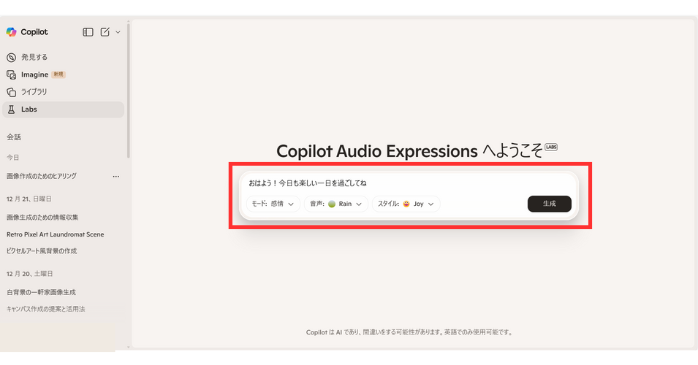
Copilot音声表現は、「感情で言葉を強化する」をコンセプトとした音声表現用の無料機能です。「モード」「音声」「スタイル」の3種類から選べ、表現豊かな音声を無料で生成できます。
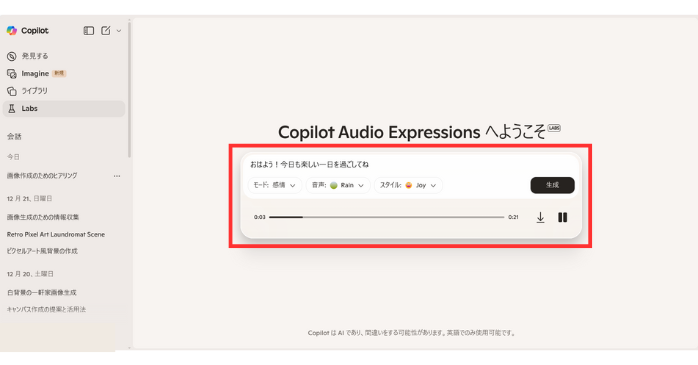
Microsoft独自の最新モデル「MAI-Voice-1」を採用しており、生成した音声は高音質のMP3形式でダウンロード可能です。現在試験的運用を行っており、日本語の指示に対して英語の音声で表現しています(こんにちは→Hello)。
⑥スクリーンショット
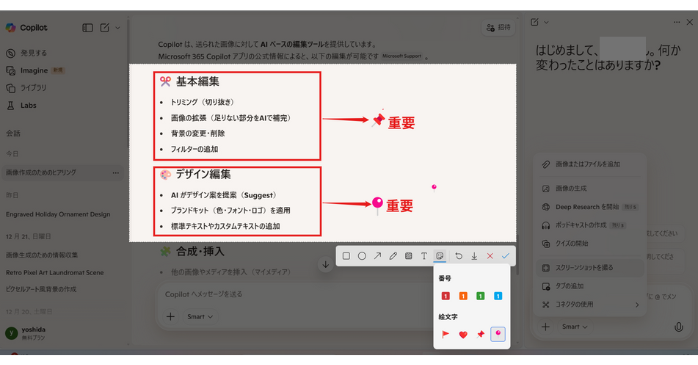
Copilotの無料機能として統合されているスクリーンショットは、画面を撮影してその場で直感的に加工できる便利なツールです。撮影した画像にペンで印をつけたり、矢印や数字スタンプを追加したりできるほか、直接言葉も書き加えられます。
さらに、モザイク処理(ぼかし)や赤枠での囲いといった多彩な編集機能も無料で対応。加工後は無料でダウンロードできるだけでなく、チェックマークを押せばクリップボードへ保存されます。
⑦クイズの開始
Copilotには、指定したテーマに合わせて4択式・5問などのクイズを瞬時に作成してくれる無料機能があります。ジャンルを問わず、趣味の知識から専門的な学習まで何でも無料でクイズにしてくれます。
5問の回答を入力すると、その場で正誤を判定し、なぜその答えになるのかという詳しい解説も確認できるため、試験対策教材としての活用もおすすめです。
⑧ポッドキャスト作成
Copilotの無料機能・ポッドキャスト作成は、指定したテーマからナレーション付きの音声番組を無料で生成するツールです。「AIの歴史を5分で解説して」などと依頼するだけで、ラジオ風コンテンツを作成してくれます。
ただし、現時点(2026年1月6日)では英語とスペイン語のみの提供です。日本語の指示には対応できませんが、今後随時利用範囲が広がるため、利用前には最新のアップデートを確認してみてください。
Copilot無料版の使い方
では、Copilot無料版の新機能&裏技の使い方を画像付きで解説しましょう。
なお、Copilot Modeとポッドキャストは、日本で現在利用できないため、この二つは除外しています。また、無料版のアクセス場所は前項「Copilot無料版の新機能&裏技8選!」をご参照ください。
コンテキストの手掛かり

まず、Copilotの無料版の裏技的機能・コンテキストの手掛かりの使い方をお伝えします。
- 共有したいページを開きプロンプトで指示
(例:今開いているページを要約して) - 要約内容をチャットで表示
これは開いたページだけではなく、画面上部の開いている全タブに対しても使えます。
コンテキストの手掛かりの解除方法
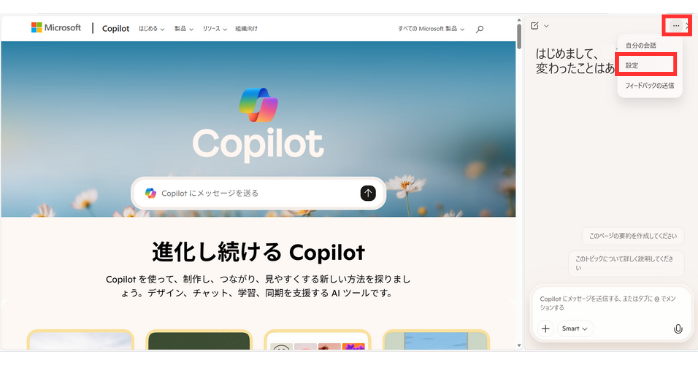
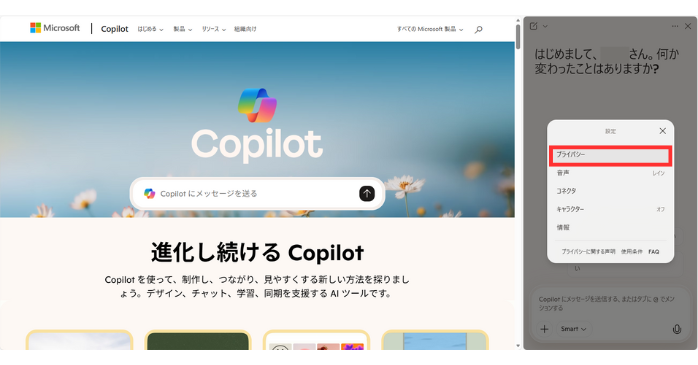
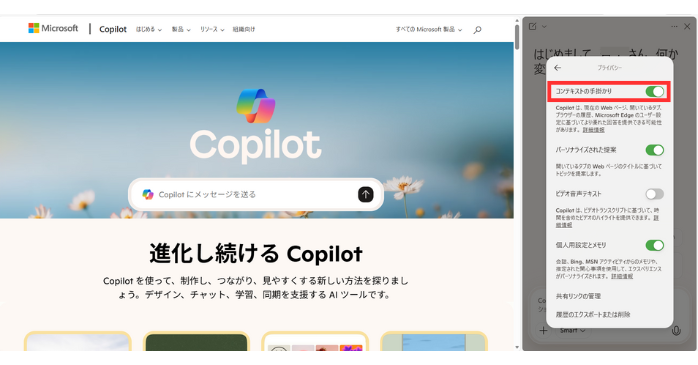
コンテキストの手掛かりは自動でオンになっているケースが多いため、必要に応じて手入力で解除できます。
- 画面上部の三点リーダーをクリックし「設定」を開く
- 「プライバシー」をクリック
- 「コンテキストの手掛かり」をオフにする(緑はオン)
Imagine
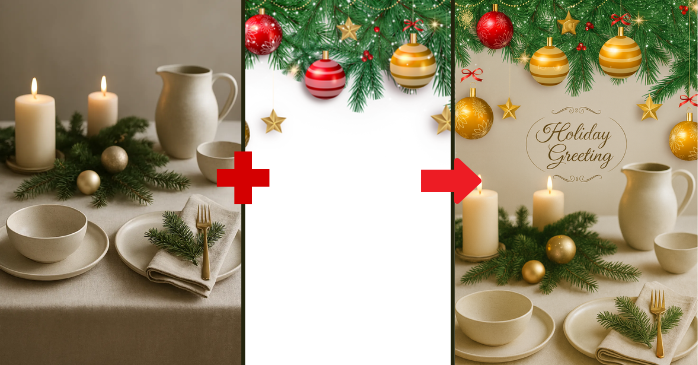
続いて、Imagineで画像と画像を組み合わせてみましょう。
- Imagineにアクセスし画像を選択→「試す」をクリック

- クリップアイコンから手持ちの画像をアップロード
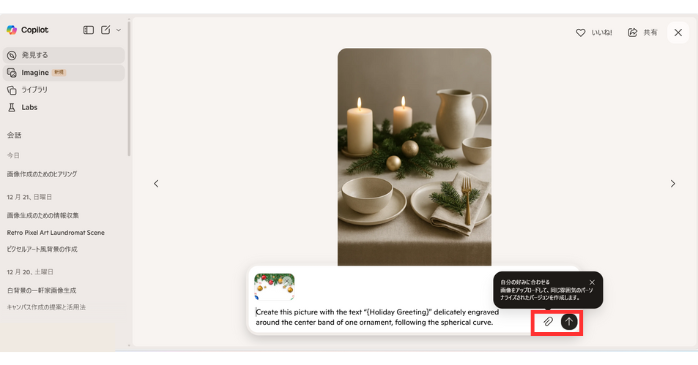
- リミックスされた画像を生成
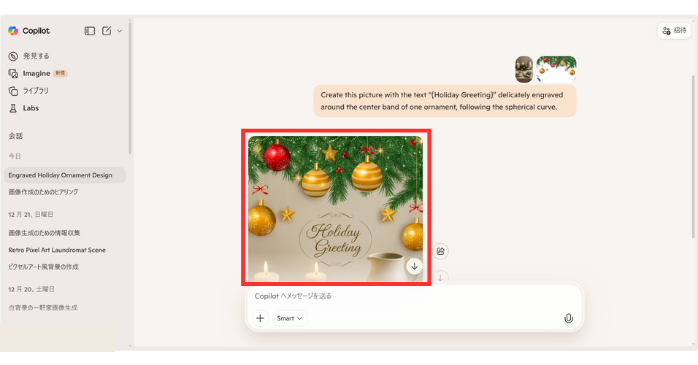
- 元画像2つとリミックス後の画像
Copilot 3D
次は、Copilot 3Dで無料の立体モデルを作ってみます。Copilot 3Dを作る際には、背景が一色のシンプルな画像を使いましょう。
- Copilotの「Labs」からCopilot 3Dの「今すぐ試す」をクリック
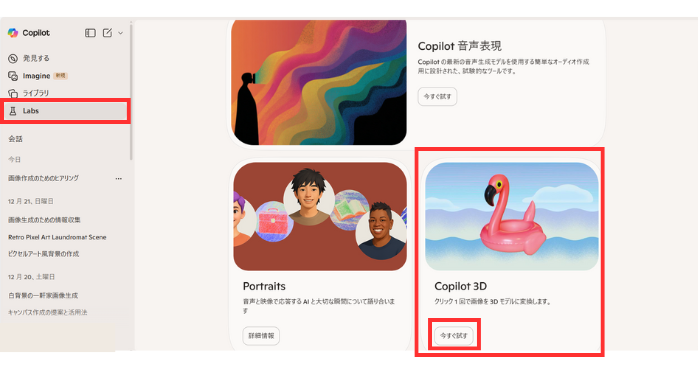
- 画像をアップロードして「作成」をクリック
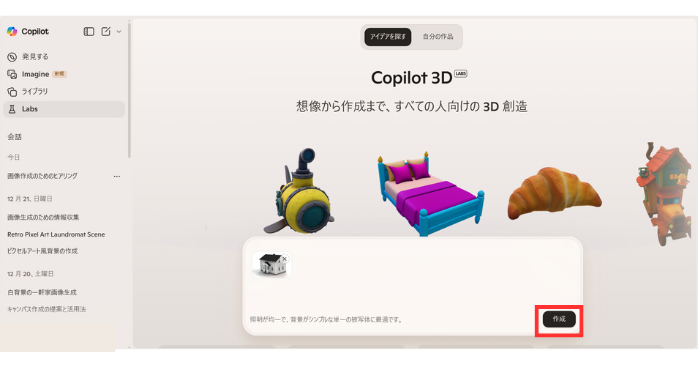
- 生成されたモデルの上でクリックして拡大
- ファイル形式を選んでダウンロード(ここではGIFを選択)

- 完成した3Dモデル
Copilot音声表現
次に、無料のCopilot音声表現を見ていきます。
- Copilotの「Labs」からCopilot音声表現の「今すぐ試す」をクリック
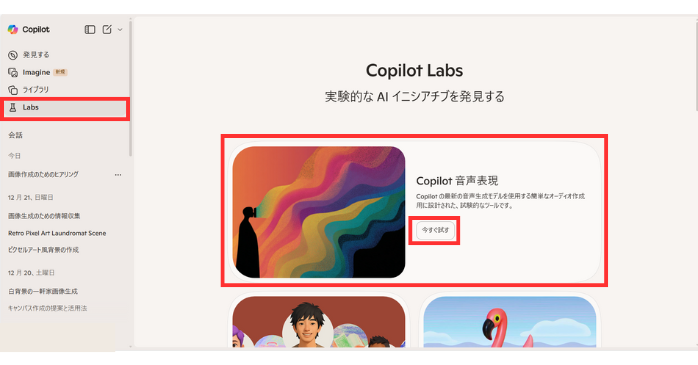
- 音声にしたい言葉を入力し「モード」「音声」「スタイル」を設定
- 「生成」をクリックしたらBGM・感情付きの言葉を生成(21秒)
スクリーンショット
Copilotのスクリーンショットは、その場で画像加工もできるおすすめの無料機能です。
- 右サイドバーのCopilotのチャットアイコンを開き「+」をクリック
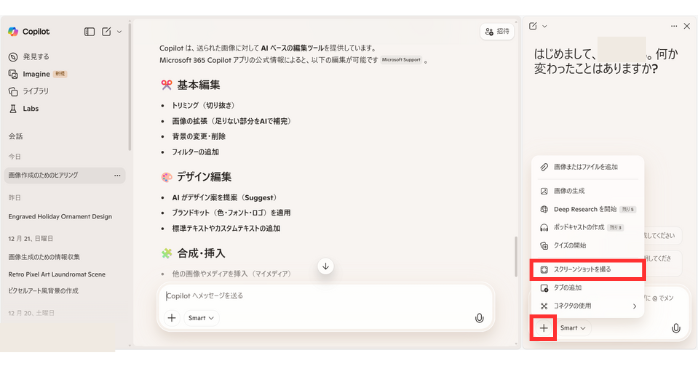
- 「スクリーンショットを撮る」をクリックして該当箇所をドラッグ
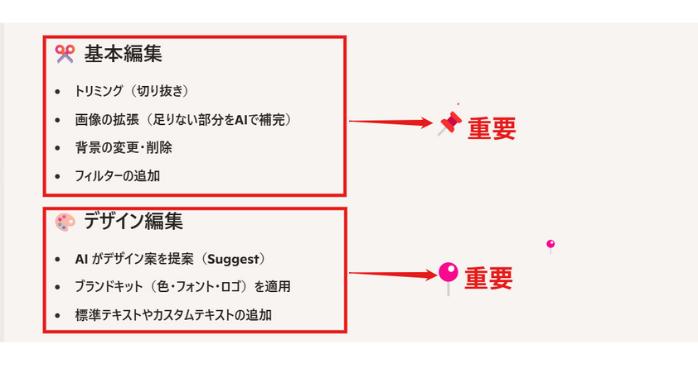
- 赤枠や矢印、テキスト、スタンプで加工
- ダウンロードしたスクリーンショットの加工画像
クイズの開始
最後に、無料で楽しめるクイズの開始機能を使ってみましょう。
- 右サイドバー、もしくはCopilotのプロンプトから「+」を開く
- 「クイズの開始」をクリックして、クイズ内容を記載

- 画像のような4択問題を提示

- 回答が終わったら点数と解説を表示

このように、Copilotは無料版でも多彩な機能を搭載しています。
Copilot無料版を使いこなす3つのコツ
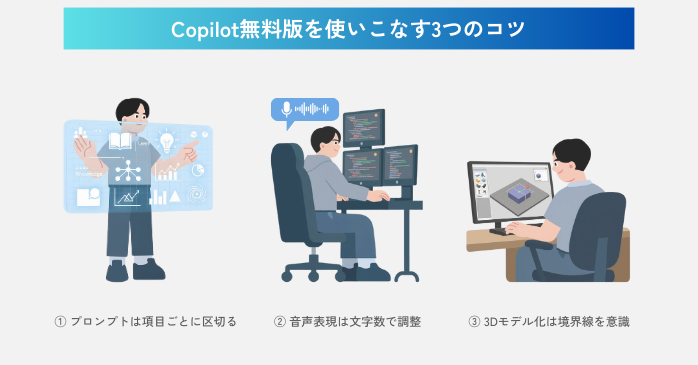
続いて、Copilotの無料版を使いこなすために、押さえておきたい3つのコツをお伝えします。
プロンプトは「主題・詳細・形式」で区切る
Copilotの無料版でプロンプトを書く際、「~について教えて」だけでは情報が散らばりやすく、長文になりがちです。そこで「主題・詳細・形式」の3つに分けて指示すると、意図が明確になり、無駄の少ない回答を引き出せます。例えば
- 主題:AIの歴史
- 詳細:1950年代から現在まで
- 形式:300字以内で箇条書き
のように指定すると、範囲や量もコントロールでき、初心者でも質の高い回答を得られます。
画像生成時のプロンプトは順番と意図を意識する
Copilot無料版の画像生成では、「何をどう見せたいか」を文章で具体化することが重要です。記述するときは、以下の様に重要な要素から順に書きましょう。
- 主題(年齢や性別など人物の属性)
- 詳細(白背景、全身、正面、ロングヘア、笑顔)
- 形式(3D化しやすいシンプル構図、16:9)
音声表現は文字数で調整する
Copilot無料版の「Copilot音声表現」は、入力した文章の長さに応じて再生秒数が自動的に変化します。短文であれば20秒前後で終わりますが、内容をやや詳しく書くことで30秒以上のナレーションを作ることも可能です。
テンポや雰囲気を決める前に、まずは文字数をコントロールすると全体の尺を調整しやすくなります。動画化やプレゼン原稿では「台本=時間」という意識で入力すると良いでしょう。
3Dモデル化は境界線を意識する
無料のCopilot 3Dで成功率を高めるポイントは、「被写体の輪郭がどれだけはっきりしているか」です。背景が一色で、余計な装飾や影が少ない画像を選ぶと、形状が正確に抽出されやすくなります。
逆に、レースの衣装、毛並みの細かい動物、動きの激しいポーズなどは境界が曖昧になり、モデルが崩れやすく失敗の原因になります。まずはシンプルな単体被写体から試しましょう。
プロンプトエンジニアリングを学んでCopilot無料版を使いこなそう!
 Copilot無料版を使いこなす中で最も重要なのが「プロンプト入力術」です。プロンプトは、上記でお伝えした形式や構造も大切ですが、さらに精度を高めるプロのスキルも存在します。
生成AIセミナーでは、プロンプトの基本構造(指示・条件・トークン)から、プロレベルのプロンプト入力術「Few-shot prompting」まで学べます。短期集中かつハンズオン形式のカリキュラムなので、「効率的・実践的にビジネスの生産性を挙げたい」という方にも最適です。
セミナー名 生成AIセミナー 運営元 GETT Proskill(ゲット プロスキル) 価格(税込) 27,500円〜 開催期間 2日間 受講形式 対面(東京・名古屋・大阪)・eラーニング
Copilot無料版の注意点3つ

Copilotの無料版を使う際には、以下の点に注意しておきましょう。
著作権と自己責任
Copilotの無料版で生成された画像・文章・音声などの成果物の権利は基本的にユーザーに帰属しますが、他者の著作物や商標、人物の肖像権を侵害してしまった場合の責任もユーザー自身が負うことになります。
既存キャラクターや芸能人、ブランドロゴに似たものを作成する際は特に注意が必要です。商用利用を考えている場合は、利用規約の確認とリスク理解を前提として活用しましょう。
生成待ち時間
Copilotの無料プランは、画像生成や3Dモデル化など負荷の高い処理は、アクセスが集中すると生成に時間がかかる場合があります。状況によっては数分で終わることもありますが、混雑時には30分程度待機するケースも珍しくありません。
締め切りがある作業や即時性が求められる制作では、他ツールとの併用や、作業順序を前後させるなどの工夫をしておくと安心です。待機を前提で計画しておくと焦りやイライラから解放されます。
試験的機能
Copilotの無料版には、Copilot Labs、ポッドキャストなど、まだ試験提供中のものも含まれています。そのため、仕様変更、名称変更、機能停止や挙動の不安定さが起こる可能性があります。
チュートリアルどおりに動かない場合でも、必ずしもユーザーの操作ミスとは限りません。実験的機能であることを理解したうえで、柔軟に活用する姿勢が大切です。
Copilotの無料についてまとめ
Copilotの無料版には驚くほど多くの機能が搭載されていますが、最大の魅力はブラウザと完全に一体化していることです。
サイドバーでCopilotを立ち上げれば、今見ているページを閉じることなく、AIと一緒にページを閲覧しながら作業を進めることができます。この「手間(スイッチングコスト)のなさ」こそが、Copilot無料版の最大の魅力といえるでしょう。