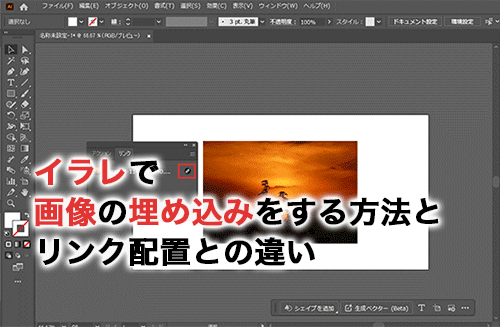
イラレで作業を行う際、ソフトに画像を取り込むことがありますが、その方法には「画像の埋め込み」と「リンク配置」の2種類があります。
実際、どちらの方法で画像を取り込めばよいのでしょうか。
本記事で、イラレの画像の埋め込みとリンク配置の違いや、画像の埋め込みをする方法について確認していきましょう。
イラレの画像の埋め込みとは
画像の埋め込みとは、画像ファイルを直接イラに取り込み、データの一部として保存する方法です。
この方法は、画像ファイルがソフトと紐付くため、画像を削除してもリンク切れを起こす心配がないというメリットがあります。
しかし、リンク配置とは異なる点も多いため、それぞれの特徴を理解し、適切に使い分けることが大切です。
イラレで画像を埋め込みするメリット

イラレに取り入れた画像を埋め込みすることは、以下のようなメリットがあります。
- リンク切れが起こらない
- ファイルの管理が楽になる
これらのメリットについて確認していきましょう。
メリット① リンク切れが起こらない
画像をイラレに埋め込む最大のメリットは、リンク切れが起こらない点にあります。
リンク配置では、画像が元の場所から移動したり、削除されたりするとリンクが切れてまい、アートボード上に表示されなくなるリスクがあります。
これに対し、埋め込んだ画像はイラレのファイル内に直接保存されるため、リンク切れの心配がありません。
特に、プロジェクトをほかのデザイナーやクライアントと共有する場合や、異なる環境で作業する際には、埋め込みではリンク切れのリスクを回避できるため安心です。
違うパソコンで開いた際に、デザインが崩れてしまわないためにも、データを移行する際には必ず埋め込みがされているか確認する習慣をつけておきましょう。
また、違うパソコンで開く際に、画像の埋め込みと同じくらい大切なのが、文字のアウトライン化です。アウトライン化がされていないと、相手のパソコンでデザインが崩れてしまったり、文字化けが起こってしまったりする可能性があります。
以下の記事で、イラレで文字やパスをアウトライン化する方法について紹介しているので、ぜひこちらもあわせてご覧ください。
メリット②ファイルの管理が楽になる
画像を埋め込むことで、作業に関連するファイルを一元管理できます。
リンク配置では、元の画像ファイルを常に同じ場所に保存しておく必要があり、ファイルの移動や整理の際には注意しなければいけません。
一方で、画像を埋め込んでおけば、イラレのファイルにすべての要素が含まれるため、ファイルを移動したり、バックアップを取ったりするのが容易になります。
特に、ファイル管理が苦手な方にとっては、管理の手間が軽減されるのはメリットといえます。
イラレで画像を埋め込みするデメリット

イラレで画像を埋め込みすることにはメリットだけでなく、以下のようなデメリットもあります。
- データが重くなる
- 画像を編集しても反映されない
これらのデメリットについて確認していきましょう。
デメリット① データが重くなる
イラレに画像を埋め込みすると、ファイルサイズが大きくなってしまうデメリットがあります。
埋め込んだ画像はイラレのファイル内に直接保存されるため、画像の解像度によっては、ファイル全体のデータ量が増加します。
これにより、ファイルを開く時間や保存にかかる時間が長くなったり、ツールの使用時にラグが生まれたりして、作業効率が低下してしまうかもしれません。
特に、高解像度の画像や、大量の画像を扱う作業では、イラレのパフォーマンスに影響を与えることがあるため、埋め込みを多用する際には注意が必要です。
デメリット②画像を編集しても反映されない
埋め込んだ画像は、イラレのファイル内に固定されるため、元の画像ファイルを編集してもその変更が反映されないというデメリットがあります。
リンク配置では、元の画像を編集するとイラレ内の画像も自動的に更新されますが、埋め込みでは一度ファイルに取り込んだ画像がそのまま保持されます。
そのため、画像を何度も修正する可能性がある場合には、リンク配置の方が適しているでしょう。このように、埋め込みを選ぶ際は、編集の必要性を考慮することも大切です。
また、イラレで使える機能のメリットやデメリットを知るには、スクールで本格的に学習するのも効果的です。以下の記事では、イラレのおすすめスクールについて紹介しています。
スクールごとの料金やコースから、スクール選びのポイントまで解説しているので、ぜひこちらもあわせてご覧ください。
イラレの画像の埋め込みとリンク配置の違い
イラレの「画像の埋め込み」と「リンク配置」には、以下の表のような違いがあります。
| 項目 | 画像の埋め込み | リンク配置 |
| ファイルの重さ | 埋め込むことでファイルサイズが増加する。 | リンクされた画像は外部ファイルのため、イラレのファイルサイズには影響しない。 |
| 画像の保持 | 画像がイラレのファイルに直接保存される。 | 画像は外部ファイルとしてリンクされるため、元の場所に画像ファイルが必要。 |
| リンク切れの心配 | リンク切れの心配がない。 | 画像ファイルが移動、削除されるとリンクが切れる可能性がある。 |
| 編集の容易さ | 埋め込まれた画像ファイルが編集されても反映されない。 | 元画像のファイルが編集されるとイラレのファイルにも反映される。 |
| 用途 | 第三者にデータを送る際に画像のリンク切れを起こさないように埋め込みする。 | 自分のパソコンで作業中はリンク配置で編集がしやすいようにしておく。 |
埋め込みの方が管理はしやすいですが、容量や編集のしやすさではリンクに劣ります。
それぞれの機能にメリットとデメリットがあるため、用途に合わせて適切な方法を選ぶことが大切です。
イラレで画像を埋め込みする2つの方法
イラレで画像を埋め込みする方法には、以下の2パターンがあります。
- 新規で画像を埋め込み配置する
- リンクの画像を埋め込みに変換する
これらの方法について見ていきましょう。
埋め込み方法① 新規で画像を埋め込み配置する
新規で画像をイラレに取り込むと、デフォルトではリンク配置になってしまいます。そのため、設定で埋め込み配置になるように変更する必要があります。
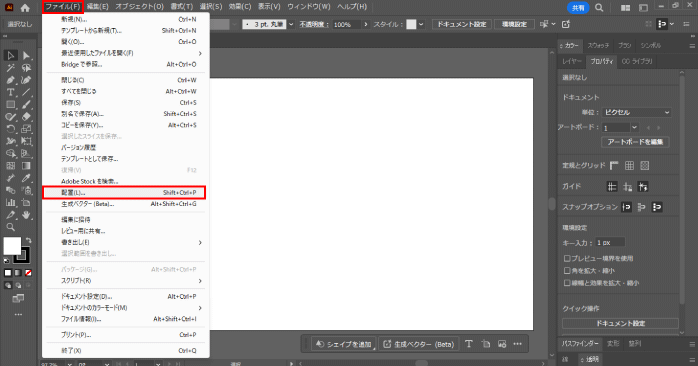
新規で画像を埋め込み配置する方法は以下のとおりです。
- ファイルメニューから「配置」を選択する
- Windowsならエクスプローラー、MacならFinderが開くので、対象のフォルダーから取り込みたい画像を選択する
- 左下にある「リンク」のボックスからチェックを外す
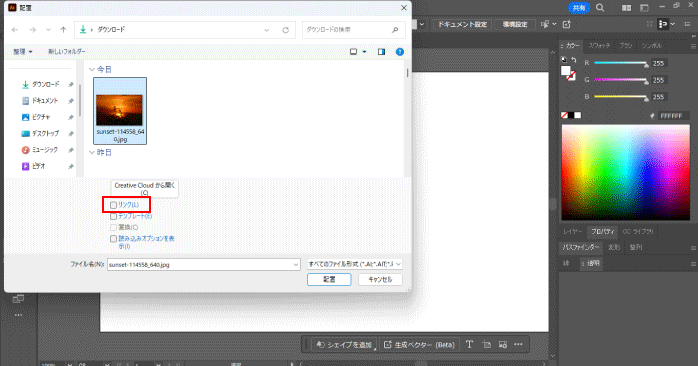
- 右下にある「配置」ボタンをクリックする
リンクの設定に戻したい場合や、最初からリンクで配置したい場合は、リンクのボックスにチェックを入れて画像を読み込みましょう。
埋め込み方法② リンクの画像を埋め込みに変換する
画像を取り入れる際に、リンクとして配置してしまっても、後から埋め込みに変換できます。
リンクの画像を埋め込み配置に変換する方法は以下のとおりです。
- ウィンドウメニューから「リンク」を選択する
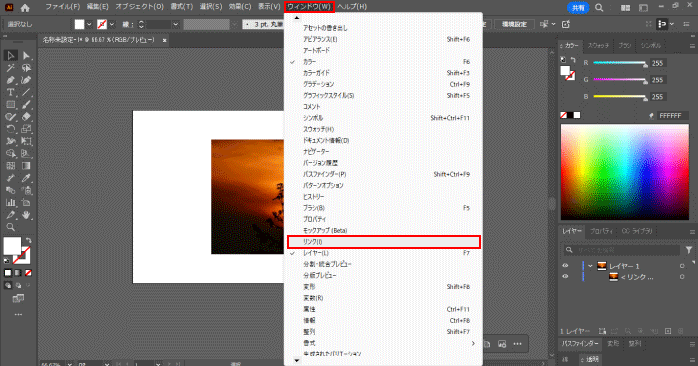
- 専用のパネルが開いたら、対象の画像を選択する
- パネル右上にある三本線からオプションを開き、「画像を埋め込み」を選択する
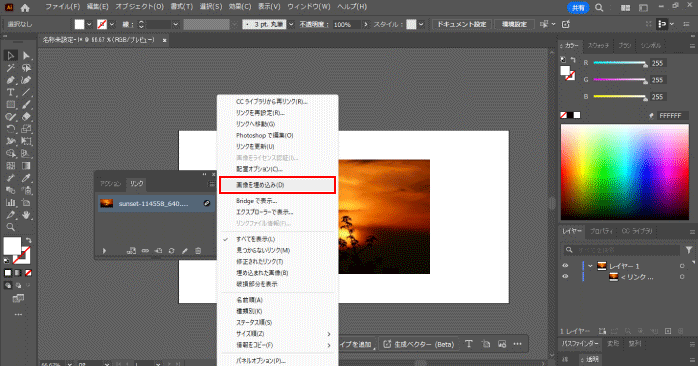
基本的に、画像を取り込む際はリンクで画像を取り入れてから、入稿時に埋め込みに変換するやり方が一般的です。
また、対象の画像を選択する際にShiftキーを押しながらクリックすることで一括選択できます。その状態で埋め込みすることで一つひとつ埋め込みする手間が省けるので、一括で埋め込みしたい場合は試してみましょう。
イラレで埋め込みされているかリンクかを見分ける方法
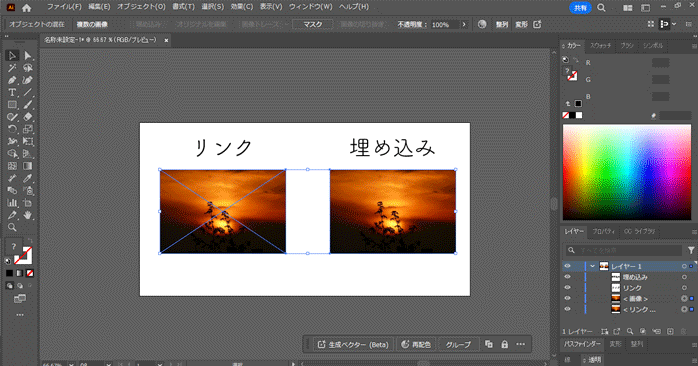
取り込んだ画像を選択した際に、画像の上にバツのマークが入っていればリンクで、入っていなければ埋め込みができています。
バツのマークが入っているとリンクだとわかるので、埋め込みされているかどうかは画像を選択すれば簡単にわかります。
また、リンクパネルで画像名の右側にアイコンが表示されているかでも、埋め込みができているかの判断が可能です。
埋め込みができていると、楕円形の鎖アイコンが表示されます。
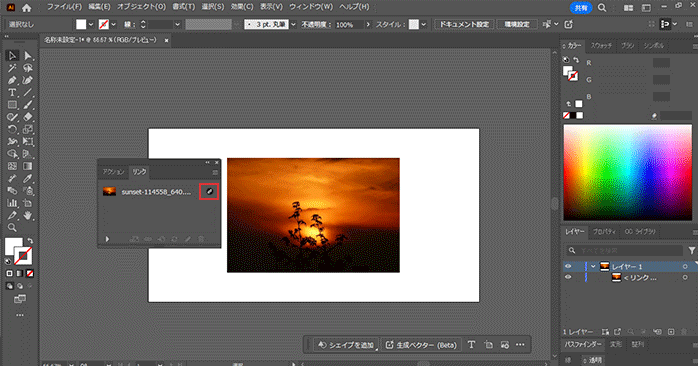
画像が多く、一つずつ選択して確認するのが手間な場合は、リンクパネルからまとめて確認しましょう。
イラレで埋め込みした画像をリンクに戻す方法
イラレで埋め込みした画像をリンクに戻したい場合は、以下の方法で行えます。
- ウィンドウメニューから「リンク」を選択する
- 開いたタブの右上にある三本線からオプションを開き、「埋め込みを解除」を選択する
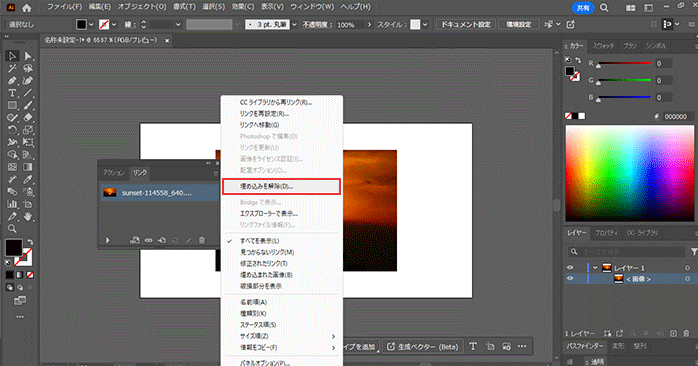
- Windowsならエクスプローラー、MacならFinderが開くので任意の保存先にファイル名や拡張子を設定して保存する
埋め込まれた画像はドキュメント内に保存されますが、解除することで再度リンクでつなげられるようになります。
画像の解像度やサイズは、埋め込みされたときの大きさで設定されているので、抽出した画像を拡大する際は注意しましょう。
イラレの基礎的な機能を学ぶなら

イラレの画像の埋め込みをする理由を知らなければ、作品を印刷会社に入稿した際や、クライアントにデータを提出した際に画像が開けずに迷惑をかけてしまいます。
そのようなトラブルを起こらないように、イラレで押さえておきたい基礎的な内容を事前に学んでおきたいなら、Illustrator基礎セミナーをチェックしてみてください。
Illustrator基礎セミナー講習では、イラレの基礎知識はもちろん、画像の切り抜き・くり抜きができる、クリッピングマスクやパスファインダーを使ったオリジナルアイコンの作成方法や、文字ツールを使ったタイポグラフィックの作り方などを学べます。
また、今回紹介した外部データの読み込みも行うので、埋め込みでわからないところがあれば、プロの講師に直接質問が可能です。
なお、講座は2日間の短期集中型なので、お仕事などで長期的な時間を取れない方でも安心です。イラレのスキルを高めたいと思っている方は、ぜひIllustrator基礎セミナー講習を検討してみてください。
イラレで画像を埋め込みについてのまとめ
今回は、イラレで画像を埋め込みする方法や、リンク配置と異なる点について紹介しました。
埋め込みには、画像ファイルを移動してもリンク切れの心配がなかったり、フォルダーの管理が楽になったりといったメリットがあります。
一方で、データが重くなったり、編集が反映されなくなったりするなどのデメリットもあるため、作業の状況に応じて埋め込みとリンク配置を使い分けることが大切です。
それぞれの特徴を理解し、効果的に活用することで、データの共有時にトラブルなく作業をすすめられるでしょう。