自分だけのオリジナル名刺を作成するなら、Adobeのイラストレーターがおすすめです。
イラストレーターはデザインの自由度が高く、細かい部分まで調整できるため、クオリティの高い名刺を作成できます。
本記事で、イラストレーターを使った名刺作成の方法と、注意すべきポイントについて確認していきましょう。
名刺を作る目的は?
名刺を作る目的は、主に自己紹介とビジネスのネットワークを構築するためです。
名刺は、相手に自分の名前や連絡先を簡潔に伝えるためのツールとして使われます。
ビジネスの場では、会話の流れで名刺交換をすることが一般的であり、名刺を手渡すことで相手に自分を印象づけられます。
また、名刺には自社のロゴやブランドカラーを入れることで、ブランドイメージを伝える効果も期待できるでしょう。
そのため、名刺を作って交換することで、取引先や顧客との関係をスムーズに構築する助けとなります。
イラストレーターで名刺を作る際のトリムマークについて
イラストレーターで名刺を作る際には、トリムマークが必要です。トリムマークは、名刺のデザインを正確に仕上げるための目安となる線です。
以下では、トリムマークの文字切れ線、断裁位置、塗り足しの違いについて表で解説しています。
| 用語 | 説明 | 役割 |
| 文字切れ線 | 文字を配置する際の一番外側の領域を示す線。通常、断裁位置から3mm内側に設定する。 | 文字や重要なデザイン要素が、断裁時に切れないようにするために必要。 |
| 断裁位置 | 実際に紙が切られる場所を示す線。印刷時にはこの線に沿ってカットされる。 | 断裁位置で紙が切られるため、名刺のデザインを作るうえでの基準となる。 |
| 塗り足し | 断裁のズレを考慮して、背景や画像を断裁位置の外側(通常3mm)まで広げた領域。 | 断裁時のズレで白い隙間ができないように、背景や画像を余分に広げることで、綺麗な仕上がりを確保する。 |
このように、トリムマークや各線を意識することで、名刺の断裁がズレても、文字が切れたり、白い部分が残ったりすることを防止できます。
イラストレーターでオリジナルの名刺を作る方法
実際にイラストレーターでオリジナル名刺を作る方法について見ていきましょう。
1.新規ドキュメントを作成する
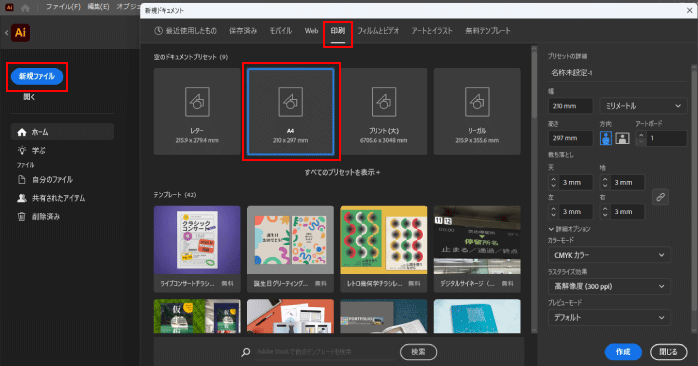
まずは、名刺を作るためのドキュメントを作ります。
イラストレーターのホーム画面左にある「新規ファイル」から印刷タブを開き、A4のプリセットを選択しましょう。
右側の詳細設定の項目から、カラーモードが「CMYK」、解像度が「高解像度(300ppi)」になっていることを確認して、右下の「作成」ボタンをクリックしましょう。
2.トリムマークを作成する
新規ドキュメントが作成できたら、名刺を作る際の基準となるトリムマークを作成します。左側のツールバーから長方形ツールを選択して、画面上をクリックしましょう。
幅を「91mm」、高さを「55mm」に設定してOKボタンをクリックします。このとき、縦向きの名刺を作りたい場合は、幅と高さの数値を入れ替えてください。
長方形の枠線は無しにしておきます。
続いて、作成した長方形をAltキーを押しながら、下にドラッグして複製しましょう。
複製ができたら、作成した長方形を一つ選択した状態で、オブジェクトメニューの「トリムマークを作成」を選択します。
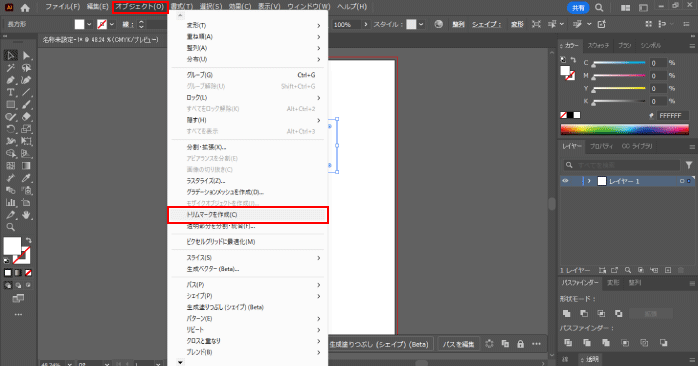
すると、長方形の周りにトリムマークが作成されるので、もう一つの長方形も同じ手順でトリムマークを作成しましょう。
3.ガイドラインを作成する
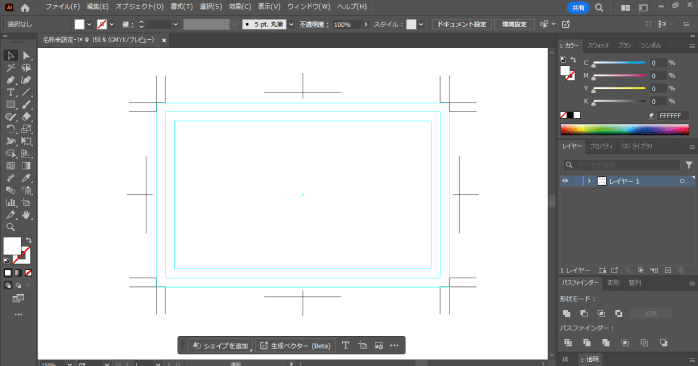
ガイドラインを作成して、文字切れ線、断裁位置、塗り足しを視覚的にわかるようにします。
名刺の大きさで作った長方形を選択して、オブジェクトメニューの「パス」から「パスのオフセット」をクリックしましょう。
ダイアログボックスが開くので、オフセットの数値を「-3mm」にしてOKボタンをクリックしてください。
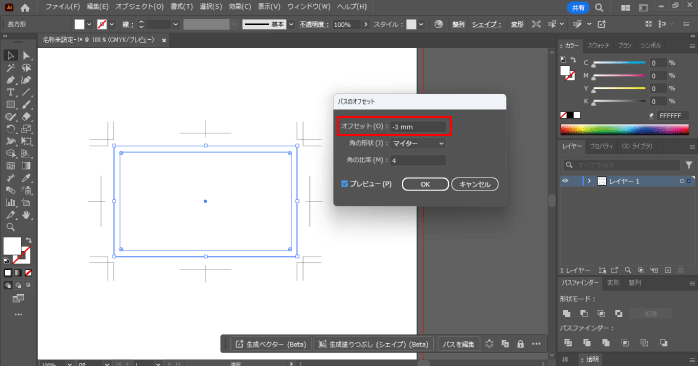
すると、長方形から3mm内側に同じ比率の長方形が作成されるので、同じ手順で再度パスのオフセットのダイアログボックスを開いて、次はオフセットの数値を「3mm」に変更しましょう。
これで、外側にも長方形が作成されます。
最後に、既存のものを含めた3つの長方形を選択して、Ctrl+5キーでガイドし、続いてCtrl+2キーでロックをかけて作業中に動かないようにしておきましょう。
4.デザインを作成する
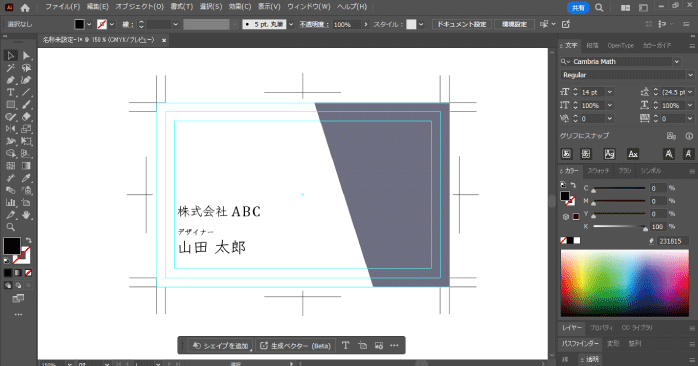
名刺作りの準備ができたら、実際にデザインを行っていきます。
まずは、名刺に必要な文字を配置します。文字ツールを選択してからアートボード上でタイピングすることで、文字を入力できます。
入力した文字はオプションバーから文字サイズやフォントを変更して、全体のバランを整えましょう。
このとき、名前など目立たせたい要素は大きめに配置するのがコツです。
文字が入力できたら、背景色をつけたり、会社のロゴやアイコンを挿入したりして装飾します。
また、背景色を挿入する際は、印刷時に色が切れてしまわないように、必ず塗り足しギリギリまで領域を広げることが大切です。
レイアウトをする際は余白を広めに取ることを意識することで、すっきりとした印象を与えられます。
最後に、文字をすべて選択して書式メニューの「アウトラインの作成」から文字のアウトライン化と、リンクパネルからリンクになっている画像をソフトに埋め込みをしてください。
また、裏面はデザインにもよりますが、地図や住所、QRコードなどを配置するケースが多いでしょう。
5.保存する
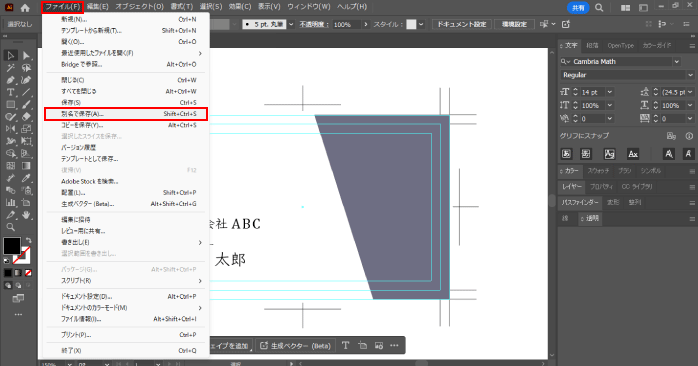
作成した名刺はファイルメニューの「別名で保存」から.ai形式で保存しておきましょう。
このとき、文字をアウトライン化する前のデータと、アウトライン化した後のデータを2つ保存しておくことが大切です。
イラストレーターのテンプレートを使って名刺を作る
イラストレーターには名刺のテンプレートが用意されているため、一からデザインを考える必要はありません。
イラストレーターのテンプレートを使って名刺を作る方法は以下のとおりです。
- イラストレーターのホーム画面から「新規ファイル」を選択する
- 印刷タブから「名刺(用紙縦位置使用)」を選択して「ダウンロード」ボタンをクリックする
- ダウンロードできたら「開く」ボタンでテンプレートを開く
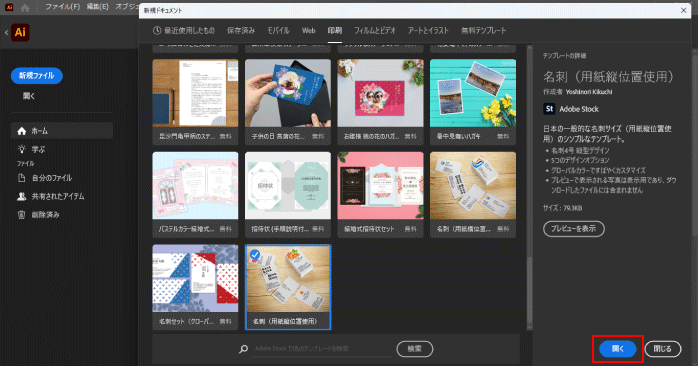
- テンプレートを開いたら文字や画像を置き換える
環境にないフォントが使われている場合はポップアップウィンドウが表示されるので、「フォントをアクティベートする」ボタンをクリックして、テンプレートと同じフォントを使用しましょう。
イラストレーターで名刺を作るうえでの注意点
イラストレーターで名刺を作る際は、以下の点に注意する必要があります。
- トリムマークは作成されているか
- カラーモードはCMYKになっているか
- 解像度は適切か
- 文字はアウトライン化されているか
- 要素が整列されているか
- 画像は埋め込まれているか
これらの注意点について確認していきましょう。
注意点①トリムマークは作成されているか
トリムマークは、名刺の仕上がりサイズを正確に断裁するために必要なガイドラインです。
印刷業者に名刺データを渡す際、トリムマークがないと、断裁位置がずれてデザインが切れてしまう可能性があります。
イラストレーターで名刺を作る際は、仕上がりサイズに合わせてトリムマークを作成し、余白や塗り足し部分を含めたデザインを設定しましょう。
注意点②カラーモードはCMYKになっているか
印刷データのカラーモードはCMYKに設定する必要があります。
CMYKは、印刷に適したカラーモードで、RGBモードのままだと画面上の色と印刷された色が異なってしまいます。
ドキュメント作成時にRGBモードになってしまっている場合は、忘れずCMYKモードに切り替えるようにしましょう。
注意点③解像度は適切か
解像度は名刺の仕上がり品質に直結します。イラストレーターで名刺を作成する際、印刷に推奨されている解像度は300ppi以上です。
解像度が低いと、印刷時に画像がぼやけたり、文字が不鮮明になったりすることがあります。
Web用の解像度である72ppiに設定されている場合は、必ず300ppi以上に変更しておきましょう。
注意点④文字はアウトライン化されているか
文字のアウトライン化は、フォントが印刷時に正しく表示されるための重要な要素です。
アウトライン化を行わないと、印刷会社のパソコンに元データと同じフォントがインストールされていない場合、別のフォントに置き換わって表示されてしまいます。
イラストレーターでは、テキストをアウトライン化することで、文字が図形として扱われるようになるため、どの環境でも崩れることなく正確に印刷ができるようになります。
また、イラストレーターで文字のアウトライン化をする方法については、以下の記事を参考にしてください。
アウトライン化する際に注意すべきポイントも解説しています。
注意点⑤要素が整列されているか
名刺のデザインでは、文字や画像などの要素が正確に整列されていることが大切です。
要素が不規則に配置されていると、見栄えが悪くなり、名刺全体のデザインがチープに見える原因となります。
イラストレーターには整列ツールが備わっているので、デザイン的な意図がない限り、要素の位置は必ず均等に整えるようにしましょう。
注意点⑥画像は埋め込まれているか
名刺に画像を使用する場合、必ず画像を埋め込むようにしましょう。
画像が埋め込まれていないと、ファイルを他の環境で開いた際にリンクを参照できないため、画像が表示されません。
入稿時に差し戻しが起こらないようにするためにも、画像はリンク配置ではなく埋め込み配置になっているかを必ず確認しましょう。
また、イラストレーターで画像を埋め込み配置する方法については、以下の記事で詳しく解説しています。リンク配置との違いについても解説しているので、ぜひあわせてご覧ください。
イラストレーターの名刺作りを学ぶなら

イラストレーターを使った名刺作りの方法を学ぶなら、Illustrator基礎セミナーがおすすめです。
Illustrator基礎セミナーでは、イラストレーターでよく使う基本的な操作を学んだ後に、実践として名刺作りに挑戦します。
ほかにも、文字のアピアランス効果を使って魅力的なバナーを作ったり、ライブペイントツールを使ったイラスト作成にもチャレンジできたりします。
実務で使えるイラストレーターのスキルを身につけたい方は、ぜひIllustrator基礎セミナーをチェックしてみてください。
イラストレーターで名刺を作る方法のまとめ
今回は、イラストレーターで名刺を作る方法について紹介しました。イラストレーターを使うことで、自由度の高いデザインを作成できます。
また、名刺の作成時にはトリムマークの設定を行うことで、印刷時のズレを防ぎ、綺麗な名刺作りが可能です。
特に、印刷会社に入稿する際は、文字切れ線や断裁位置、塗り足しといった要素を正しく理解することが大切です。
イラストレーターを活用して、オリジナルの名刺作りに挑戦してみてください。