手軽に使える画像編集ツールを探している方におすすめなのがPhotopeaです。Photopeaはブラウザ上で使える無料の画像編集ツールですが、有料ソフトに匹敵するほどの多彩な機能を搭載しています。
本記事では、Photopeaの特徴について解説しています。また、基本的な使い方や実践的な使い方を画像付きで紹介しているので、どのように使うのか知りたい方もぜひ参考にしてください。
Photopeaの特徴
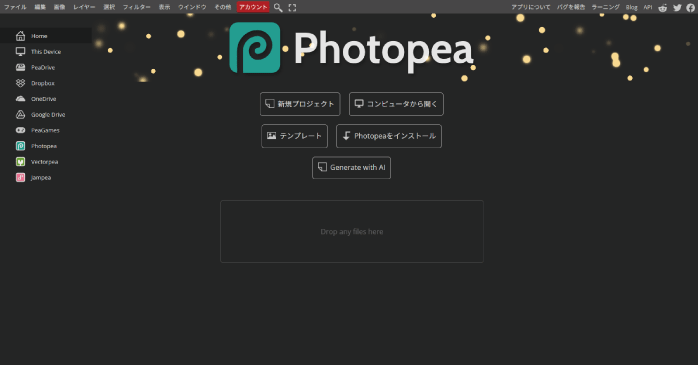
引用:Photopea
Photopeaには以下のような特徴があります。
- 基本料金無料で使える
- 商用利用ができる
- ブラウザで使える
- PSD形式に対応している
- 安全性が高い
これらのPhotopeaの特徴について見ていきましょう。
①基本料金無料で使える
Photopeaには無料プランが用意されており、基本的な画像編集機能は完全無料で利用できます。有料プランとの主な違いは広告表示の有無であり、機能面に大きな制限はありません。
そのため、本格的な画像編集を行う場合でも無料プランで十分対応できます。特にツールを頻繁に使わない方や、画像編集がどのような作業なのか試してみたい方にとって、導入のハードルが低い点は大きな魅力です。
②商用利用ができる
Photopeaは、利用規約にて商用利用ができることが明言されています。また、Photopeaを使用したことを示すクレジット表記が不要な点も特徴です。
そのため、個人利用だけでなく業務でも安心して利用できるでしょう。
③ブラウザで使える
Photopeaはブラウザ上で動作する画像編集ツールのため、ソフトのインストールが不要です。さらに、アカウント登録も必要ないので、使いたいときにすぐ作業を始められます。
また、パソコン本体にソフトを入れる必要がないことから、パソコンの容量を気にせず利用できます。
④PSD形式に対応している
Photopeaは、業界標準ツールであるPhotoshopのデータ形式であるPSDファイルに対応しています。PSDを開いて編集したり、編集後にPSD形式で保存したりできるため、Photoshopを使っているユーザーとのデータ共有がスムーズです。
こうした互換性の高さから、ビジネスシーンでも活用しやすいツールといえます。
⑤安全性が高い
ブラウザで使えるツールという点から、安全面に不安を感じる方もいるかもしれません。しかしPhotopeaでは、作成したファイルが外部サーバーに自動保存されることはありません。
作業データは自分のパソコン内で完結し、ブラウザを閉じるとデータは消えます。そのため、機密性の高い画像や業務データを扱う場合でも、安心して利用できます。
Photopeaでできること
Photopeaには多彩な機能が揃っているため、用途の幅が広いのが特徴です。以下はPhotopeaでできることの一例です。
- バナー画像の作成
- Webデザイン
- SNS用画像の作成
これらのPhotopeaでできることについて詳しく見ていきましょう。
①バナー画像の作成
Photopeaは、被写体の切り抜きによる画像の合成や色調補正などが行えるため、バナー画像の作成に適したツールといえます。選択範囲作成ツールやレイヤー機能を使えば、人物や商品を背景から切り抜き、別の画像と自然に合成可能です。
さらに、明るさやコントラスト、色味の調整を行うことで、バナー全体のトーンも整えられます。
また、画像編集のスキルを効率的に高めたい方には、Photoshop基礎セミナー講習がおすすめです。Photoshop基礎セミナー講習は、未経験でも短期間でPhotoshopの使い方を理解できるようになる講座です。Photoshopは実際の現場でもよく使われるソフトなので、実践的なスキルの習得を目指している方はぜひチェックしてみてください。
②Webデザイン
Photopeaには、Webデザインのデザインカンプ作成に必要な機能が揃っています。ガイドを活用することで、ボタンや画像、テキストなどのオブジェクトを正確な位置に配置できます。
さらに、レイヤー構造が整理しやすく、ページ構成を視覚的に確認しながらデザインを進められる点も特徴です。また、JPEGやPNG、SVGなどWebサイトで使用される画像形式にも対応しているため、デザインから素材の書き出しまでを一貫して行えます。
③SNS用画像の作成
Photopeaは、さまざまなサイズの画像を作成できるため、SNS用画像の制作にも向いています。投稿用やヘッダー用など、用途に応じてキャンバスサイズを自由に設定できます。
画像のトリミングや色調整、テキスト追加などがブラウザ上で完結するため、作成したデザインはスピーディにSNSに投稿可能です。
PhotopeaとPhotoshopの違い
Photopeaとよく比較される画像編集ソフトとしてPhotoshopがあります。そこで、PhotopeaとPhotoshopの違いを表にまとめてみました。
| Photopea | Photoshop | |
| 料金 |
|
|
| 使用方法 | ブラウザから使用 | インストールして使用 |
| 広告表示 | 無料プランならあり | なし |
PhotopeaとPhotoshopの大きな違いは、料金体系にあります。Photopeaは基本無料で使えるのに対して、Photoshopは有料プランの提供しかありません。
そのため、コストをかけずに手軽に使いたい場合はPhotopeaの方がおすすめです。一方で、機能面ではPhotoshopの方が優れるので、高度な画像編集を行いたい場合はPhotoshopに軍配が上がります。
また、Photoshopの具体的な料金プランや始め方について知りたい方は、以下の記事を参考にしてください。Photoshopとはどのようなソフトなのかについて詳しく解説しています。
Photopeaの基本的な使い方
Photopeaを使ううえで、初めに押さえておきたいのが以下の操作方法です。
- 画像の読み込み
- ファイルの書き出し
これらのPhotopeaの基本的な使い方について見ていきましょう。
①画像の読み込み
Photopeaで編集を行うには、まず画像ファイルを読み込む必要があります。トップ画面に表示されている「コンピュータから開く」をクリックすると、Windowsの場合はエクスプローラーが起動するので、編集したい画像ファイルを選択して「開く」をクリックしてください。
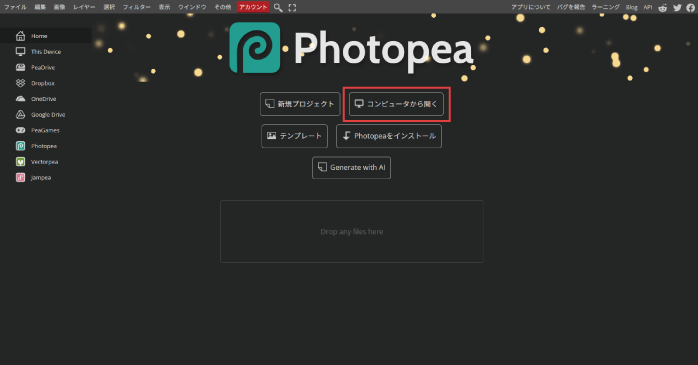
すると、画像が読み込まれて編集画面が立ち上がります。また、画像ファイルをPhotopeaの画面上にドラッグ&ドロップする方法でも読み込みは可能です。
②ファイルの書き出し
編集が完了したら、ファイルを書き出して保存します。画面上部にある「ファイル」メニューをクリックし、「別名で保存」を選択すると、保存可能なファイル形式が表示されます。

JPEGやPNGなど、用途に合わせてフォーマットを選ぶことで、Web用画像や編集データとして書き出しが可能です。フォーマット選択後は、サイズや品質を設定して「保存」ボタンをクリックしましょう。
Photopeaの実践的な使い方
Photopeaの基本が押さえられたら、次に覚えたいのが以下の操作方法や機能です。
- 選択範囲の作成
- 被写体の切り抜き
- トーンカーブ
- ぼかし
これらのPhotopeaの実践的な使い方について見ていきましょう。
①選択範囲の作成
被写体を切り抜きたい場合や、画像の一部分だけに編集を加えたい場合は、選択範囲の作成が必要です。クイック選択ツールを選択した状態で被写体をドラッグすると、その部分が自動的に選択範囲として認識されます。
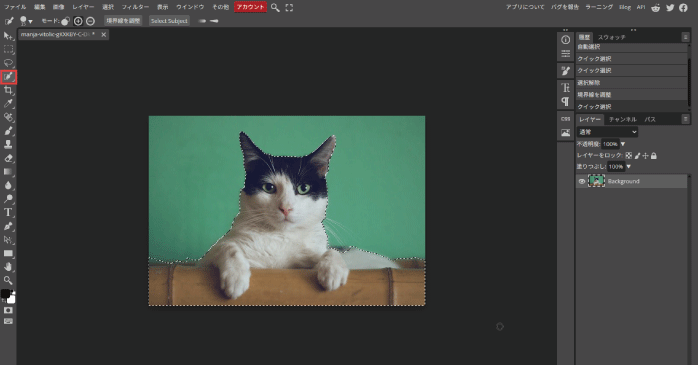
また、選択しすぎた場合はAltキーを押しながらドラッグすることで、ドラッグした箇所が選択範囲外になります。
②被写体の切り抜き
被写体を切り抜いて背景画像と組み合わせれば、合成写真を作成できるようになります。まずは、「①選択範囲の作成」の手順で切り抜きたい被写体の選択範囲を作成してください。
続いて、レイヤーパネル下部にある「ラスターマスクを追加」のアイコンをクリックすると、選択範囲外が非表示になって被写体が切り抜かれます。
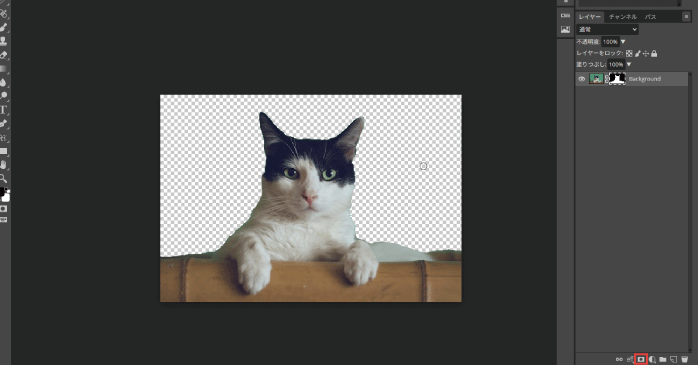
この方法では元画像を破壊せずに切り抜けるため、後からでも微調整を行えます。
また、Photopeaと似たインターフェースをしている画像編集ソフト「Photoshop」で画像加工を行う方法については、以下の記事を参考にしてください。実際に合成写真を作成する方法も詳しく解説しています。
③トーンカーブ
トーンカーブは、画像の明るさやコントラストを直感的に調整できる機能です。画面上部の画像メニューから「色調補正」を選び、「トーンカーブ」をクリックすると専用のパネルが表示されます。
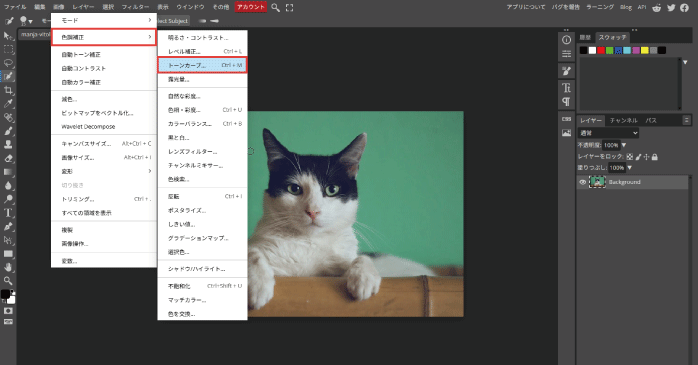
グラフ上のカーブをドラッグすることで、明るい部分や暗い部分のバランスを細かく調整でき、全体の印象を大きく変えられます。
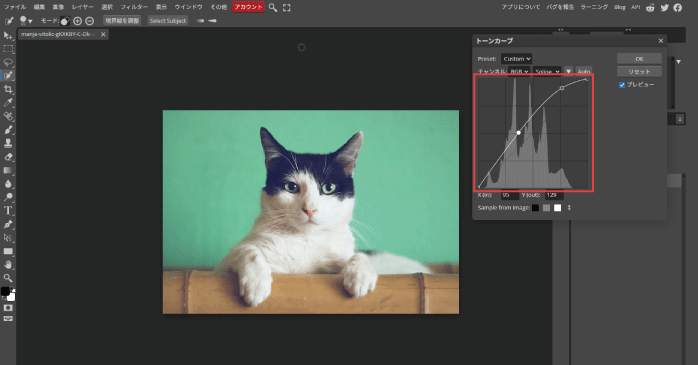
色味や階調を自分好みに整えたい場合に効果的な補正方法です。
④ぼかし
ぼかしは、画像の全体や一部を不鮮明にする際に使われる機能です。画面上部のフィルターメニューから「ぼかし」を選び、「ぼかし(ガウス)」をクリックしましょう。
「半径」の数値を調整して「OK」をクリックすると、ぼかしが適用されます。
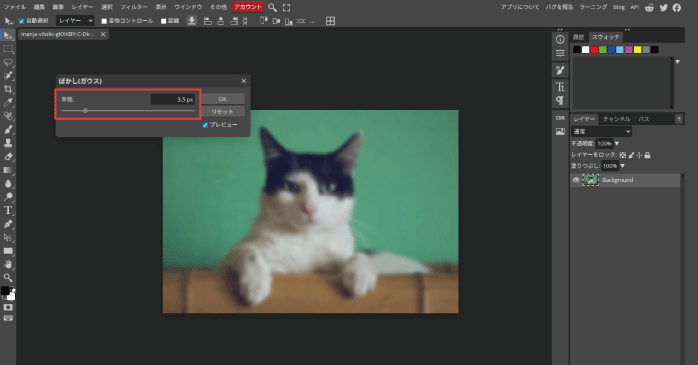
半径の数値を大きくするほど、ぼかしの効果は強くなります。
また、Photopeaではなく、AdobeのPhotoshopを使って本格的な画像編集に挑戦したい方には、Photoshop基礎セミナー講習がおすすめです。Photoshop基礎セミナー講習では、初心者でもわかるように、ソフトやツールの使い方を一から解説してくれます。短期間で画像編集スキルが身につく講座なので、ぜひチェックしてみてください。
セミナー名 Photoshop基礎セミナー講習 運営元 GETT Proskill(ゲット プロスキル) 価格(税込) 29,700円〜 開催期間 2日間 受講形式 対面(東京・名古屋・大阪)・ライブウェビナー・eラーニング
Photopeaについてのまとめ
今回は、Photopeaの特徴や使い方などについて解説しました。Photopeaは、基本料金無料で使えるブラウザ型の画像編集ツールで、商用利用やPSD形式にも対応しています。
バナー制作やWebデザイン、SNS用画像の作成など幅広い用途に活用でき、初心者から実務利用まで対応可能です。コストをかけずに画像編集を行いたい場合、Photopeaは有力な選択肢となるでしょう。