Photoshopのブラシツールは、カンバス上に線を描画するだけでなく、レイヤーマスクの表示領域を制御したり、選択範囲を調整したりとさまざまな用途で使われます。
本記事で、Photoshopのブラシツールの基本的な使い方や応用的な使い方、新しいブラシをソフトにインストールする方法などについて確認していきましょう。
Photoshopのブラシの基本的な使い方
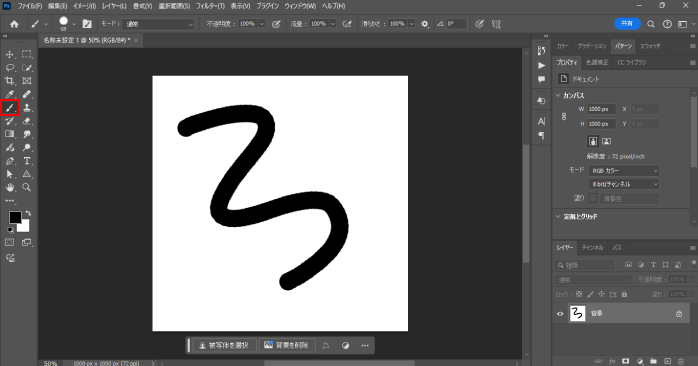
Photoshopのブラシツールは、ドラッグによって線を描画できるツールです。そのため、基本的な使い方としてはイラストの作成が挙げられるでしょう。
画面左側にあるツールバーからブラシツールを選択し、カンバス上をドラッグすることで、ドラッグした領域に描画色で設定しているカラーの線が描画されます。
また、ブラシツールには豊富なオプションが揃っており、ブラシの大きさや硬さを調節する際に使用されます。以下はブラシツールで使えるオプションとその説明です。
| オプション | 説明 |
| ブラシ設定 | ブラシの直径や硬さ、種類を変更できる。 |
| モード | 描画モードを設定できる。下レイヤーの特徴や描画モードの種類によって描画のされ方が異なる。 |
| 不透明度 | ブラシの透過度を設定できる。 |
| 流量 | ブラシのインク量を設定できる。 |
| 滑らかさ | 滑らかな線を描画できる。 |
| 角度 | ブラシの角度を設定できる。 |
| 筆圧 | 筆圧機能が搭載されたペンタブレットの使用時に、筆圧によってブラシの硬さやサイズが可変する。 |
| 対称 | ブラシの描画時、対称方向にも自動的に線が描画される。 |
ブラシには多くのオプションが用意されていますが、その中でもブラシの直径や硬さの変更はよく行う操作なので覚えておきましょう。
Photoshopのブラシの応用的な使い方
Photoshopのブラシは線の描画だけでなく、以下のような使い方もできます。
- レイヤーマスクを編集する
- 選択範囲を作成・調整する
これらの使い方の詳細について確認していきましょう。
応用的な使い方①レイヤーマスクを編集する
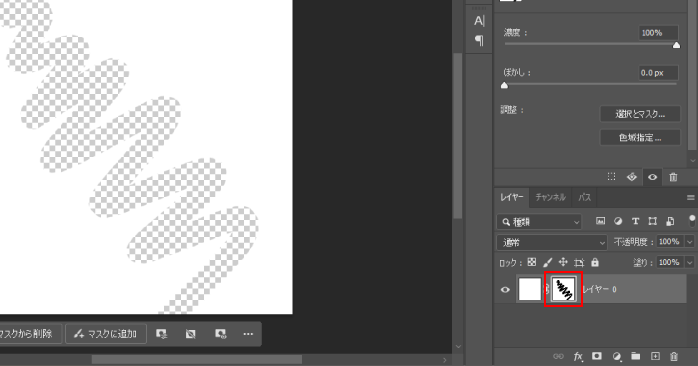
Photoshopでは、画像を切り抜く際にレイヤーマスクを使うケースが多いですが、そのレイヤーマスクの表示領域を制限するためにブラシツールが使われます。
レイヤーマスクは黒で描画された箇所が非表示になり、白で描画された箇所が表示になるため、この黒と白の領域をブラシツールで塗ることで表示領域の制御が可能です。
そのため、ブラシツールはイラストを描くだけでなく、画像の切り抜きにも重宝されるツールといえます。
また、レイヤーマスクを含むPhotoshopで使えるさまざまなマスクの使い方や使い道について知りたい方は、以下の記事がおすすめです。
実際にレイヤーマスクを活用して画像の合成も行っているので、マスクを使った合成に挑戦してみたい方はぜひこちらも参考にしてみてください。
応用的な使い方②選択範囲を作成・調整する
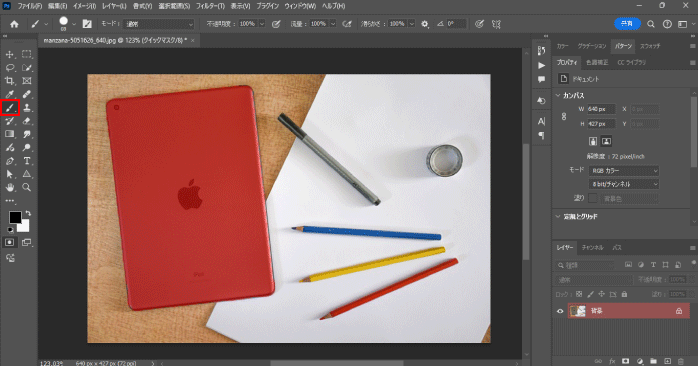
Photoshopで選択範囲の作成や調節ができる機能として、クイックマスクモードがあります。
クイックマスクモードは、ブラシツールで描画した箇所を選択範囲としてペイントできる機能です。
特に、被写体の境界線など、細かな箇所の調整をクイックマスクモードで行うケースが多いでしょう。
このように、選択範囲の制御にもブラシツールは使用されます。
また、Photoshopで選択範囲を作って画像を合成する方法について知りたい方は、以下の記事がおすすめです。
画像を合成する手法を複数紹介したうえで、それぞれの合成手順についても解説しています。ぜひこちらもあわせてご覧ください。
Photoshopでブラシを自作する方法
Photoshopには豊富なブラシが用意されていますが、用意されているブラシだけでは望むデザインを実現できない場合もあります。
そのような際は、ブラシを自作してPhotoshopに登録して使用しましょう。続いては、Photoshopでブラシを自作する方法について見ていきます。
1.ドキュメントを作成する
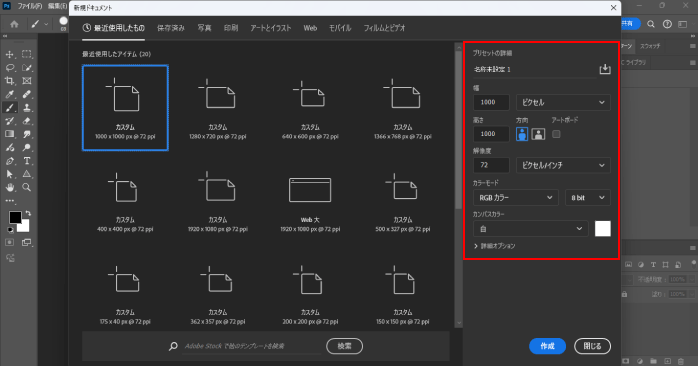
まずは、以下の設定で新規ドキュメントを作成しましょう。新規ドキュメントはPhotoshopの起動画面から「新規」を選択することで開けます。
- サイズ:1000 × 1000 pixel
- 解像度:72dpi
- 背景:白
カンバスのサイズが小さいとブラシを使用する際にぼやけてしまうので、カンバスサイズは大きめに作っておくとよいでしょう。
2. ブラシの素材を作る

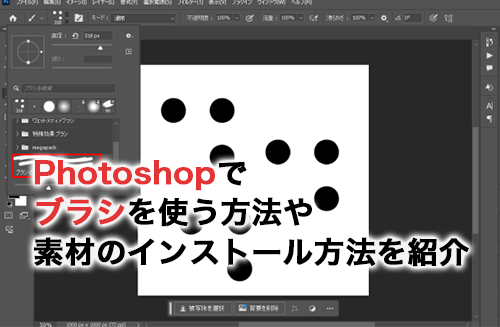
続いて、登録するブラシの素材を作ります。今回は、画像のように円を左に一つ、右に二つ並べた素材を作りました。
ツールバーから楕円形ツールを選択して、三箇所に同じ大きさで正円を作りましょう。ブラシの素材はシェイプではなく画像を使っても問題ありません。
3.ブラシを登録する

作成した素材をブラシとして登録します。画面上部にある編集メニューから「ブラシの定義」を選択しましょう。
すると、ブラシの名前をつけるダイアログボックスが開くので、ほかのブラシと識別ができる名前を任意でつけてOKボタンをクリックすると、登録したブラシを使用できるようになります。
4.実際にブラシを使ってみる
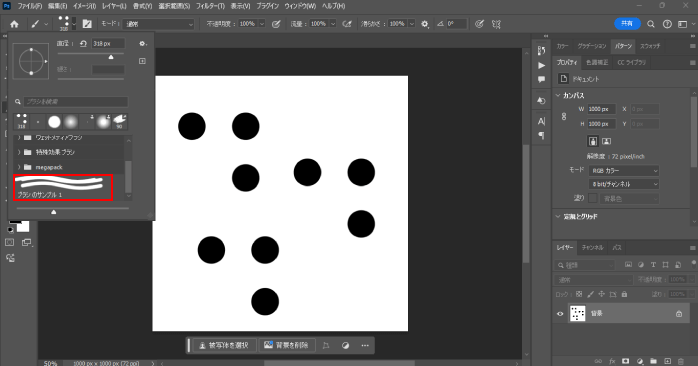
登録したブラシは、ブラシのパネルから呼び出しができます。ツールバーからブラシツールを選択すると表示される画面上部のオプションバーから、ブラシ設定のパネルを開きましょう。
パネルの下部に先ほど登録したブラシが追加されているので、選択したら画面上をクリックやドラッグしてください。
これで、いつでも登録したブラシを使えるようになりました。
Photoshopにブラシをインストールする方法
Photoshopではデフォルトで用意されたブラシだけでなく、インターネット上で公開されているブラシを自由にインストールして利用できます。
今回は、Adobeの公式が用意しているブラシのインストール方法について確認していきましょう。
1.Adobeの公式ホームページにアクセスする
まずは、ブラシをパソコンにダウンロードするためにAdobeの公式ホームページにアクセスする必要があります。
ブラウザで「Adobe ブラシ ダウンロード」などで検索をかけてもよいですが、Photoshopのブラシ設定にあるメニューから「他のブラシを入手」の項目を選択するとブラシのダウンロードページに飛ぶので、そちらの方が確実なページ遷移が可能です。
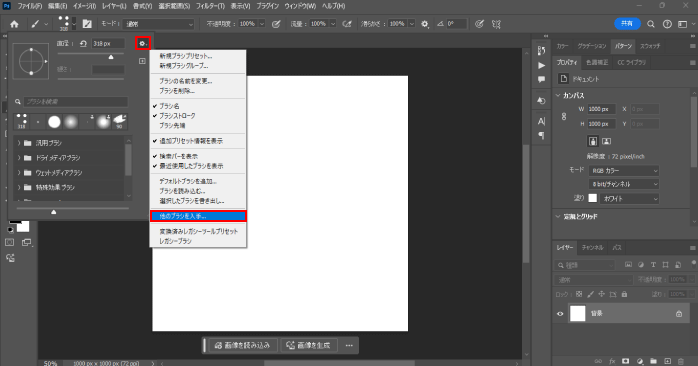
Adobeの公式ホームページにアクセスできたら、設定しているメールアドレスとパスワードでログインしましょう。
2.ブラシをダウンロードする

ログイン後はブラシのダウンロードができるようになるので、ページをスクロールして好みのブラシのダウロードボタンをクリックしましょう。
今回は、DRY MEDIAを選択してみました。すると、パソコン上に選択したブラシがダウンロードされます。
3.ダウンロードしたブラシをインストールする
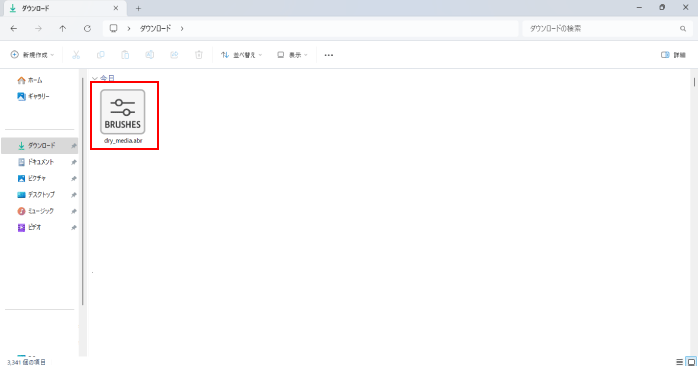
ダウンロードしたブラシをインストールして、Photoshopで使えるようにしましょう。
エクスプローラーもしくはFinderからダウンロード画面に行くと、先ほどダウンロードしたブラシのファイルが保存されています。
そのファイルをダブルクリックすることでインストールができます。
インストールができたら、Photoshopのブラシツールにあるオプションバーからブラシパネルを開いて、インストールしてきたブラシのフォルダーが追加されているかを確認しましょう。
Photoshopで不要なブラシを削除する方法
追加でインストールしたブラシや、自作したブラシの中で不要なブラシがあれば、削除してフォルダーをスッキリさせておきましょう。
Photoshopで不要なブラシを削除するには以下の手順で行います。
- ツールバーからブラシツールを持つ
- オプションバーからブラシパネルを開く
- 不要なブラシを右クリックする
- 表示されるメニューから「ブラシを削除」の項目をクリックする
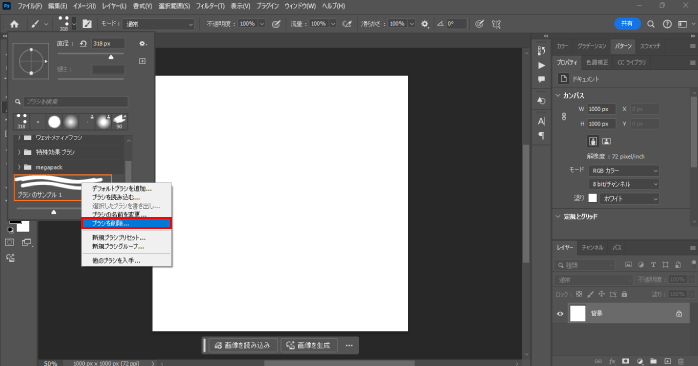
また、ブラシ単体ではなくフォルダーごと削除もできるので、不要なブラシやフォルダーがある場合は削除して整理しておくと利便性が高まるでしょう。
Photoshop初心者は講座で学ぶのがおすすめ!

ブラシツールはPhotoshopで基本的なツールの一つです。そんな基本的なツールや機能を網羅的に学習するには、Photoshop基礎セミナー講習がおすすめです。
Photoshop基礎セミナー講習では、Photoshopの基本的な使い方から、実際の作品作りを通して実務でもよく使う機能の使い方まで幅広く学べます。
そのため、Photoshopの学習をなにから始めてよいかわからない初心者におすすめです。
Photoshopは使える機能が多く、基礎がしっかりしていないとそのほかの機能の習得スピードも下がってしまうため、効率的にPhotoshopの学習を始めたい方は、ぜひPhotoshop基礎セミナー講習をチェックしてみてください。
Photoshopのブラシで使える便利なショートカットキー
Photoshopのブラシを効果的に使うには、ショートカットキーを活用しましょう。
特に、ブラシサイズや硬さの変更をパネルから行っていると、サイズが思うように調節できずに何度もパネルを行き来する手間が生まれます。
Photoshopでブラシサイズと硬さの変更をショートカットキーを使って行う方法について見ていきましょう。
キーボードを使ったショートカット
キーボードを使ってブラシサイズを変更するには、「[」キーと「]」キーを使います。
ブラシを持った状態で[キーを押すとブラシサイズが小さくなり、]キーを押すとブラシサイズが大きくなります。
また、Shiftキー+[キーでブラシを柔らかく、Shiftキー+]キーでブラシを硬くすることも可能です。
キーボードとマウスを使ったショートカットキー
Macの場合、Controlキーと+Optionキー、そしてマウスの左クリックを押した状態で、左右にドラッグするとブラシサイズを、上下にドラッグすると硬さを調節できます。
また、Windowsの場合は、Altキーを押しながら左右にドラッグするとブラシサイズを、上下にドラッグすると硬さを調節できます。
マウス操作でサイズや硬さを変更できるため、感覚的な変更が可能です。
Photoshopのブラシについてのまとめ
今回は、Photoshopで使えるブラシツールの使い道や、ブラシを自作する方法について紹介しました。
ブラシツールはイラストの作成だけでなく、マスクの制御や選択範囲の作成・編集にも使える多機能なツールです。
また、ブラシの種類やオプションも豊富に用意されているため、うまく使うことでさまざまなデザインを実現できます。
ブラシツールはPhotoshopを使ううえで必ず押さえておきたいツールの一つなので、ぜひ本記事でブラシツールの理解を深めてください。