Photoshopで合成や編集作業を行うには、クリッピングマスクの理解が不可欠です。
クリッピングマスクを使うと、上位のレイヤーが下位のレイヤーの形状に限定されて表示されるようになるため、切り抜きや効果の適用範囲を制限できます。
本記事で、Photoshopのクリッピングマスクを使う方法について確認していきましょう。ほかにも、クリッピングマスクでよくあるトラブルの解決方法についても解説しているので、うまくクリッピングマスクがかからないという方は、ぜひ参考にしてみてください。
Photoshopのクリッピングマスクを使うケース

Photoshopのクリッピングマスクは、主に以下のようなケースで使われます。
- 任意の形で切り抜きたい場合
- 文字の中に写真を入れたい場合
- 効果を一部に適用させたい場合
これらのケースについて詳しく見ていきましょう。
ケース①任意の形で切り抜きたい場合
通常のトリミングでは四角形でしか切り取りができませんが、クリッピングマスクを使うとハート形や星形、楕円形など任意の形で自由に切り抜きができます。
ほかにも、領域からはみ出した箇所を非表示にできる特性から、画像を特定のサイズで配置したい場合にもクリッピングマスクは便利です。
これは切り抜きツールを使ったトリミングによっても調整可能ですが、クリッピングマスクは画像データを保持したまま切り抜きができるため、後から表示領域を変えたり、切り抜きを解除できたりするのが魅力です。
一方で、Photoshopでマスクをかけるのではなく、単純に不要な箇所を切り取りたい場合は切り抜きツールを使用する方が手軽に実現できます。
以下の記事では、切り抜きツールを使って感覚的に画像をトリミングする方法や、数値指定で詳細にトリミングする方法について解説しています。
ぜひこちらもあわせてご覧ください。
ケース②文字の中に写真を入れたい場合
クリッピングマスクを使えば、シェイプだけでなく文字の形でも写真を切り抜きできます。
そのため、文字の中に写真が入っているような表現をしたいときにもクリッピングマスクは使われます。
文字にクリッピングマスクを適用する表現を身につければ、Photoshopでできるデザインの幅も広がるでしょう。
ケース③効果を一部に適用させたい場合
画像に調整レイヤーを挿入してトーンカーブや色相・彩度などの効果を適用する際、通常は下層レイヤーすべてに効果があたってしまいます。
しかし、クリッピングマスクを使うことで、特定のレイヤーにのみ効果を適用できるようになります。
このように、効果を一部にのみ適用させたいケースでもクリッピングマスクは使われるため、切り抜きをしない編集をする場合も操作方法はしっかり押さえておくようにしましょう。
Photoshopでクリッピングマスクをする方法
Photoshopでクリッピングマスクをする際の手順を一つずつ解説します。
特に、レイヤーの重なり順は間違えやすい要素なのでしっかりと確認していきましょう。
1.画像をPhotoshopに読み込ませる
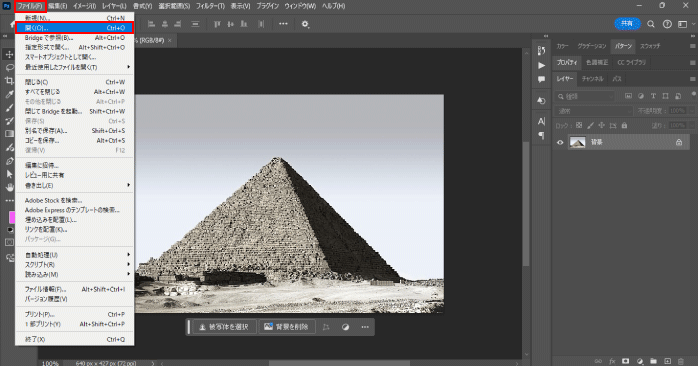
まず、クリッピングマスクをかけるための画像を用意します。ワークスペース上部にあるメニューバーから「ファイル」を選択し、その中から「開く」をクリックしましょう。
すると、Windowsならエクスプローラー、MacならFinderが開くので、対象の画像を選択して「開く」ボタンからPhotoshopに読み込みます。今回はピラミッドの画像を用意しました。
2.切り抜きたい形のシェイプを作成する
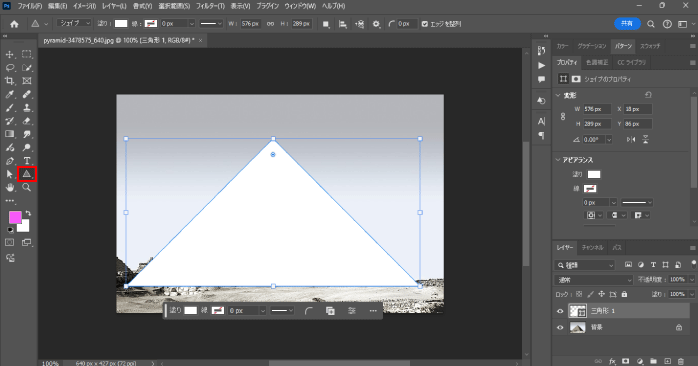
続いて、マスクに必要なシェイプを作成します。ワークスペース左側にあるツールバーから「三角形ツール」を選択します。
三角形ツールを持てたら、カンバス上をドラッグして三角形を作成しましょう。
このとき、線はなしにしてください。塗りはクリッピングマスクをかけたら消えてしまうので、この時点では何色を設定していても問題ありません。
三角形の作成後、移動ツールを使って切り抜きたい領域の上に配置しましょう。
3.レイヤーの重なり順を変更する
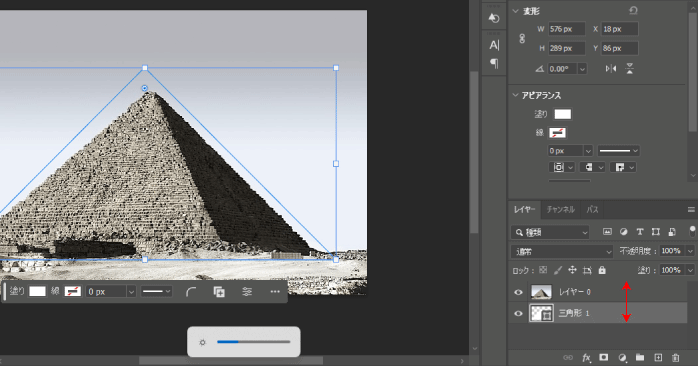
画像とシェイプの位置を調節できたら、レイヤーパネルからレイヤーの重なり順を変更します。
Photoshopのクリッピングマスクは、下のレイヤーの形状で上のレイヤーを切り抜くため、作成したシェイプを今回でいうとピラミッドの画像の下の階層に配置しましょう。
同じAdobeのデザインソフトであるillustratorでクリッピングマスクをするときとは配置の順番が異なるため、illustratorも併用して利用しているという方は注意が必要です。
4.クリッピングマスクを適用する
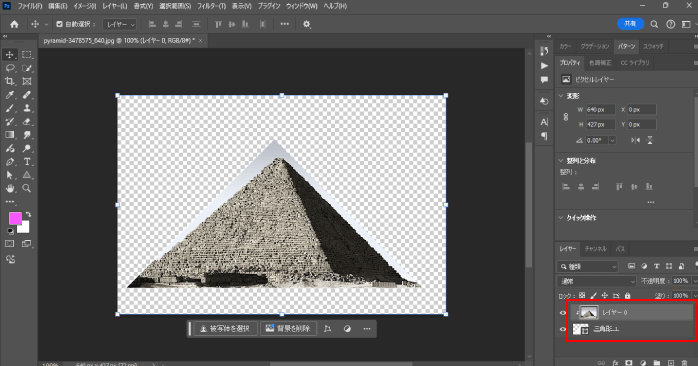
最後に、画像とシェイプにクリッピングマスクを適用します。クリッピングマスクは、主に以下2つの方法から適用できます。
- レイヤーパネルから、画像とシェイプのレイヤーの境界線をAltキーを押しながらクリックする
- 画像のレイヤーを選択した状態で、右クリックから「クリッピングマスクを作成」を選択する
上記のいずれかの方法でクリッピングマスクを適用することで、作成した三角形でピラミッドの画像が切り抜かれます。
Photoshopのマスクを学ぶなら講座の受講がおすすめ
Photoshopで必須になるマスクの概念は理解がしづらく、初心者の壁となるケースがあります。
そんなマスクについて基礎からしっかり学びたいなら、Photoshop基礎セミナー講習がおすすめです。
Photoshop基礎セミナー講習を受講すると、レイヤーマスクやクリッピングマスクの切り抜きを使った合成画像や、バナーの作成ができるようになります。
また、画像編集では欠かせない人物のレタッチについても学べるため、受講後はPhotoshopを使った仕事への転職も見えてくるでしょう。
Photoshopの基礎をしっかり固めたい方は、ぜひPhotoshop基礎セミナー講習をチェックしてみてください。
Photoshopでクリッピングマスクを移動させる方法
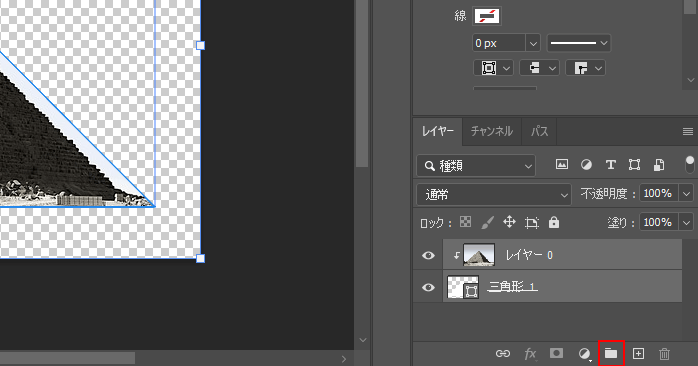
Photoshopでクリッピングマスクしたレイヤーを動かしたい場合、単純に移動ツールで動かすと中身だけが移動してしまいます。しかし、中身だけでなくマスクも一緒に動かしたい場合もあるでしょう。
そのような場合は、画像とオブジェクトのレイヤーをグループ化して一つにまとめる必要があります。
まず、画像とオブジェクトのレイヤーをShiftキーを押しながらクリックして、複数選択します。
続いて、レイヤーパネル下部にあるフォルダーのアイコンをクリックしてグループ化しましょう。
また、グループ化のショートカットキーは以下のとおりです。
Windows:Ctrl+Gキー
作成したグループを選択した状態でワークスペース上をドラッグすることで、画像とオブジェクトを同時に移動できるようになります。
なお、Shiftキーでレイヤーを複数選択した状態でもレイヤーを同時に移動させられるので、わざわざグループ化しておく必要がない場合はこちらの方法で動かすとよいでしょう。
Photoshopのクリッピングマスクでよくあるトラブル
Photoshopでクリッピングマスクをする際に、よくあるトラブルは以下の2点です。
- 画像が消えてしまう
- マスクがかからない
上記のトラブルで考えられる原因と対処法について確認していきましょう。
トラブル①画像が消えてしまう
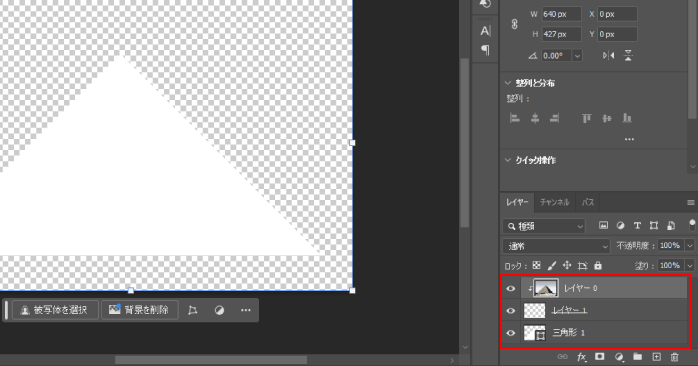
マスクをかけた瞬間に画像が消えてしまう場合があります。そのようなケースでは、マスクをかけるレイヤーが間違っている可能性が考えられます。
クリッピングマスクは隣り合った階層にいるレイヤーが対象となるため、画像と切り抜きに使いたいオブジェクトのレイヤーが離れていてはいけません。
例えば、必要な二つのレイヤーの間に透明レイヤーが挿入されていると、透明レイヤーでマスクがかかってしまい、画像が非表示になってしまう原因となります。
そのため、マスクをかけた瞬間に画像が消えてしまう場合は、正しいレイヤーでマスクがかけられているかを確認しましょう。
トラブル②マスクがかからない
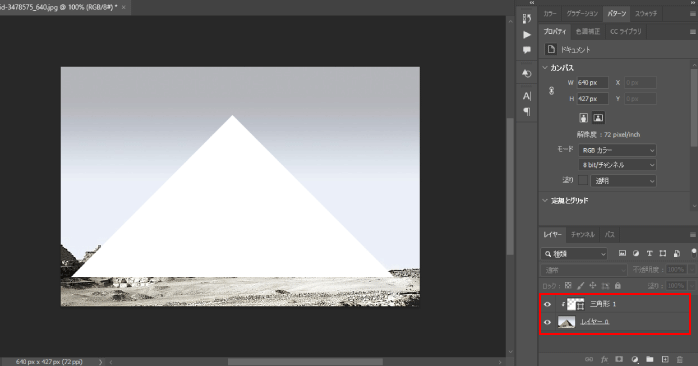
クリッピングマスクを適用しても切り抜きがされない場合は、オブジェクトと画像レイヤーの順番を間違えている可能性が考えられます。
Photoshopでは切り抜きに使いたいオブジェクトが下、切り抜きたい画像を上に配置する必要があります。順番が逆になっていると、上に配置したシェイプがそのまま表示されます。
マスクがうまくかからない場合は、順序が逆になってしまっている可能性が高いので、必ず確認するようにしましょう。
Photoshopのクリッピングマスクとほかのマスクの違い
Photoshopでは、クリッピングマスク以外にもさまざまなマスク機能を使えます。
これらのマスク機能はそれぞれ用途が異なるため、最初のうちはどれを使えばよいか迷ってしまいがちです。
以下はPhotoshopで使えるマスク機能とその特徴です。
| マスク | 特徴 |
| クリッピングマスク | 下のレイヤーで上のレイヤーをマスクする機能。データを保持したまま切り抜きができるため再編集が可能。 |
| レイヤーマスク | 画像の表示領域を制限できるマスク機能。黒で塗りつぶされた箇所が非表示に、白で塗りつぶされた箇所が表示される。 |
| クイックマスク | ブラシで塗ることで選択範囲を作成できる機能。選択済みの範囲が視覚的にわかりやすく表示される。 |
| ベクトルマスク | パスやシェイプなどのベクトル画像でマスクできる機能。精密な切り抜きができる。 |
| フィルターマスク | 複数のフィルターを管理できる機能。画像データを壊さずフィルターをかけられるため再編集が可能。 |
それぞれのマスクによって使い方や使い道は異なるため、行いたい編集にはどのマスクが適しているかを考えて使用するようにしましょう。
また、Photoshopで使えるマスクについてより詳しく知りたい方は、以下の記事を参考にしてみてください。
それぞれのマスクの使い方や、どのようなケースで使ったらよいのかについて解説しています。
Photoshopのクリッピングマスクについてのまとめ
今回は、Photoshopで画像を切り抜いたり、色調補正の効果を一部分にのみ適用したりしたい場合に使われるクリッピングマスクの使い方について紹介しました。
クリッピングマスクを使いこなすにはレイヤーの概念を理解する必要がありますが、最初のうちから完璧に理解するのは容易ではありません。
そのため、普段から積極的にクリッピングマスクを使うようにして、操作方法に慣れることから始めるようにしましょう。
また、効率的にPhotoshopのマスク機能について学びたい方は、Photoshop基礎セミナー講習もあわせてチェックしてみてください。