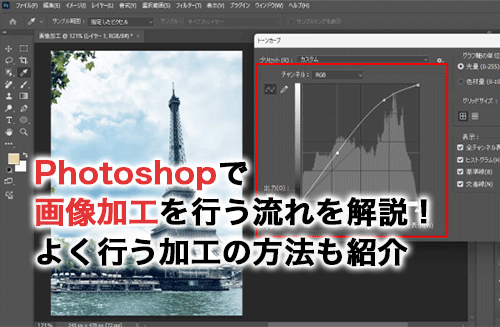
画像を魅力的に加工したいと考えたときによく使われるのがPhotoshopです。しかし、Photoshopは機能が豊富な分、どのような流れで加工していいのかわからないと感じる方も多いでしょう。
本記事では、Photoshopで画像加工を行う流れを解説しています。また、フィルターやレタッチなど、実務でよく使われる加工方法も紹介しているので、Photoshopを使った画像加工を基礎から学びたい方は、ぜひ参考にしてみてください。
Photoshopでの画像加工の流れ
Photoshopでは、以下の流れで画像加工を行います。
- スマートオブジェクトに変換する
- トリミングする
- 色調補正をかける
これらのPhotoshopで画像加工を行う流れについて見ていきましょう。
①スマートオブジェクトに変換する
まずは、編集対象となる画像レイヤーをスマートオブジェクトに変換しましょう。画像レイヤーを右クリックして表示されるメニューから、「スマートオブジェクトに変換」をクリックします。
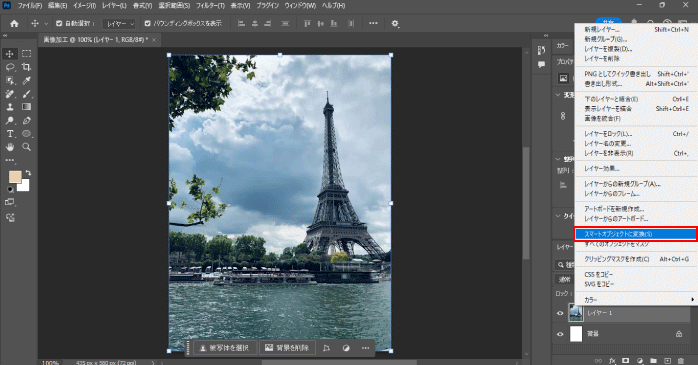
スマートオブジェクトに変換しておくことで、Photoshopでは元データを保ったまま編集ができるため、適用した効果を再調整できるようになります。
②トリミングする
次に、画像の不要な部分を切り取るためにトリミング加工を行います。画面左側にあるツールバーから「切り抜きツール」を選択すると、画像の周囲に切り抜き用のボックスが表示されます。
このボックスをドラッグしてサイズを調整します。
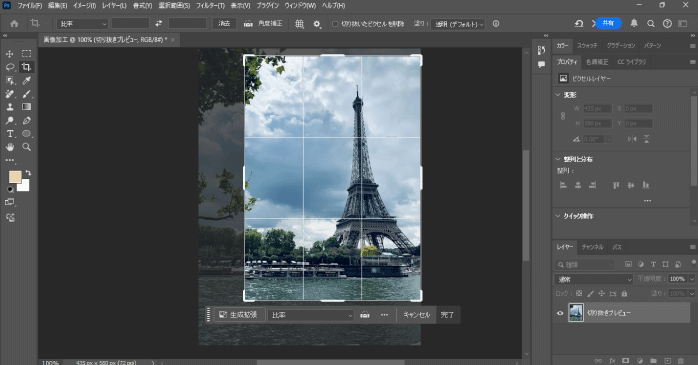
トリミングしたい形が決まったら、Enterキーを押して確定しましょう。
③色調補正をかける
最後に、画像全体の印象を変化させるために色調補正を行います。画面上部の「イメージ」メニューから「色調補正」を選択し、その中の「トーンカーブ」をクリックしてください。
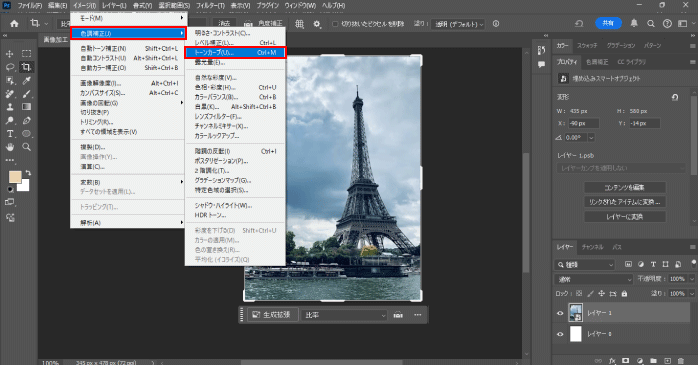
トーンカーブのウィンドウが開いたら、表示されている線をドラッグして、画像の明るさやコントラストを調整します。トーンカーブは以下のようにカーブの形で補正効果が変わります。
| カーブの方向 | 効果 |
| 上向きカーブ | 明るくなる |
| 下向きカーブ | 暗くなる |
| S字カーブ | コントラストが強くなる |
| 逆S字カーブ | コントラストが弱くなる |
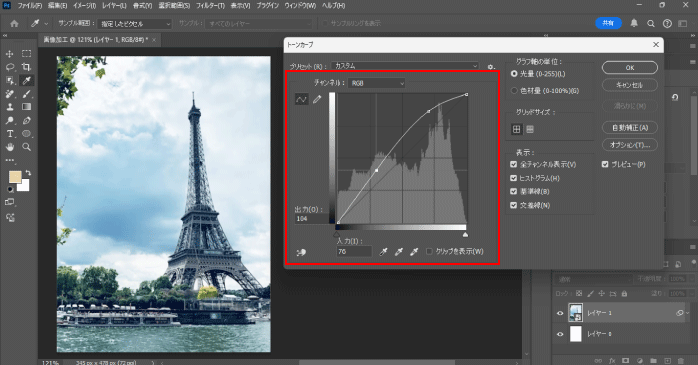
調整が完了したら、「OK」をクリックして補正内容を確定します。
また、Photoshopを使った画像加工のスキルを効率的に高めたい方は、Photoshop基礎セミナー講習をチェックしてみてください。講座では、写真を合成したり、人物をレタッチしたりと、実践的な内容で画像加工の方法を学べます。受講形態も複数から選べて仕事をしている方にもおすすめなので、気になる方はぜひチェックしてみてください。
Photoshopで画像を切り抜いて加工する方法
Photoshopでは、以下の手順で画像の合成を行えます。
- 選択ツールで被写体を選択する
- レイヤーマスクをかける
- 背景画像に貼り付ける
- 被写体を背景に馴染ませる
Photoshopで画像を切り抜いて加工する方法について見ていきましょう。
①選択ツールで被写体を選択する
まずは、切り抜きたい被写体の選択範囲を作成します。ツールバーから「オブジェクト選択ツール」を選び、被写体全体を囲むようにドラッグしましょう。
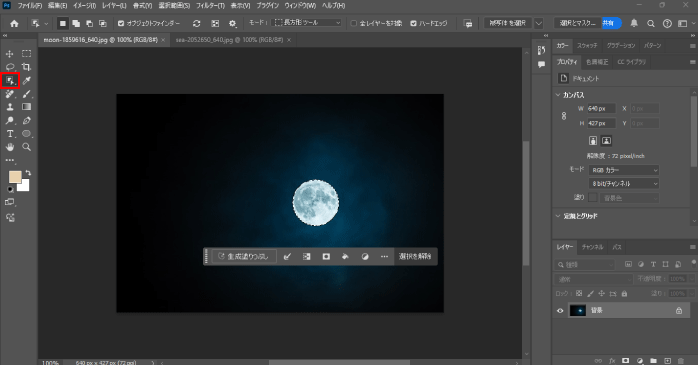
すると、Photoshopが自動的に被写体と背景を判別し、被写体部分を選択範囲として抽出します。このとき、被写体と背景のコントラストが強い画像ほど、選択範囲が正確になりやすく、きれいに切り抜けます。
②レイヤーマスクをかける
被写体が正しく選択できたら、次にレイヤーマスクを適用して切り抜きます。レイヤーパネルの下部にある「レイヤーマスク」アイコンをクリックすると、選択範囲の外側が非表示になります。
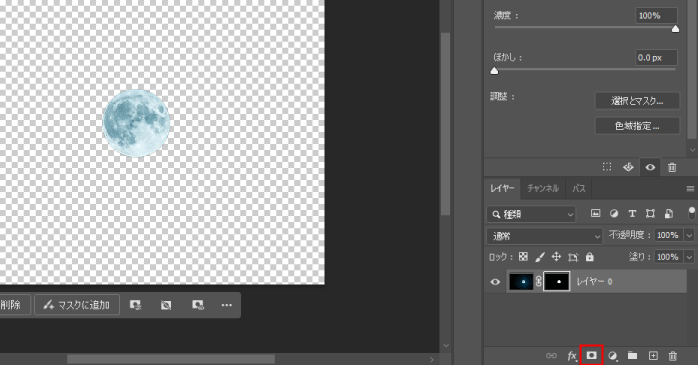
レイヤーマスクは、画像自体を削除しているわけではなく、マスクによって隠している状態になるため、あとから修正しやすいのが特徴です。切り抜き作業では、元画像を壊さない編集方法としてレイヤーマスクを使うのが基本です。
③背景画像に貼り付ける
切り抜いた被写体を、背景画像の上に配置します。被写体のレイヤーを選択した状態で、Ctrl+Cでコピーし、背景として使用したい画像のファイルを開いてCtrl+Vで貼り付けます。
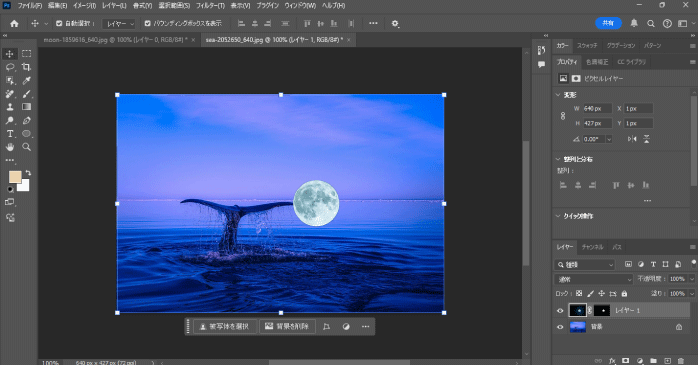
貼り付けたあとは、被写体の位置やサイズを背景に合うように調整してください。
④被写体を背景に馴染ませる
最後に、被写体と背景の違和感をなくすための加工を行います。まず、レイヤーパネル下部の「調整レイヤー」から「トーンカーブ」を選択します。
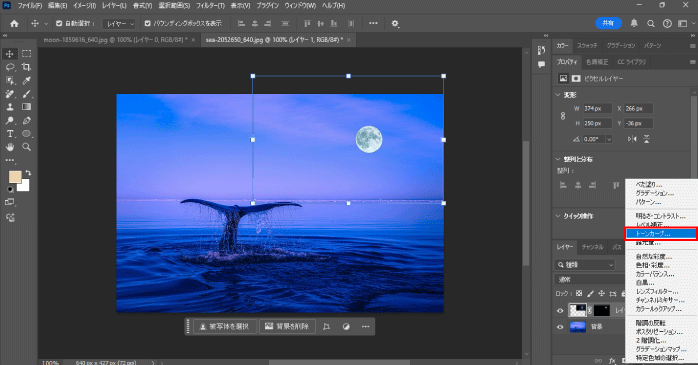
続いて、作成したトーンカーブレイヤーと被写体レイヤーの間を、Altキーを押しながらクリックしてクリッピングマスクをかけましょう。次に、トーンカーブを調整して明るさとコントラストを背景画像に馴染むようにしてください。
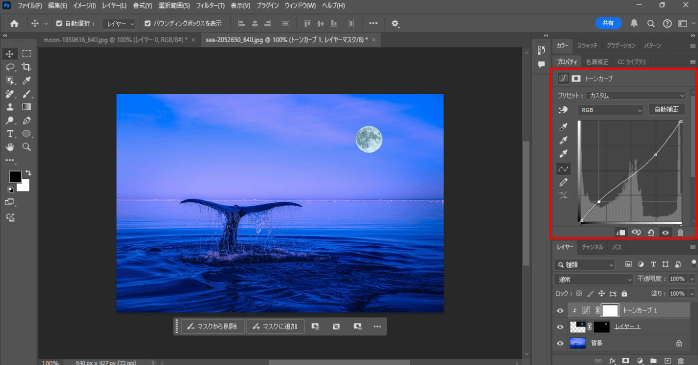
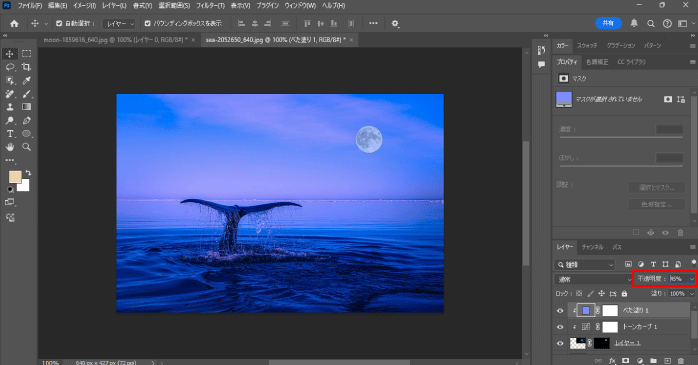
トーンカーブを調整できたら、「調整レイヤー」から「べた塗り」を選択し、表示されたダイアログは一旦「OK」をクリックします。べた塗りレイヤーとトーンカーブレイヤーの間をAltキーを押しながらクリックし、こちらもクリッピングマスクをかけましょう。
その後、レイヤー左側にあるカラーピッカーをダブルクリックし、被写体の周囲にある背景の色をクリックしてカラーを抽出します。
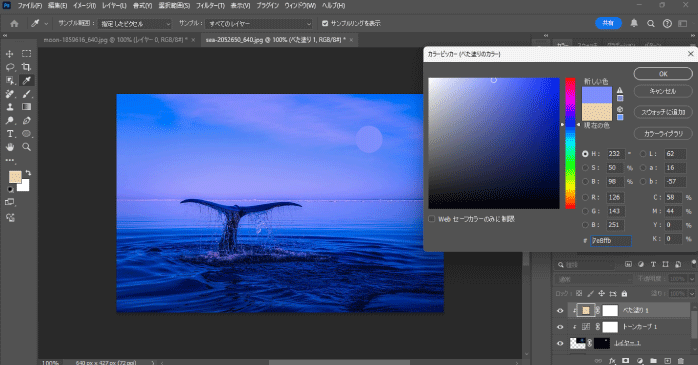
最後に、べた塗りレイヤーの「不透明度」を下げていくことで、被写体の色味が背景に溶け込み、より自然な合成に仕上がります。
そのほかPhotoshopでよく行う画像加工
Photoshopにはさまざまな画像加工機能があります。以下は、そのなかでもよく行う画像加工です。
- 写真にフィルターをかける
- 人物をレタッチする
- 画像の一部をぼかす
これらのPhotoshopの画像加工の方法について見ていきましょう。
①写真にフィルターをかける
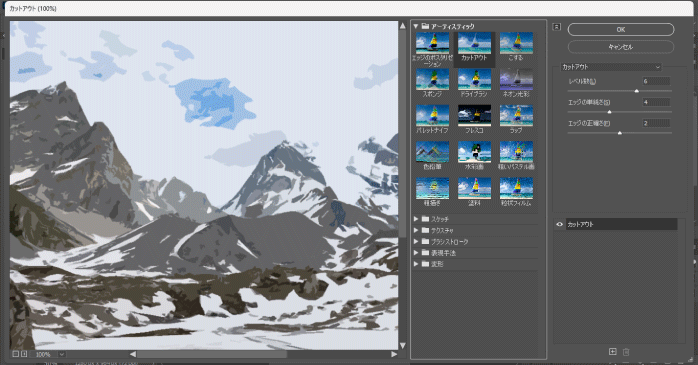
写真の雰囲気を手軽に変えたい場合は、フィルター加工を使うのが効果的です。画面上部のフィルターメニューから「フィルターギャラリー」を選択すると、さまざまなフィルターが一覧で表示されます。
フィルターはフォルダーごとに分類されており、多様な表現が用意されています。気になるフィルターを選択すると、画面左側でリアルタイムに加工内容がプレビュー表示されるため、仕上がりを確認しながら調整可能です。
②人物をレタッチする
人物のレタッチ方法として、顔にあるほくろを削除する方法について紹介します。
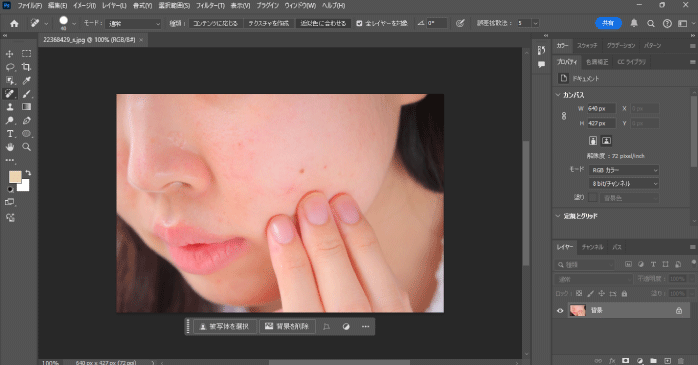
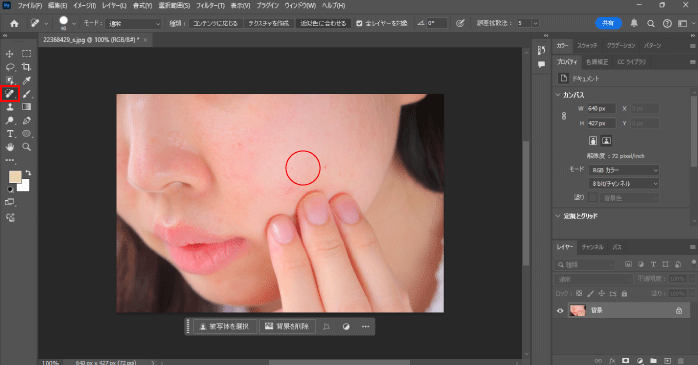
まず、ツールバーから周囲のピクセルに合わせて自動補正ができる「スポット修復ブラシツール」を選択します。次に、Altキーとマウスの右ボタンを押しながら左右にドラッグして、ブラシのサイズを調整しましょう。
ブラシサイズを調整できたら、ほくろの上を軽くドラッグします。
③画像の一部をぼかす
画像の一部をぼかす加工をしたい場合は、ぼかしツールを使用します。まず、ツールバーから「ぼかしツール」を選択しましょう。
次に、オプションバーにある「ブラシ編集」のパネルを開き、汎用ブラシフォルダーの中から「ハード円ブラシ」を選択します。
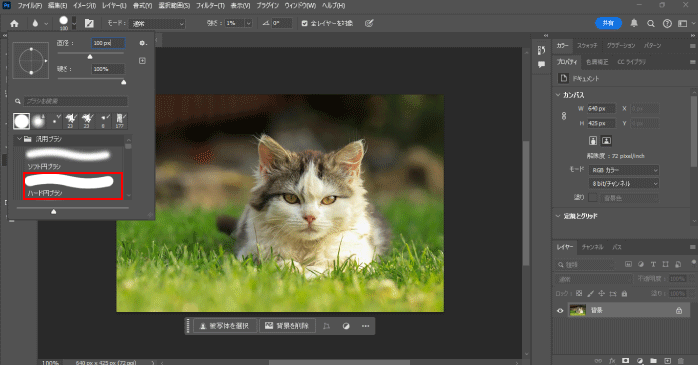
ブラシを選択したら、ぼかしをかけたい範囲に合わせて「直径」の数値を変更しましょう。
ブラシサイズを調整できたら、ぼかしをかけたい場所をドラッグします。
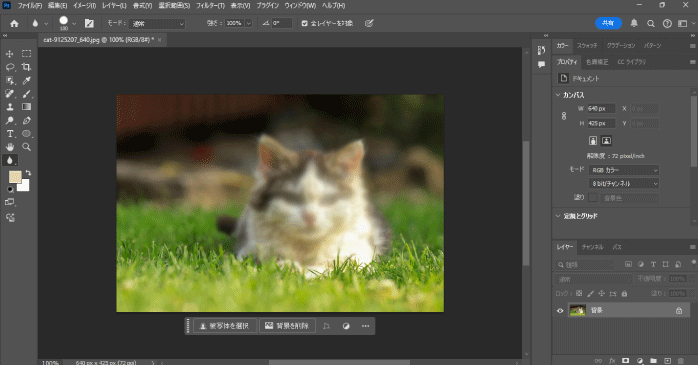
ドラッグした部分に徐々にぼかしが加わります。
もしドラッグしてもぼかしがほとんどかからない場合は、画面上部にある「強さ」の数値を確認してください。数値が小さすぎると効果が分かりにくいため、数値を上げてから再度ドラッグすると、ぼかしの効果を確認しやすくなります。
また、以下の記事では、Photoshopでぼかしをかける加工についてより詳しく解説しています。画像全体をぼかす加工や、被写体の境界線をぼかす加工などを紹介しているので、ぜひこちらもチェックしてみてください。
Photoshopの画像加工に便利な機能
以下は、Photoshopで画像加工を行う際に便利な機能です。
- スマートオブジェクト
- 生成塗りつぶし
- スーパーズーム
これらの便利機能について見ていきましょう。
①スマートオブジェクト
スマートオブジェクトは、元データを保持したまま編集できるPhotoshopの機能です。画像にフィルターやエフェクトをかけても、後から設定を変更したり元に戻したりできます。
また、拡大・縮小を行っても画質が劣化しないのも特徴です。画像を繰り返し編集する加工作業では、スマートオブジェクトを積極的に活用しましょう。レイヤーパネルで右クリックすると表示されるメニューの「スマートオブジェクトに変換」から適用できます。
②生成塗りつぶし
生成塗りつぶしは、Photoshopに搭載されているAI機能で、画像の背景を補完したり、新しい要素を生成したりできます。不要なオブジェクトを選択範囲で囲むと、背景に自然になじむように自動で埋めることができるため、レタッチ加工で便利です。
対象部分を選択したうえでコンテキストタスクバーの「生成塗りつぶし」をクリックし、プロンプトを入力することで使用できます。
③スーパーズーム
スーパーズームは、PhotoshopのAIを使って解像度を上げる機能です。Photoshop 2022以降であれば、フィルターメニューにある「ニューラルフィルター」から使用できます。
低解像度の画像を高解像度にする場合や、画像サイズを大きくしたい場合などに有効です。
また、以下の記事では、Photoshopで解像度を上げる方法について解説しています。スーパーズーム以外の方法も紹介しているので、ぜひこちらもあわせてチェックしてみてください。
Photoshopの画像加工スキルを高めるなら
Photoshopでの画像加工スキルを高めるなら、以下の方法がおすすめです。
- 作品をたくさん制作する
- 講座で学ぶ
これらのPhotoshopの画像加工スキルを高める方法について見ていきましょう。
①作品をたくさん制作する
Photoshopのスキルを向上させるには、とにかく多くの作品を制作することが大切です。実際に手を動かして加工を繰り返すことで、ツールの操作感を自然に身につけられます。
まずは簡単な加工から始めて、徐々にできることを増やしていきましょう。
②講座で学ぶ
Photoshopの加工スキルを身につけたいなら、講座の受講がおすすめです。講座なら経験豊富な講師から、Photoshopを使った画像加工のノウハウを教われるため、効率的にスキルアップできます。
特に、Photoshop基礎セミナー講習では、Photoshopの基礎から人物のレタッチ加工の方法まで満遍なく学べます。Photoshopの画像加工について学習できる講座を探している方は、ぜひ詳細をチェックしてみてください。
セミナー名 Photoshop基礎セミナー講習 運営元 GETT Proskill(ゲット プロスキル) 価格(税込) 29,700円〜 開催期間 2日間 受講形式 対面(東京・名古屋・大阪)・ライブウェビナー・eラーニング
Photoshopの画像加工についてのまとめ
今回は、Photoshopで画像加工を行う流れについて紹介しました。Photoshopにはさまざまなツールがあるため、初心者でもクオリティの高い加工を行えます。
画像加工のスキルは継続して作品を作ることで自然と身につくので、ぜひ手を動かすところから始めてみましょう。