グラデーションは、色の段階的な変化を表現する機能で、デザインに深みと魅力を加える手法としてよく使われます。
背景に柔らかな色合いを追加したり、テキストや図形に立体感を持たせたりしたい場合など、さまざまな場面で活用できます。
本記事で、Photoshopでグラデーションをかける方法や、使えるグラデーションの種類について確認していきましょう。
Photoshopのグラデーションの使い道
Photoshopのグラデーションは、主に以下のような用途で使用されます。
- 切り抜いた画像の背景にかける
- 画像の上に重ねてかける
- 文字にかける
これらの使い道について一つずつ見ていきましょう。
使い道①切り抜いた画像の背景にかける
背景としてグラデーションを活用するパターンです。背景にグラデーションを使うことで、画像全体が洗練されたイメージになります。
人物や商品などの切り抜き画像に対して、シンプルな背景色ではなくグラデーションを追加することで、画像が際立ち視覚的な魅力が増すでしょう。
また、被写体と似たグラデーションを背景に使用することで、統一感のあるデザインに仕上がります。
使い道②画像の上に重ねてかける
画像の上にグラデーションをかけることで、画像全体に柔らかな印象を与えられます。
上にかけたグラデーションは、そのままでは下の画像が見えないので、不透明度を下げて下の画像が見えるように調整しましょう。
また、画像の明暗をくっきりできる「オーバーレイ」や、影の部分を強調できる「乗算」、明るい箇所を強調できる「スクリーン」などの描画モードを活用して色を重ねることでも味のある雰囲気を演出できます。
画像全体に色味を追加したいときには、ぜひグラデーションを活用してみてください。
使い道③文字にかける
Photoshopでは、入力した文字にもグラデーションをかけられます。
文字にグラデーションをかけることで、ポップな印象や先進的な印象など、つけるカラーによっては見る人にさまざまなイメージを植え付けられるでしょう。
特に、タイトルや見出しなどの目立つ部分にグラデーション文字を配置することで、全体的なデザインのイメージを変えられます。
こうした文字デザインは、広告やポスター、Webサイトのバナーなどで利用される機会が多いでしょう。
Photoshopでグラデーションをかける方法
Photoshopでは、グラデーションをかけられる機能が豊富にありますが、そのなかでもグラデーションツールは使い勝手がよく、初心者でも簡単に扱えます。
Photoshopのグラデーションツールを使ってグラデーションをかける方法について見ていきましょう。
1.グラデーションツールを選択する
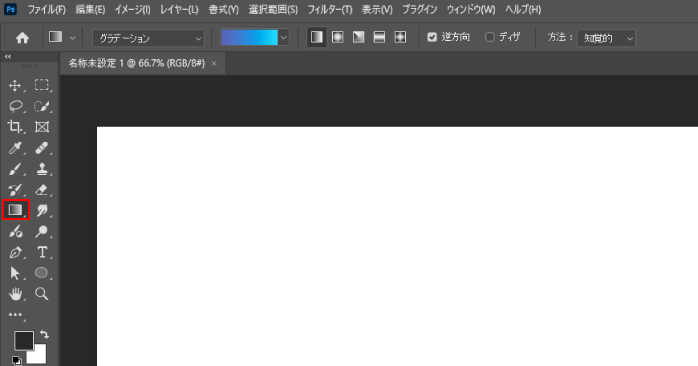
まずは、ワークスペース左側にあるツールバーからグラデーションツールを選択しましょう。
ツールを切り替えるためのショートカットはキーボードのGキーです。
続いて、ワークスペース上部にあるオプションバーからグラデーションの色を選択します。
カラーが表示されているボックスをクリックすると、Photoshopがデフォルトで用意しているプリセットが使えるので、フォルダーを開いて好きなグラデーションを選択しましょう。
Photoshopでは、ツールの切り替えやパネル表示などの操作はショートカットキーを使うと効率的です。
以下の記事では、Photoshopで使えるショートカットキーを操作ごとに紹介しています。
普段の作業効率を高めたい方は、ぜひこちらもあわせてチェックしてみてください。
2.グラデーションをかける
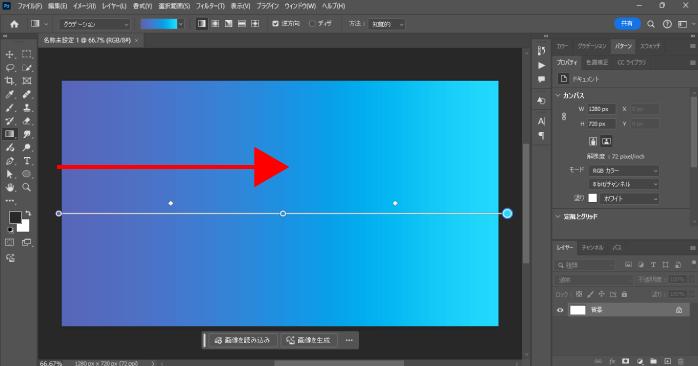
カラーを選択したら、実際にグラデーションをかけていきます。
グラデーションをかけたい始点をクリックして、そのまま終点までドラッグしましょう。
ドラッグの距離や方向によって、グラデーションのかかり具合は変化します。
また、Shiftキーを押しながらドラッグすることで直線や45°、90°でラインを伸ばせるので覚えておきましょう。
グラデーションをかけた後は、カンバス上に表示されたラインの端にある丸から始点と終点の色を変更できます。
丸をダブルクリックするとカラーピッカーが表示されるので、そこから好きな色を設定しましょう。
さらに、ラインの真ん中に表示されている菱形のアイコンをドラッグすることで、グラデーションの割合も感覚的に調節が可能です。
また、今回はグラデーションツールからグラデーションをかける方法について紹介しましたが、Photoshopには以下の表のように4つの方法からグラデーションをかけられます。
| グラデーション | 特徴 |
| グラデーションツール | 部分的にグラデーションをつけられる。 |
| グラデーションで塗りつぶし | グラデーションでレイヤー全体を塗りつぶしできる。 |
| グラデーションマップ | 画像の明るさによってグラデーションのかけ具合が変化する。 |
| グラデーションオーバーレイ | 文字にグラデーションをかけられる。 |
これらの機能は、用途に合わせて使い分けてみてください。
Photoshopのグラデーションで使える種類
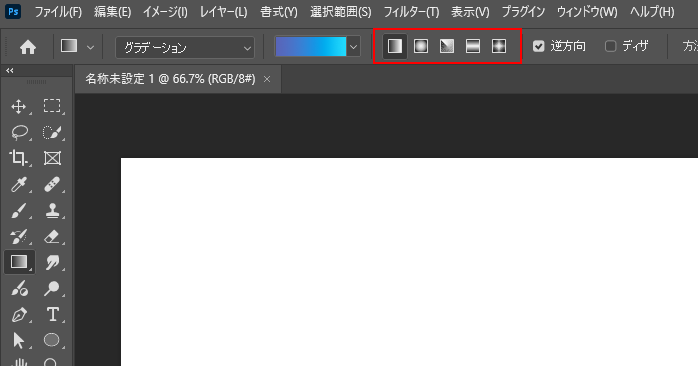
Photoshopでは、グラデーションの種類を5つから選択できます。Photoshopのグラデーションで使える5つの種類とその特徴は以下の表のとおりです。
| 種類 | 特徴 |
| 線形グラデーション | 始点から終点に向かって直線的に変化がかかるグラデーション。 |
| 円形グラデーション | 始点から終点に向かって放射状に変化がかかるグラデーション。 |
| 円錐形グラデーション | 始点の周囲から円錐状で反時計回りに変化がかかるグラデーション。 |
| 反射形グラデーション | 始点を中心として同様の線形グラデーションを左右に反射させる。 |
| 菱形グラデーション | 中心から菱形のグラデーションを作成。 |
グラデーションの種類によって、効果を適用した後の見た目が大きく異なります。行いたい加工によって使い分けましょう。
Photoshopの機能を学ぶなら講座がおすすめ

Photoshopで魅力的なデザインの作成や、画像編集を行うためにはグラデーション以外にも、フィルターやクリッピングマスクなどの知識が必要です。
そんなPhotoshopの機能を幅広く学びたいなら、Photoshop基礎セミナー講習がおすすめです。
Photoshop基礎セミナー講習では、以下のカリキュラムを通じて、最速でPhotoshopのプロになるためのスキルを身につけられます。
- Photoshopの基礎知識と環境設定
- タイポグラフィックの作成
- 神秘的な合成写真の作成
- カスタムブラシを使ったグラフィックの作成
- モックアップの作成
- 人物の修正
- GIF アニメーションの作成
- 幻想的なアート作品の合成
気になる方は、公式ホームページから開催日時や費用をチェックしてみてください。
| セミナー名 | Photoshop基礎セミナー講習 |
|---|---|
| 運営元 | GETT Proskill(ゲット プロスキル) |
| 価格(税込) | 27,500円〜 |
| 開催期間 | 2日間 |
| 受講形式 | 対面(東京・名古屋・大阪)・ライブウェビナー・eラーニング |
Photoshopでグラデーションを追加する方法
Photoshopでは、デフォルトでグラデーションのプリセットがいくつか用意されていますが、表示されているグラデーションの種類が少ない場合は、メニューから追加できます。
Photoshopでグラデーションのプリセットを追加する手順は以下のとおりです。
- グラデーションツールを選択する
- オプションバーからグラデーションの色が設定できる項目をクリックする
- 右上の設定アイコンから「デフォルトグラデーションを追加」クリックする
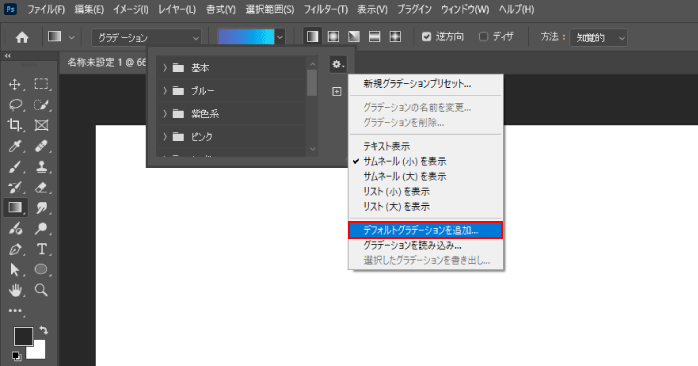
- ウィンドウメニューからグラデーションにチェックを入れる
- グラデーションパネル右上にある三本線のメニューから「従来のグラデーション」を選択する
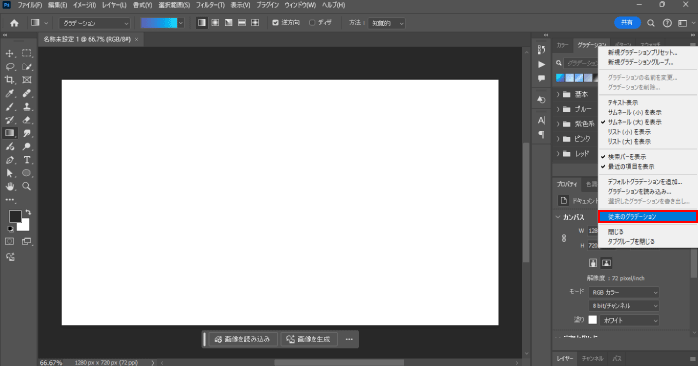
上記の方法でグラデーションのプリセットを追加できます。
Photoshopでオリジナルのグラデーションを登録する方法
繰り返し利用するグラデーションは、プリセットとして登録しておくと便利です。オリジナルのグラデーションを登録する手順は以下のとおりです。
- 登録したいグラデーションを作ってレイヤーにかける
- レイヤーパネルに表示されるグラデーションのアイコンをクリックする
- 専用のダイアログボックスが開いたら、カラーのボックスをクリックする
- 開いたグラデーションエディターから、プリセットの下にあるグラデーション名を識別ができる名前に変更する
- 「新規グラデーション」ボタンをクリックする
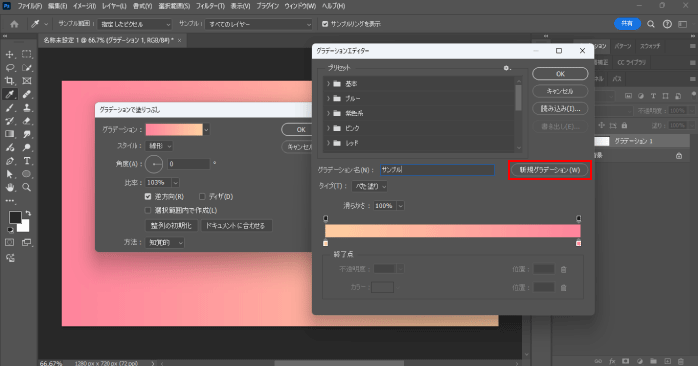
- プリセットの中にグラデーションが追加される
これで、いつでも登録したグラデーションを呼び出せるようになりました。
また、追加したグラデーションを削除したい場合は、プリセットの中で表示されるサムネイルの上で右クリックし、表示されるメニューから「グラデーションを削除」を選択しましょう。
Photoshopでレイヤーマスクにグラデーションをかける
Photoshopのグラデーションツールを使えば、レイヤーマスクにもグラデーションをかけられます。
レイヤーマスクにグラデーションをかけることで、レイヤーにかけた効果を徐々に適用する表現ができるようになります。
Photoshopでレイヤーマスクにグラデーションをかける手順は以下のとおりです。
- 画像をPhotoshopに読み込む
- レイヤーパネル下部にある「新規調整レイヤー」のアイコンから「トーンカーブ」を選択する
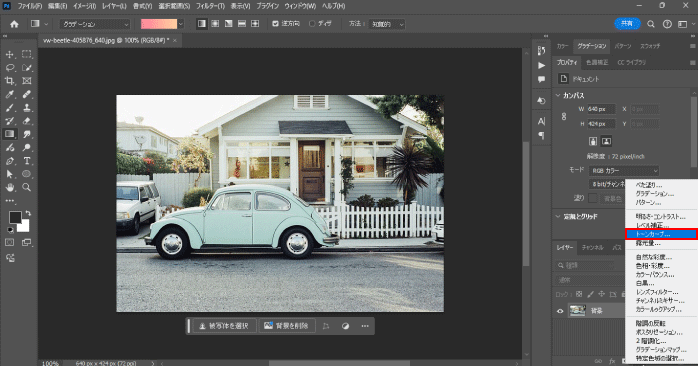
- 開いたパネルからトーンカーブを調整して画像の明るさを変更する
- レイヤーマスクのサムネイルをクリックしてアクティブにする
- グラデーションツールを選択する
- オプションバーから白から黒になるグラデーションのプリセットを選択する
- 画面上をドラッグする
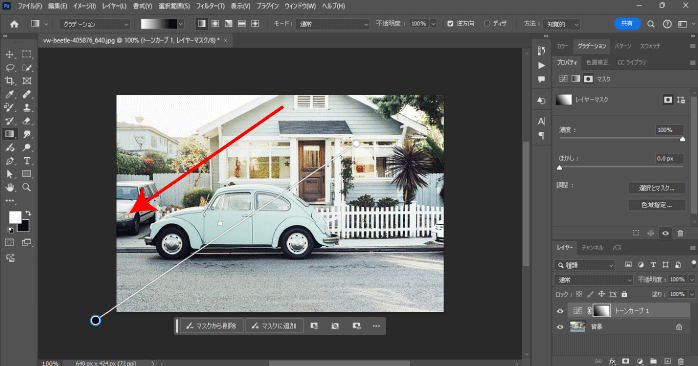
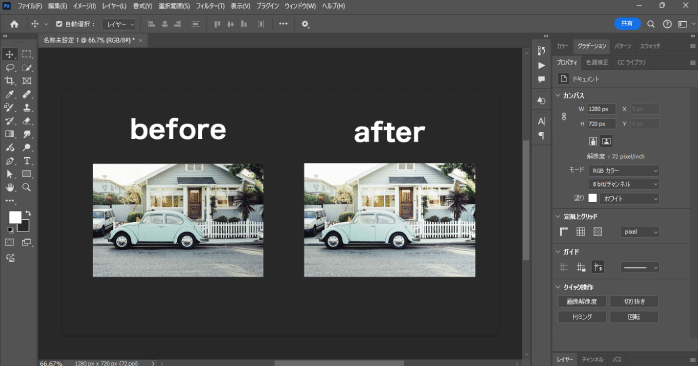
すると、レイヤーマスクに白から黒になるグラデーションが付与され、事前に設定したトーンカーブの効果が徐々にあたらなくなる表現ができるようになりました。
また、Photoshopで画像の合成をする際に欠かせないマスクについて詳しく知りたい方は、以下の記事をチェックしてみてください。
Photoshopには主に4種類のマスクがあり、それぞれの使い道や使い方について紹介しています。
Photoshopのグラデーションについてのまとめ
本記事では、Photoshopでグラデーションをかける方法や、グラデーションの種類について紹介しました。
グラデーションをうまく活用することで、デザインに深みを出したり、効果のあたり具合を細かく調節できたりして便利です。
そのため、グラデーションツールはPhotoshopで編集作業を行う際に使われるケースは多いでしょう。
ぜひ本記事の内容を参考に、グラデーションの使い方をマスターしてみてください。