Photoshopの色の置き換えツールは、画像内の特定の色を別の色に変更できる機能です。このツールを使えば、写真の雰囲気を簡単な操作で一変させられます。
本記事で、色の置き換えツールの基本的な使い方や使用するメリット、注意すべきポイントまで確認していきましょう。
Photoshopの色の置き換えツールの使い方
実際に、画像内の色を変更しながら、Photoshopの色の置き換えツールの使い方について見ていきましょう。
1.色の置き換えツールを選択する
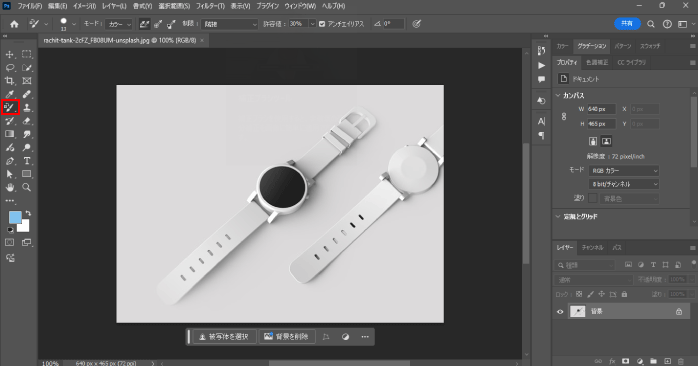
Photoshopに画像を読み込んだら、画面の左側にあるツールバーから「色の置き換えツール」を選択します。ツールが見当たらない場合は、ブラシツールのアイコンを長押ししてください。
2.色を変えたい領域をドラッグで塗る
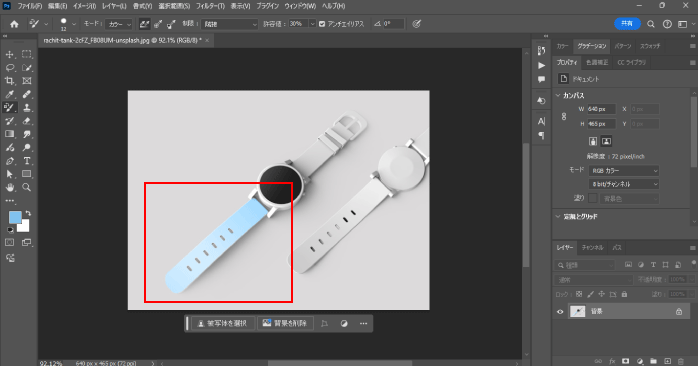
続いて、置き換えたい色をツールバーの下にある「描画色」から設定します。
描画色を変更したらオプションバーの「モード」がカラーになっていることを確認して、色を変えたい領域の上をマウスでドラッグしてペイントしていきましょう。
すると、ドラッグした箇所が事前に描画色で設定していたカラーに置き換わります。
このとき、ブラシで塗りつぶしをすると塗りたい箇所からはみ出してしまうという方は、事前に塗りたい箇所に選択範囲を作っておくのがおすすめです。
選択範囲を作っておくと、範囲外はドラッグしても塗りが反映されなくなります。そのため、より精密に色の置き換えをしたい場合は試してみてください。
Photoshopの色の置き換えツールで使えるオプション
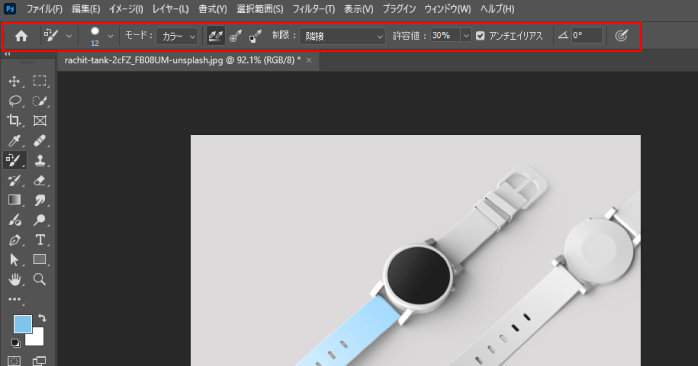
色の置き換えツールで望むような加工ができない場合は、オプションの見直しを行ってみましょう。色の置き換えツールで使えるオプションは、以下の表のとおりです。
| オプション | 説明 |
| ブラシ | ブラシの種類やサイズ、硬さを調節できる。 |
| モード | 描画モードの設定。色相・彩度・カラー・輝度から選択できる。 |
| サンプル | どこをサンプルして色を置き換えるかを設定できる。
|
| 制限 | 置き換えの制限を設定できる。
|
| 許容値 | 置き換えができる範囲を指定できる。数値を上げると広い範囲が置き換わる。 |
| アンチエイリアス | エッジを滑らかにしながら置き換えができる。 |
| 角度 | ブラシの角度を調節できる。 |
| 筆圧 | ペンタブレットの使用時に筆圧によってブラシの塗られ方が変わる。 |
これらのオプションは、ツールを選択した際に表示されるオプションバーから変更できます。
Photoshopの色の置き換えツールを使うメリット

Photoshopには色の置き換えツール以外にも、色の置き換えができる機能がたくさんあります。しかし、その中でも色の置き換えツールを使うメリットは以下の3つです。
- 直感的に操作できる
- 手軽に使える
- 細かい部分の変更ができる
これらの色の置き換えツールを使うメリットについて確認していきましょう。
メリット① 直感的に操作できる
色の置き換えツールは、ブラシを操作して色の置き換えを行う範囲をペイントしていくため、直感的な操作できるという特徴があります。
フリーハンドで編集ができるため、編集に自分の意思を反映させやすくなります。特に初心者にとっては、直感的に操作できることは扱いやすさを感じるでしょう。
メリット②手軽に使える
色の置き換えツールでは事前に作業領域を選択範囲で指定する必要がないため、手軽に使えるのが魅力です。
ほかの機能では選択範囲がないと、全体に効果がかかってしまったり、意図しない領域まで選択されてしまったりします。
しかし、色の置き換えツールはフリーハンドで領域をペイントできるため、意図しない箇所に効果が反映されてしまう心配はありません。
メリット③細かい部分の変更ができる
色の置き換えツールは、ブラシのサイズや硬さを変更することで、詳細な部分まで丁寧な作業ができます。
そのため、葉っぱのようなディテールの細かな部分の置き換えに使えます。また、対象箇所を塗るだけで色を変えられるため、小さな範囲であればサクッと使えるのも魅力です。
Photoshopを使った画像編集スキルを高めるなら
Photoshopで画像編集ができるようになるには、画像内の色の置き換えや明るさの調整、フィルター加工などを扱えるようになる必要があります。
そんな、Photoshopで使える画像編集全般のスキルを学べるのがPhotoshop基礎セミナー講習です。
Photoshop基礎セミナー講習では、人物のレタッチや合成画像の作成を通じて、画像編集に必要なスキルを学習できます。
講座は短期集中型となっているため、まとまった時間を取れない方にもおすすめです。
さらに、個人の参加だけでなく団体での参加もできるので、企業の新人研修としても活用できます。詳しい内容が気になる方は、公式ホームページから詳細を確認してみてください。
| セミナー名 | Photoshop基礎セミナー講習 |
|---|---|
| 運営元 | GETT Proskill(ゲット プロスキル) |
| 価格(税込) | 29,700円〜 |
| 開催期間 | 2日間 |
| 受講形式 | 対面(東京・名古屋・大阪)・ライブウェビナー・eラーニング |
Photoshopの色の置き換えツールで注意すべきポイント

Photoshopで色の置き換えツールを使う際は、以下3つのポイントに注意が必要です。
- 大きな範囲の色の変更には向いていない
- 元画像の明るさや色によって結果が異なる
- スマートオブジェクトでは使えない
それぞれの注意すべきポイントについて確認していきましょう。
注意点① 大きな範囲の色の変更には向いていない
色の置き換えツールは手作業で色の変更を行うため、大きな範囲の置き換えには向いていません。
背景などの大きな範囲の変更を行う場合は、色調補正の「色相・彩度」などを使って、一括で色の変更を行うとよいでしょう。
注意点②元画像の明るさや色によって結果が異なる
色の置き換えツールでは、描画色に設定した色がそのまま画像に反映されるわけではありません。
元画像の明るさや色によって、反映される結果は異なります。これによって、より自然に色の置き換えができるようになっています。
しかし、自然な変化ではなく、画像にべた塗りを重ねたい場合は、色の置き換えツールではなく、ブラシツールで直接ペイントするようにしましょう。
注意点③ スマートオブジェクトでは使えない
レイヤーがスマートオブジェクト化されていると、色の置き換えツールは使用できません。
スマートオブジェクトは、画像を拡大・縮小しても劣化しなくなる特性を持っていますが、色の置き換えツールを含む一部の機能は使用できなくなります。
レイヤーをスマートオブジェクト化してしまっている場合は、一度レイヤーを右クリックして表示される「スマートオブジェクトを解除」からスマートオブジェクトを解除して使用しましょう。
編集後は再度スマートオブジェクトに戻すことも可能です。
スマートオブジェクトはPhotoshopを使ううえで知っておきたい機能の一つですが、スマートオブジェクトと同様にしっかりと押さえておきたいのがクリッピングマスクです。
クリッピングマスクは下位レイヤーの形状で上位レイヤーを切り抜きできる機能で、写真同士を合成させる際や、付与した効果の適用範囲を制御する際に使われます。
以下の記事でクリッピングマスクについて詳しく解説しているので、クリッピングマスクを深く理解できていないと感じる方は、ぜひこちらもあわせてご覧ください。
Photoshopの色の置き換えツール以外で色を変える方法
Photoshopでは、さまざまな方法で画像内の色を変更できます。続いては、色の置き換えツール以外で画像の色を変える方法について見ていきましょう。
色相・彩度
「色相・彩度」は光の3属性と呼ばれる色相・彩度・明度を調節して、色調の具合を修正する機能です。色相・彩度を使って画像の色を変更する手順は以下のとおりです。
- 画面左にあるツールバーからクイック選択ツールを選択する
- 色を変えたい領域をドラッグで塗りつぶして選択範囲を作る

- 画面上部にあるイメージメニュー内の「色調補正」から「色相・彩度」を選択する
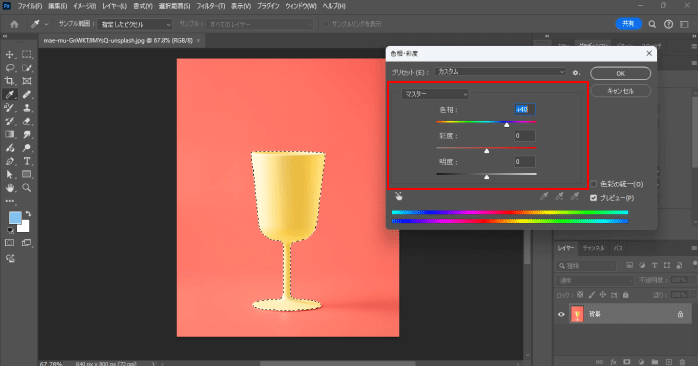
- 専用のパネルが開いたら色相の値を変更する
- OKボタンで編集を確定する
色相をコントロールすることで、画像内のカラーを自在に変更できます。彩度では画像の鮮やかさをコントロールできます。
明度は画像の明るさをコントロール可能です。必要に合わせて彩度や明度も調整することで、自然な変更を加えられます。
色の置き換えダイアログ
ツールではなくイメージメニューから編集をかけられる機能です。色の置き換えダイアログなら、変更する色の領域をスライダーで感覚的に調節できます。
色の置き換えダイアログを使って画像の色を変更する手順は以下のとおりです。
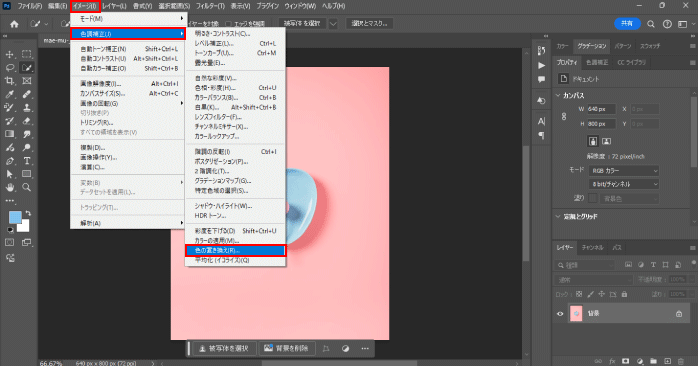
- 画面上部にあるイメージメニュー内の「色調補正」から「色の置き換え」を選択する
- ダイアログボックスが開いたら、左上にあるスポイトアイコンをクリックしてアクティブにする
- 変更をかけたい色を持つ領域をクリックで選択する
- 許容量のスライダーを変更して、変更領域の調節を行う

- 変更範囲がずれていたら再度許容量のスライダーを調整する
- OKボタンで編集を確定する
画面上部に表示されている「カラー」が、変更対象のカラーで、下側にある「結果」が変更後に適用されるカラーです。
また、Photoshopでは、色の変更以外にも、 写真にフィルターを適用してさまざまな効果を付与する編集がよく行われます。
以下の記事では、フィルター機能から写真にモザイクを適用する方法について解説しています。
写真に写り込んでしまった不要な部分を隠す編集をしたい場合は、ぜひこちらの記事からモザイクの使い方についてチェックしてみてください。
Photoshopの色の置き換えツールについてのまとめ
今回は、色の置き換えツールを使って画像の色を変更する方法について紹介しました。
色の置き換えツールでは、ブラシを使って編集できるため、細かい箇所まで丁寧に色を置き換えできます。また、直感的な操作ができるのも魅力です。
しかし、Photoshopには色の置き換えツール以外にも、色を変更できる機能が豊富にあります。例えば、色相・彩度を使えば、スライダーを利用して全体の色味を変更できます。
画像の特徴に合わせて最適な機能を利用することで、より精度の高い編集ができるようになるでしょう。