Photoshopで切り抜きは欠かせない機能ですが、人物の切り抜きに苦手意識を持っている方も多いでしょう。
人物の場合は髪の毛があるため、正確に切り抜くには細かな作業が必要です。
本記事では、Photoshopで人物の切り抜きに使える機能やツールについて紹介しています。
ほかにも、うまく切り抜くコツや背景と馴染ませるコツについても解説しています。
Photoshopで人物の切り抜きに使える機能・ツール
Photoshopで人物の切り抜きを行う際は、さまざまな機能やツールを駆使する必要があります。
Photoshopで人物の切り抜きに使える機能・ツールは以下の3つです。
- 被写体を選択
- オブジェクト選択ツール
- クイック選択ツール
これらの機能やツールの特徴について見ていきましょう。
機能・ツール①被写体を選択
被写体を選択は、画像にある主要な被写体を簡単に選択できる機能です。
Adobe SenseiのAI技術を活用しており、手動では選択が難しい細かな髪の毛も精密に選択できます。
選択範囲メニューにある「被写体を選択」をクリックすることで利用でき、AIが画像内にある被写体を自動的に判断して選択してくれます。
機能・ツール②オブジェクト選択ツール
オブジェクト選択ツールは、オブジェクトをドラッグで囲むことで、ソフトが境界を自動的に判断し、選択範囲を作成してくれるツールです。
被写体を選択と比較して、狙った被写体にのみ選択範囲を作れるのが特徴です。
また、デフォルトでは長方形で選択するようになっていますが、被写体によっては長方形では選択がしづらい場合があります。
そのようなケースでは、オプションバーから「なげなわ」を選択することでフリーハンドでの範囲作成ができるようになります。
選択範囲を作ったら実際に切り抜きを行う必要がありますが、具体的な切り抜き手順については以下の記事で解説しています。
切り抜きにもさまざまな方法があるので、どのようなやり方があるのか確認してみてください。
機能・ツール③クイック選択ツール
クイック選択ツールは、被写体をドラッグすることで範囲を広げながら選択できるツールです。
はみ出た部分はAltキーを押しながらドラッグすることで、選択範囲外にできます。
ざっくりと範囲を作成できるのが魅力ですが、背景とのコントラストが弱かったり、毛先などの細かな部分の選択がしづらかったりするため、画像によってはほかの機能と使い分けるのがおすすめです。
また、Altキーを使う操作はショートカットキーと呼ばれ、Photoshopの操作性を向上させてくれる便利な機能です。
Photoshopで使えるさまざまなショートカットキーについて知りたい方は、以下の記事をチェックしてみてください。
操作ごとに対応するショートカットキーを紹介しているので、押さえておくことで作業効率がグッと高まるでしょう。
Photoshopで切り抜きをした人物の調整に使える機能
Photoshopで人物の切り抜きをする際に、選択範囲の調整に使える機能を紹介します。
以下の機能を活用することで、切り抜きの精度を上げられるでしょう。
- 選択とマスク
- クイックマスクモード
これらの機能の特徴と使い方について見ていきます。
機能①選択とマスク
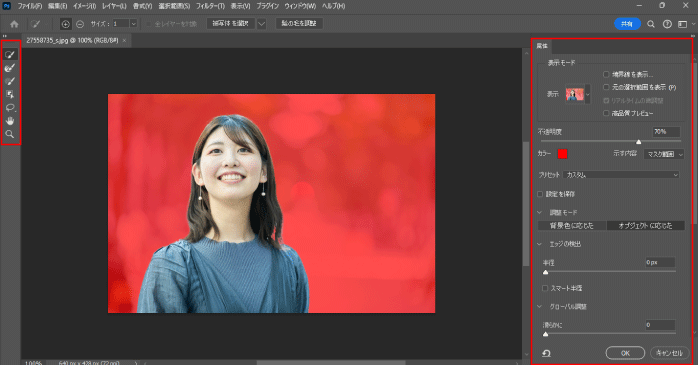
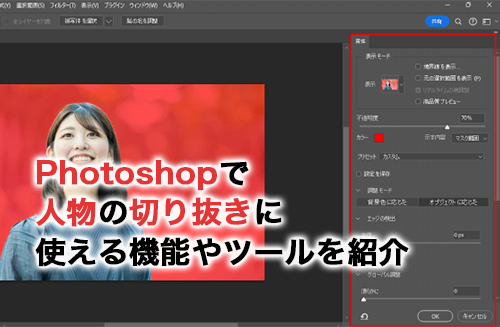
選択とマスクは選択範囲の調整ができる機能です。選択とマスクモードで使用できる「境界線調整ブラシ」は、ドラッグすることで髪の毛などの複雑な対象でも自然に選択できます。
また、選択とマスクの属性パネルにある「グローバル調整」では、選択範囲に対して以下のような調整を行えます。
| 機能 | 説明 |
| 滑らかに | 境界線を滑らかにして自然な表現ができる。 |
| ぼかし | 境界線にぼかしを入れて背景と馴染みやすくできる。 |
| コントラスト | 境界線のコントラストを強調する。 |
| エッジをシフト | 数値を下げることで境界線を内側にシフトできる。 |
ツールやパネルを使って選択範囲の微調整を行いましょう。
機能②クイックマスクモード
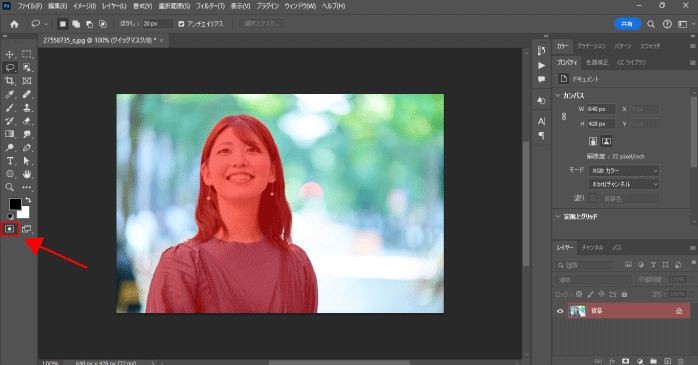
クイックマスクモードは、素早く選択範囲の作成や調整ができる機能です。
選択範囲を作成した後に、ツールバー下部にあるアイコンをクリックしてクイックマスクモードに入ることで、細かな選択範囲の調整ができます。
赤いオーバーレイで表示されている部分が選択範囲内で、それ以外が選択範囲外です。
ツールバーからブラシツールを選択し、黒の描画色で画面上を塗ると選択範囲を追加できます。
一方で、白で塗ることで選択範囲外にできるため、クイックマスクモードなら選択範囲が足りない箇所や、はみ出てしまった箇所の調整を感覚的に行えます。
ブラシサイズを小さくしたり、画面を拡大したりしながら細かな調整を行うことで、正確な切り抜きができるようになるでしょう。
Photoshopで人物の切り抜きを学ぶなら
Photoshopのなかでも人物の切り抜きは難易度の高い作業のため、プロに教えてもらうのが上達への近道です。
Photoshop基礎セミナー講習では、素材に応じた切り抜きや、調整レイヤーを使った合成画像の作成について学べます。
また、クリッピングマスクやレタッチなど、Photoshopを使ううえで欠かせない機能も学習できます。
講座は定期的に開催されており、会場だけでなくオンラインからでも参加できるので、気になる方はぜひ詳細についてチェックしてみてください。
Photoshopで人物の切り抜きをうまく行うコツ
Photoshopで人物の切り抜きを行う際は、以下の3点を意識しましょう。
- 髪の毛がなびいていない画像を選ぶ
- 背景とのコントラストが強い画像を選ぶ
- 時間をかけて丁寧に作業する
これらのコツについて詳しく見ていきます。
コツ①髪の毛がなびいていない画像を選ぶ
人物の切り抜きで1番難しいのが髪の毛です。そのなかでも、髪の毛がなびいている画像は精度が落ちやすいため、画像選びの段階で選ばないようにしましょう。
なるべく髪の毛がまとまっていて落ち着きのある画像を選ぶことで、エッジを綺麗に切り抜け、自然な仕上がりとなります。
後の編集作業を楽にするためにも、画像選びは慎重に行いましょう。
コツ②背景とのコントラストが強い画像を選ぶ
背景とコントラストが弱く、被写体との境界があやふやな画像では思うような切り抜きができません。
そのため、画像選びの段階で背景とコントラストの強い画像を選ぶことが、人物の切り抜きをうまく行うコツとなります。
特に、切り抜きの難しい髪の毛の色と、背景のコントラストが強い画像を意識的に選ぶようにしましょう。
コツ③時間をかけて丁寧に作業する
基本ではありますが、うまく切り抜くには時間をかけて丁寧に作業することが大切です。大雑把に切り抜いた画像は、素人目にも雑さが目に付いてしまいます。
また、結果的にうまく切り抜けなかったとしても、時間をかけて作業することで操作のスキルも向上します。
そのため、難しいからといって投げやりにならずに丁寧な調整を心がけて作業するようにしましょう。
Photoshopで切り抜きした人物を馴染ませられる機能
Photoshopで人物を切り抜いた後は、背景と馴染ませる加工が必要です。Photoshopで切り抜きした人物を馴染ませる際に使われる主な機能は、以下の3つです。
- 色相・彩度
- トーンカーブ
- 境界線をぼかす
これらの機能の特徴について見ていきましょう。
機能①色相・彩度
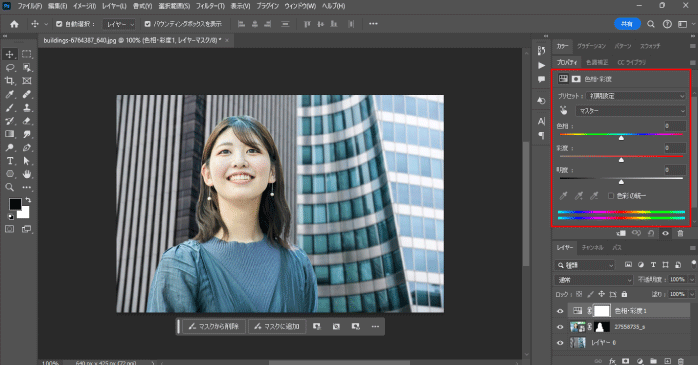
色相・彩度は、光の三属性と呼ばれる「色相・彩度・明度」を調整できる機能です。
色相ではカラー、彩度では鮮やかさ、明度では明るさを調整できます。
これらの色相・彩度・明度の具体を背景と合わせることで、切り抜いた人物が馴染みやすくなります。
色相・彩度はレイヤーパネル下部にある「新規調整レイヤー」から使用しましょう。
機能②トーンカーブ
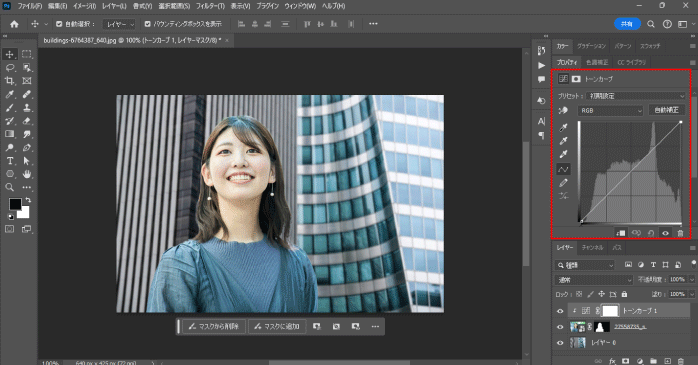
トーンカーブは、画像の「明るさ」「コントラスト」「カラー」を一度に変えられる機能です。
色相・彩度と同様に、レイヤーパネル下部にある「新規調整レイヤー」から使用できます。
グラフでは左下から右上に線が引かれており、このトーンカーブをドラッグで変形させることで、画像の暗い部分や明るい部分、中間調を変更していきます。
トーンカーブを使って全体のトーンやコントラストを背景と合わせることで、合成の違和感を低減できるでしょう。
また、調整レイヤーに挿入されるマスクで適用できる範囲を制御することで、画像にあたっている光の方向を合わせたり、影を表現できたりもします。
合成には必須の機能ともいえるので、ぜひ覚えておきましょう。
機能③境界線をぼかす
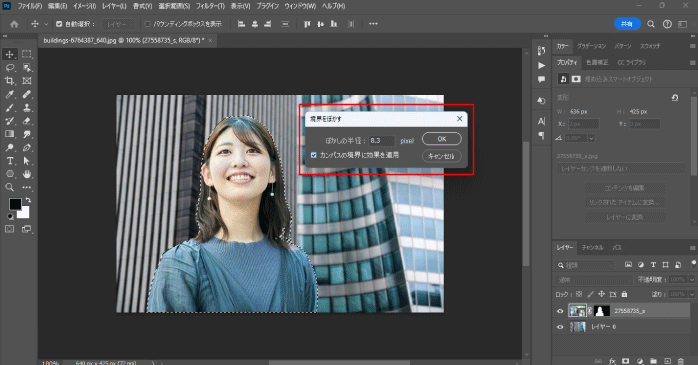
切り取った人物の境界線がくっきりしていると、合成感が強く出てしまうため、境界線にはぼかし加工をしましょう。
人物の選択範囲を作ったら、選択範囲メニューの「選択範囲を変更」から「境界線をぼかす」を選択します。
ダイアログボックスが開くので、「カンバスの境界に効果を適用」にチェックを入れ、ぼかしの半径に数値を入力しましょう。
すると、人物の境界がぼやけて、背景と自然に馴染みやすくなります。
また、部分によってぼかしの強さを変えたい場合は、ツールバーのぼかしツールから任意の箇所をドラッグすることで、部分的なぼかしの調整が可能です。
Photoshopで行った人物の切り抜きの用途

Photoshopで切り抜きを行った人物は、主に以下の用途で使用されます。
- バナーやチラシ
- 合成画像
これらの用途について詳しく見ていきましょう。
用途①バナーやチラシに使用する
Photoshopで切り抜いた人物画像は、バナーやチラシで使用されるケースが多いでしょう。
企業の広告やイベントの告知用のビジュアル素材として活用されます。
また、切り抜き画像は背景を自由に変更できるため、プロジェクトに合った雰囲気に変えられるのが魅力です。
背景に企業のロゴを追加したり、季節やイベントに合わせたデザインを組み込んだりすることで、視覚的に訴求力のあるバナーやチラシを作成できます。
バナーやチラシでは切り抜きが正確で自然であるほど、デザインの質が高いという印象を与えられるため、より丁寧な作業が求められます。
用途②合成画像を作る
合成画像を作る際にも、人物の切り抜きは欠かせません。
例えば、切り抜きの技術があれば、実際には行っていない場所の中に人物を配置したり、ファンタジーな世界観の背景と合成したりする加工も実現できます。
特に、画像を組み合わせて一つの作品を作りたい場合は、人物の切り抜きをしっかり押さえておくようにしましょう。
Photoshopの人物の切り抜きに関するまとめ
本記事では、Photoshopで人物こ切り抜きをする際に使える機能やツールについて紹介しました。
人物の切り抜きは難易度が高いため、さまざまな方法を覚えていろいろな手順からアプローチできるようになっておく必要があります。
本記事を参考に、さまざまな機能やツールを使って、人物の切り抜きに挑戦してみてください。