


画像編集の際に、重要な要素の一つが解像度です。解像度を適切に設定することで、画像の品質を高めることができます。
本記事では、Photoshopを使って画像の解像度を上げる方法をいくつか解説します。
また、解像度に関する基本的な知識についても触れているので、よりクオリティの高い画像編集を行うための参考にしてください。
Photoshopの解像度とは?
解像度とは、画像を構成する密度を示す指標であり、dpiとppiの単位で表されます。
dpiは「dots per inch(ドット・パー・インチ)」の略で、1インチ(2.54cm)あたりにどれだけのドットが存在するかを示します。
例えば、1インチあたりに10ドットがある場合は10dpiです。
一方、ppiは「pixels per inch(ピクセル・パー・インチ)」の略で、1インチあたりにいくつのピクセルがあるかを表します。
例えば、1インチに100個のピクセルが集まっていれば100ppiです。
解像度は、dpiやppiの数値が高くなるほど高解像度となり、よりディテールの細かな画像で表側できます。
しかし、解像度を上げすぎるとファイルサイズが大きくなり、処理が重くなるため、用途に合わせた適切な解像度を設定することが重要です。
例えば、印刷物には高解像度が必要ですが、Web表示用はそれほど高解像度の画像は必要ありません。目的に応じて最適な解像度を選びましょう。
Photoshopの解像度を上げるやり方3つ
ここでは、Photoshopの解像度を上げるやり方・方法を3つ解説していきます。やりやすい方を選んで解像度を上げてみましょう。
Photoshopのスーパーズームで解像度を上げる方法
Photoshopのスーパーズームは、機械学習を用いて解像度を上げる手法です。
ワンクリックで、最大16倍まで解像度を拡大できます。
しかし、あくまでAIによる補正のため、オリジナル写真とディテールの違いは生まれる点に注意が必要です。
Photoshopのスーパーズームで解像度を上げる方法について見ていきましょう。
1.画像を開く
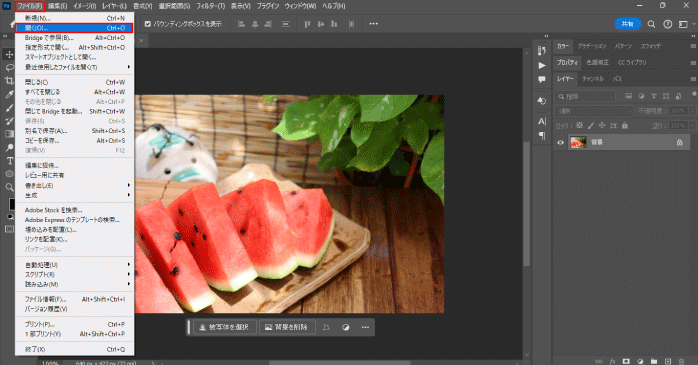
ファイルメニューの「開く」、もしくはフォルダーからのドラッグ&ドロップで解像度を上げたい画像を読み込みましょう。
2.ニューラルフィルターを立ち上げる
画面上部にあるフィルターメニューから「ニューラルフィルター」を選択しましょう。
編集画面に移行したら、写真の項目からスーパーズームのトグルボタンをクリックして有効にします。
また、初めてスーパーズームを使用する際はダウンロードが必要です。
クラウドのアイコンをクリックして、ダウンロードが終わるまで少し待機しましょう。
3.パラメータを調節する
スーパーズームを有効にしたらパラメータが画面右側に表示されるので、以下の表を参考にパラメータの調節を行いましょう。
| パラメータ | 内容 |
| 画像のディテールを強調 | 隣接ピクセルの許容値を下げてコントラストを強くできる。 |
| JPEGのノイズを削除 | JPEGの圧縮時に発生するノイズを軽減できる。 |
| ノイズの軽減 | 画像内のノイズを軽減して滑らかな仕上がりにする。 |
| シャープ | 画像内のエッジを際立たせてはっきりとした印象の仕上がりにする。 |
| 顔のディテールを強調 | AIが顔を判断して精度が向上する。 |
ノイズの軽減やシャープの値は30まで上げられますが、値を上げるすぎると処理が極端になってしまうので、プレビュー画面を確認しながら微調整を行いましょう。
4.解像度の倍率を決める
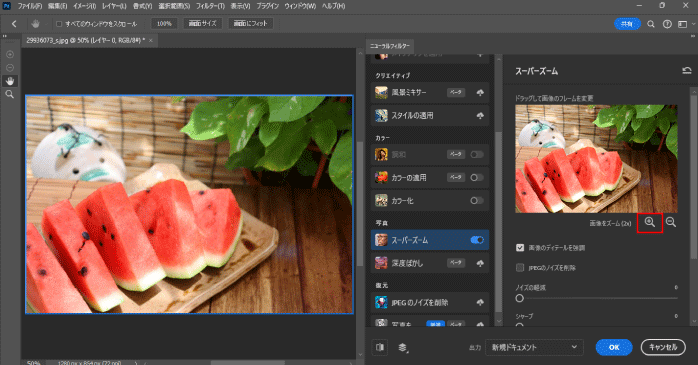
画像のサムネイルの下にある虫眼鏡にプラスのアイコンをクリックすることで、画像の解像度を上げられます。
画面左側に表示されている画像で、上げた解像度のプレビューを確認できるので、満足いくところまで倍率を高めましょう。
また、解像度は最大で16倍まで拡大できますが、倍率を高くするにつれてプレビューへの反映が遅くなったり、処理に負荷がかかってPhotoshopが固まってしまったりしてしまう可能性がある点には注意が必要です。
解像度を上げすぎたら、マイナスのアイコンをクリックして調整しましょう。
5.出力する
出力の項目を「新規ドキュメント」に設定して右下のOKボタンをクリックすることで、スーパーズームを適用させた画像を出力できます。
出力した画像は任意の書き出し方式で保存しましょう。
Photoshopのスーパー解像度で解像度を上げる方法
Camera Raw機能のスーパー解像度を使うことでも、既存の画像の解像度を上げることができます。
画素数を4倍にまで拡大できるため、解像度の低いカメラで撮影した写真でも鮮明な画像に修正可能です。
Photoshopのスーパー解像度で解像度を上げる方法について見ていきましょう。
1.Camera RawでRawファイルを開く
スーパー解像度はCamera Rawの機能であるため、Camera Rawでファイルを開く必要があります。
対象のRawファイルを右クリックから「Photoshopで開く」を選択することで、PhotoshopからCamera Rawが起動します。
また、RawファイルではなくJPEG画像にスーパー解像度解像度を適用させたい場合は、Adobe Bridgeを経由したうえでCamera Rawで画像を開いてください。
2.強化をする

Rawファイルが開いたら画面上を右クリックして、「強化」を選択してください。数秒待つことで、解像度の上がった画像が左下に追加されます。
追加された画像を選択した状態で開くボタンをクリックすることで、スーパー解像度が適用された画像がPhotoshopで開かれます。
これまで紹介したスーパーズームや、スーパー解像度はAIを利用した機能です。
そんなAIは年々進化しており、アプリやソフトから自由に扱えるようになりました。
以下の記事では、AI画像を生成できるおすすめのアプリやサイトについて紹介しています。画像編集だけでなくAIにも興味がある方は、ぜひこちらもチェックしてみてください。
Photoshopのイメージメニューから解像度を上げる
Photoshopで解像度を上げる一般的な方法です。数値を変えるだけで解像度を上げられるので、手軽に利用できます。
Photoshopのイメージメニューから解像度を上げる方法について見ていきましょう。
1.画像を開く
ファイルメニューの「開く」、もしくはフォルダーからのドラッグ&ドロップで解像度を上げたい画像を読み込みましょう。
2.イメージから画像解像度を選ぶ
画面上部のイメージメニューから「画像解像度」を選択します。すると、専用のダイアログボックスが立ち上がるので、解像度の項目から数値を変更しましょう。
単位は「pixel/inch」と「pixel/cm」の2種類が用意されていますが、モニターの規格であるinchを使ったpixel/inchを選んでおくのがおすすめです。
3.オプションを設定する
再サンプルの項目をアクティブにし、ディテールを保持2.0や、バイキュービック法滑らか(拡大)などのメニューから最適なオプションを選択しましょう。
オプションは、画像のコントラストが強いかや、イラストなのかなど、特徴によって最適なものが異なります。
プレビュー画面を確認しながら、最適なオプションを探してみてください。
最後にOKボタンで編集を確定しましょう。
Photoshopは、利用頻度の高い操作をショートカットキーで行うことにより作業効率を大幅に向上させることができます。
こちらの記事では、Photoshopの便利なショートカットキーを各操作ごとに詳しく紹介しておりますのでご参照くださいませ。
Photoshopの解像度以外のスキルも学べる方法
解像度を上げる方法は、画像編集を仕事で使ううえでは押さえておきたいスキルの一つです。媒体によって適切な解像度で納品できていないと、クライアントからの修正依頼につながります。
そんな解像度以外にも実務で使えるPhotoshopのスキルを身につけたいなら、Photoshop基礎セミナー講習がおすすめです。
Photoshop基礎セミナー講習なら、ロゴの合成や描画モードの扱いなど、実務で使う機能を網羅的に学べます。
しかも、Photoshopの基礎的なスキルのカリキュラムも含まれているため、学習を進めるための地盤を築けます。短期集中型の講座なので、短期間でPhotoshopのスキルを向上させたい方は、ぜひPhotoshop基礎セミナー講習をチェックしてみてください。
| セミナー名 | Photoshop基礎セミナー講習 |
|---|---|
| 運営元 | GETT Proskill(ゲット プロスキル) |
| 価格(税込) | 29,700円〜 |
| 開催期間 | 2日間 |
| 受講形式 | 対面(東京・名古屋・大阪)・ライブウェビナー・eラーニング |
Photoshopで解像度を上げても画質が悪いときの対処方法
Photoshopで解像度を上げると、画質が劣化してしまうケースがあります。
そのような場合は、以下のような対策を取ってみてください。
- 再サンプルのオプションを適用する
- スマートオブジェクトに変換する
これらの対策について確認していきましょう。
対策①再サンプルのオプションを適用する

Photoshopで解像度を上げると画質が劣化する場合、再サンプルのオプションを試してみましょう。
再サンプルとは、画像のピクセル数を増減させてサイズを変更する手法です。
解像度を上げる際は、バイキュービック法やバイリニア法、ニアレストネイバー法などを用いることで解像度を上げても自然な仕上がりになります。
再サンプルの設定は、メニューの「イメージ」から「画像解像度」を選択し、再サンプルのチェックボックスをオンにすることで行えます。
画像の特徴に合わせて、最適な補間方式を選択しましょう。
対策②スマートオブジェクトに変換する
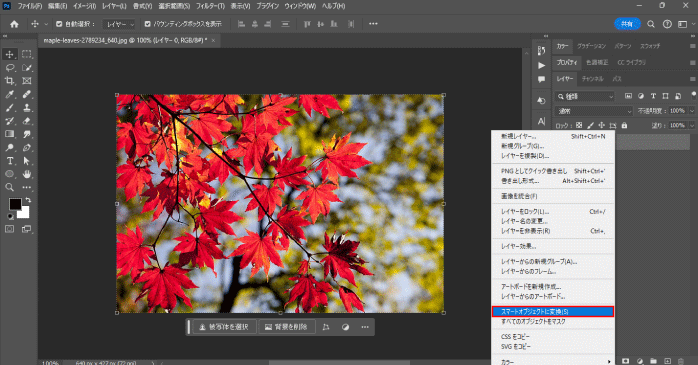
解像度を上げると画像が劣化してしまうのを防ぐ方法の一つに、スマートオブジェクトの活用があります。
スマートオブジェクトは、画像を非破壊的に編集できる機能で、拡大しても画質が劣化しなくなります。
画像レイヤーをスマートオブジェクトに変換するには、レイヤーを右クリックし、表示されるメニューから「スマートオブジェクトに変換」を選択してください。
これにより、解像度を上げる際に元の画像データが保持されるため、画質の劣化を最小限に抑えられます。
スマートオブジェクトは、普段の画像編集にも使われる可能なので、その特性や使い方はしっかり把握しておきましょう。
Photoshopで解像度を上げる方法についてまとめ
今回は、Photoshopで画像の解像度を上げるための3つの機能について紹介しました。
解像度は、画像の用途に応じて適切に設定する必要があります。
印刷用には高解像度が求められますが、Web用ではファイルサイズを抑えるために適度な解像度が必要です。
解像度を上げる際は、再サンプルのオプションを活用たり、スマートオブジェクトに変換したりすることで画質の劣化を防止できます。
Photoshopを使ううえで解像度は必要な知識なので、ぜひ今回紹介した機能をいつでも使えるように押さえておきましょう。





