Photoshopで画像を切り抜きする方法は複数ありますが、形状が単調なオブジェクトの切り抜きはペンツールの利用がおすすめです。
しかし、ペンツールを使えば精密な切り抜きができる一方で、扱いが難しいため、操作方法はしっかり確認しておく必要があります。
本記事で、Photoshopのペンツールを使って画像を切り抜きする手順や、そのほかの切り抜き方法について確認していきましょう。
Photoshopの切り抜きでおすすめなツール

Photoshopで利用できるペンツールは、パスやシェイプを描画できるツールです。パスは選択範囲やマスクの作成に、シェイプは図形を作成する際に利用されます。
クリックした箇所にアンカーポイントと呼ばれる点が打ち込まれ、点を二箇所打ち込むことで、セグメントと呼ばれる線が描画されます。
そして、アンカーポイントを打ち込むことで、アンカーポイントからハンドルと呼ばれる線が出てくるため、このハンドルをドラッグすることで曲線の表現が可能です。
これらのアンカーポイントやセグメント、ハンドルを駆使することで自由にパスを描画できるようになります。
ほかの選択範囲作成ツールと違って自由に範囲作成ができるため、精密な切り抜きをしたいケースでおすすめのツールといえるでしょう。
Photoshopのペンツールで切り抜きするメリット4選

Photoshopのペンツールを利用して切り抜きするメリットは、下記の4点です。
- 精密な切り抜きができる
- 微調整ができる
- 境界線が滑らかになる
- 背景の色に左右されない
これらのメリットについて確認していきましょう。
① 精密な切り抜きができる
ペンツールは、コンピューターグラフィックにおいて座標を元にオブジェクトを描画できる「ベジェ曲線」を利用して滑らかな曲線でパスを描けます。
そのため、ほかの選択範囲作成ツールに比べて精密な切り抜きができるのが魅力です。比較的くっきりと切り抜きができるため、オブジェクトの境界線をぼかさずに切り抜きたいケースにおすすめです。
②微調整ができる
ペンツールで作成したパスは、後から自由に調整できるのが魅力です。修正したい箇所をCtrlキーを押しながらドラッグすることで、パスの形を変更できます。
そのため、ペンツールなら後から失敗している箇所を見つけても、一からやり直す必要はありません。
③境界線が滑らかになる
ペンツールはほかの選択範囲作成ツールと異なり、境界線のジャギーが目立ちにくい特性を持っています。
そのため、境界線を切り抜く際にぼかしを入れたくないケースでおすすめです。
特に、バナーに使う商品画像を切り抜きたいケースでは、ペンツールを重宝するでしょう。
④背景の色に左右されない
Photoshopに用意されている自動選択ツールでは、オブジェクトと背景の色によってうまく選択できないケースがあります。
しかし、ペンツールでは手動でパスを作るため、背景の色に左右されないのがメリットです。
そのため、背景とオブジェクトの色が同じで境界が曖昧な画像はペンツールを利用した切り抜きが適切だといえるでしょう。
Photoshopのペンツールで切り抜きするデメリット3選

Photoshopのペンツールには、メリットだけでなく注意すべきデメリットもいくつかあります。ペンツールを利用して切り抜きする3つのデメリットは下記のとおりです。
- 扱いが難しい
- 切り抜きに時間がかかる
- 輪郭が曖昧なものの切り抜きには適さない
これらのデメリットについて確認していきましょう。
① 扱いが難しい
ペンツールは、ほかのツールと比較しても扱いが難しいのが難点です。
特に、アンカーポイントを打つ位置や、ハンドルの方向、ドラッグの距離などは感覚的な要素が大きいため、何度も操作を繰り返して慣れる必要があります。
まずは、簡単な波線を描けるようにするところから始めましょう。
②切り抜きに時間がかかる
ペンツールはすべて手作業でパスを作成するため、作業完了までに時間がかかってしまうのがデメリットです。自動選択ツールでは一瞬で終わる作業も、数分〜数十分かけて行う必要があります。
そのため、正確性よりも効率性を求めるケースでは、ほかのツールの方が適切な場合も多いでしょう。
③輪郭が曖昧なものの切り抜きには適さない
ペンツールでは境界線をくっきり切り抜きできるため、輪郭が鮮明なオブジェクトの切り抜きに適しています。
そのため、輪郭が曖昧なオブジェクトには適しません。
輪郭が曖昧なオブジェクトの場合、境界線が鮮明に切り抜かれてしまうと、逆に違和感が生まれてしまいます。
そのため、なびいている髪の毛やふさふさした動物の毛といった輪郭が不鮮明でわかりづらい切り抜きは、なるべく避けるようにしましょう。
また、人物の切り抜きに適したツールや、そのコツについて知りたい方は、下記の記事を参考にしてみてください。
人物は髪の毛の切り抜きが必要になるため、難易度がグッと高くなります。
切り抜きに使えるツールだけでなく、切り抜き後に背景と馴染ませる方法まで紹介しているので、ぜひこちらもあわせてご覧ください。
Photoshopのペンツールで切り抜きする手順
Photoshopのペンツールでは、作成したパスを選択範囲に変換することで切り抜きができるようになります。
ペンツールを利用して切り抜きする手順について見ていきましょう。
1.ペンツールでパスを作る
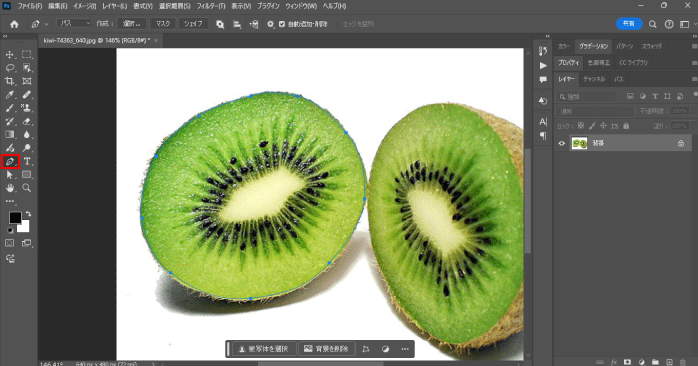
まずは、切り抜きたいオブジェクトをペンツールで囲み、パスを作成していきます。
ファイルメニューの「開く」から対象の画像を読み込んだら、ツールバーから「ペンツール」を選択しましょう。
ツールを持ったら、オプションバーのモードを「パス」に変更してください。オプションバーで選べるモードの説明については下記の表のとおりです。
| モード | 説明 |
| シェイプ | 図形を描画できる。 |
| パス | パスを作成できる。 |
| ピクセル | ブラシツールのように直接描画できる。 |
モードをパスに変更したら、切り抜きたいオブジェクトの境界線をクリックとドラッグを駆使しながらパスを作成していきます。
曲線を描く際は、曲げたい方向と逆の方向にドラッグするようにしましょう。
最後は、アンカーポイントの始点を終点でつないで、閉じたパスであるクローズパスを作成してください。
2.パスを保存する
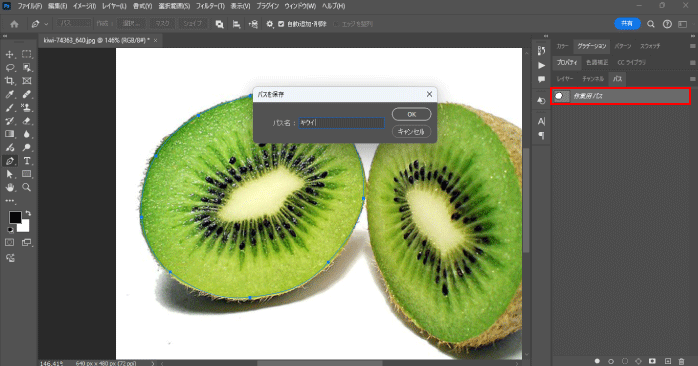
パスを作成できたら、パスをソフトに保存しましょう。パスは保存しなくても選択範囲に変えられますが、パスを保存していると操作ミスでパスを消してしまっても再度パスを呼び出せるので便利です。
パスの保存はパスパネルから行います。パスパネルが表示されていない場合は、ウィンドウメニューから「パス」の項目にチェックを入れて表示させましょう。
パスパネルには、先ほど作成したパスが作業用パスとして表示されています。
作業用パスと書かれている名前のところをダブルクリックして、任意の名前に変更しましょう。
作業用パスの名前を変えることで、パスが保存されます。
3.パスを選択範囲に変換する
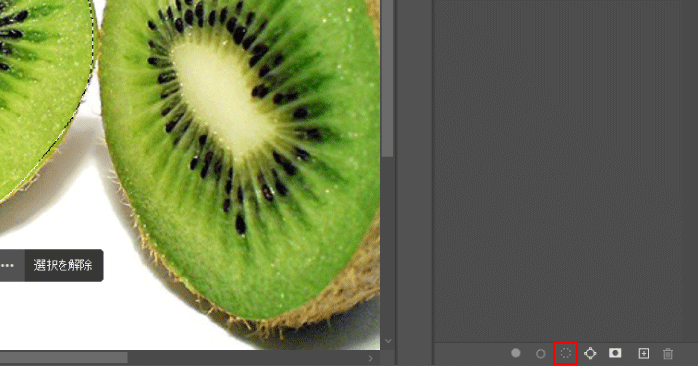
パスの保存ができたら、パスを選択範囲に変換していきます。
パスパネルから先ほど登録したパスを選択して、パネル下部にある丸い点線のアイコンをクリックしましょう。
すると、パスだった箇所が選択範囲に変換されます。
もしくは、パスパネルのサムネイルをCtrlキーを押しながらクリックすることでも、選択範囲にできます。
4.レイヤーマスクで背景の切り抜きをする
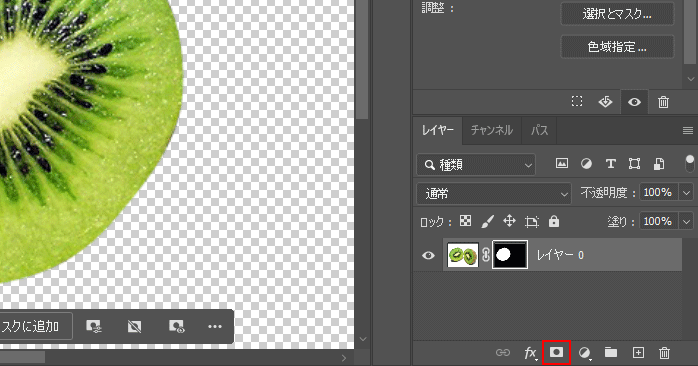
選択範囲が作成できたら、レイヤーパネルに戻りレイヤーマスクで切り抜きを行います。
対象のレイヤーを選択していることを確認して、パネル下部にある日の丸のようなアイコンをクリックしましょう。
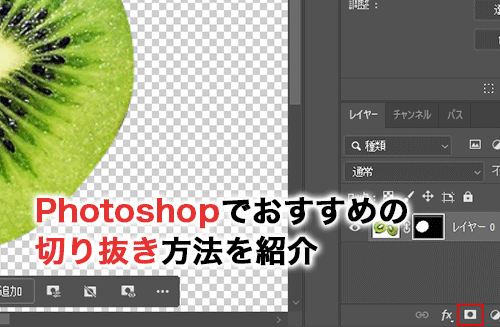
すると、選択範囲外の箇所にマスクがかかって、切り抜きができました。また、画像のように白とグレーの格子状の柄になっていれば、背景も透過されています。
また、切り抜きに使えるレイヤーマスクの使い方については、下記の記事を参考にしてください。レイヤーマスクの使い道や使い方について紹介しています。
ほかにもクリッピングマスクや、ベクトルマスクなどの使い方についても紹介しています。
Photoshopのペンツールで切り抜きする2つのコツ
Photoshopのペンツールをうまく扱うには、いくつかのコツがあります。ペンツールを利用して切り抜きするコツは下記のとおりです。
- 境界線の内側にアンカーポイントを打つ
- アンカーポイントの間隔を調節する
これらのコツについて見ていきましょう。
① 境界線の内側にアンカーポイントを打つ
ペンツールでアンカーポイントを打つ際は、境界線ギリギリではなく少し内側に打つようにしましょう。
境界線のギリギリにアンカーポイントを打ってしまうと、背景が写り込みやすくなり、違和感のある仕上がりになる可能性があります。
精密に切り抜きをするためには、被写体を少し削るイメージで、境界線の内側にアンカーポイントを打つことが大切です。
②アンカーポイントの間隔を調節する
アンカーポイントを打つ間隔は、精密な切り抜きをするために大切な要素の一つです。
鮮明な切り抜きをするためには細かくアンカーポイントを打った方がよいと思いがちですが、間隔が細かすぎると曲線がガタガタになってしまい精度が落ちてしまいます。
一方で、間隔が広すぎるのも、細かい曲線が表現できません。そのため、アンカーポイントは形によって都度間隔を微調整する必要があります。
何度もやり直しをしながら、きれいにパスを描ける間隔を探してみましょう。
Photoshopでできるペンツール以外の切り抜き方法
切り抜きたいオブジェクトの形状によっては、ペンツール以外の方法を使った方がよい場合があります。ペンツール以外でできる切り抜き方法について確認していきましょう。
クイック選択ツール
オブジェクトと背景のコントラストが強い場合は、クイック選択ツールを活用した切り抜きがおすすめです。クイック選択ツールで切り抜きをする方法は以下のとおりです。
- ツールバーからクイック選択ツールを選択する

- 切り抜きたいオブジェクトをドラッグで塗りつぶす
- レイヤーパネル下部にある「レイヤーマスク」のアイコンをクリックする
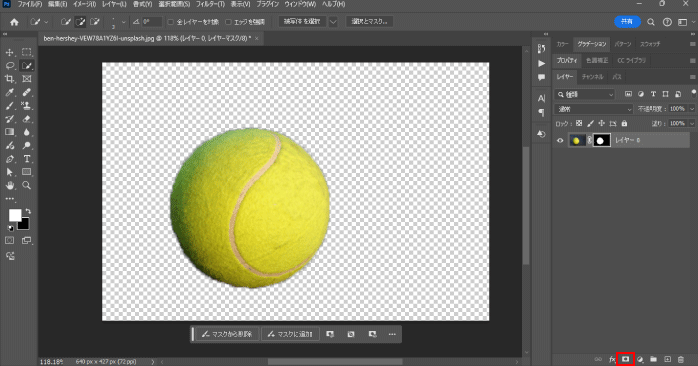
Alt + スクロールで画面を拡大しながら作業すると、より丁寧に選択範囲を作成できます。
オブジェクト選択ツール
オブジェクト選択ツールは、人物や車、建物などのさまざまなオブジェクトを自動的に選択できるツールです。オブジェクト選択ツールで切り抜きをする方法は以下のとおりです。
- ツールバーからオブジェクト選択ツールを選択する
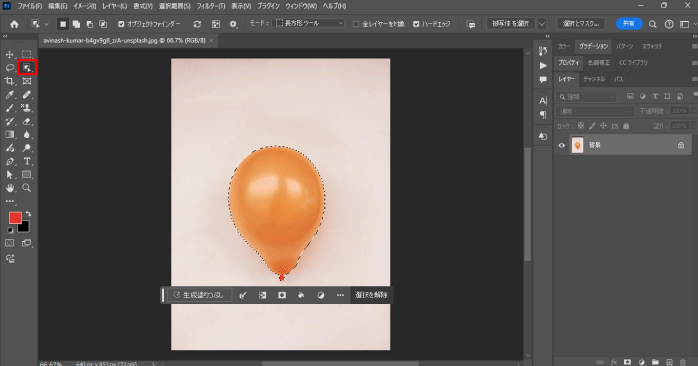
- 切り抜きたいオブジェクトをドラッグで囲む
- レイヤーパネル下部にある「レイヤーマスク」のアイコンをクリックする
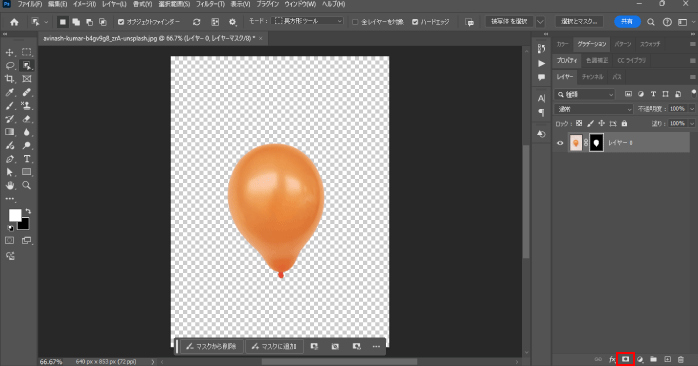
ソフトが自動的に選択範囲を認識してくれるので、うまく活用することで作業時間を短縮できます。
選択とマスク
選択とマスクは、ペンツールでは難しい髪の毛の切り抜きに適した方法です。選択とマスクで切り抜きをする方法は以下のとおりです。
- オブジェクト選択ツールでドラッグして選択範囲を作成する
- オプションバーにある「選択とマスク」をクリックする
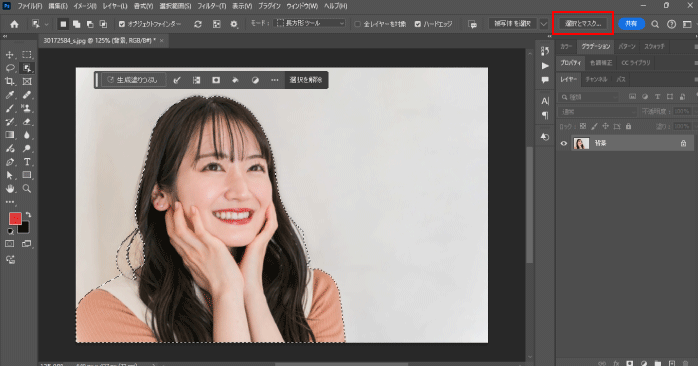
- 「境界線調整ブラシツール」で髪の毛をドラッグする
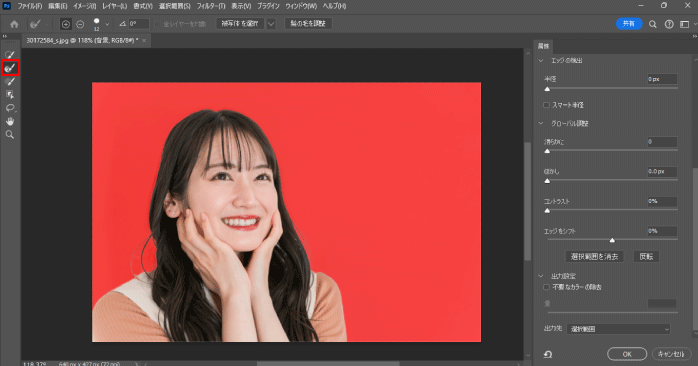
- 右側の設定画面の「出力先」から「レイヤーマスク」を選択し、OKボタンで「選択とマスク」のワークスペースを終了する
ワークスペース右側の設定画面では、エッジやぼかしの強さを調整できます。
空を選択
風景写真の空をほかの写真の空に置き換えたい場合は、空を選択から空の切り抜きを行いましょう。空を選択で切り抜きをする方法は以下のとおりです。
- 選択範囲メニューから「空を選択」をクリックする
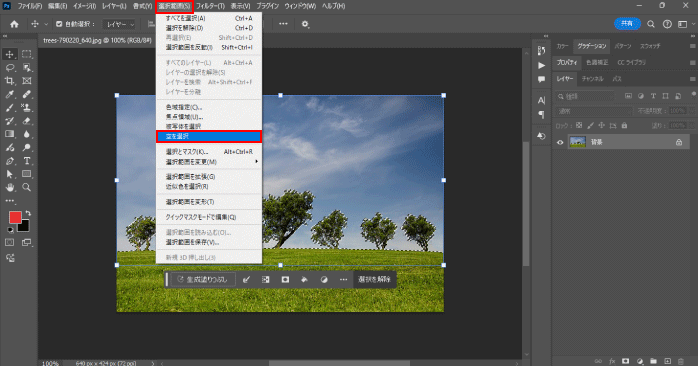
- Ctrl + Shift + Iキーで選択範囲を反転する
- レイヤーパネル下部にある「レイヤーマスク」のアイコンをクリックする

また、編集メニューにある「空を置き換え」を使うことで、ソフトが用意しているプリセットの中から、好きな空を選択して自動的に置き換えをしてくれます。
Photoshopの切り抜きも学べるおすすめ講座
切り抜きはPhotoshopのなかでも難易度の高い操作になるので、独学ではうまくマスターできない場合も多いでしょう。
そこでおすすめなのが、Photoshop基礎セミナー講習です。
Photoshop基礎セミナー講習は、短期間で未経験から上級者になることを目指すセミナーで、基礎から応用までをプロの講師によって体系的に学べます。
さらに、画像を切り抜きして、合成写真を作るカリキュラムも含まれているので、プロから切り抜きのテクニックを吸収できるのも魅力です。これからPhotoshopの学習を本格的に始めていきたいと考えている方は、ぜひPhotoshop基礎セミナー講習をチェックしてみてください。
| セミナー名 | Photoshop基礎セミナー講習 |
|---|---|
| 運営元 | GETT Proskill(ゲット プロスキル) |
| 価格(税込) | 27,500円〜 |
| 開催期間 | 2日間 |
| 受講形式 | 対面(東京・名古屋・大阪)・ライブウェビナー・eラーニング |
Photoshopの切り抜き方法についてまとめ
本記事では、Photoshopのペンツールを使って画像の切り抜きを行う手順について紹介しました。
ペンツールを使えば精密な切り抜きができる一方で、扱いが難しく、作業に時間がかかってしまうのがデメリットです。
それでも、境界線でくっきり切り抜きしたい場合はペンツールが必須になるので、何度も繰り返し練習して、ストレスなく扱えるようになっておきましょう。