Photoshopで画像の上に文字を乗せた際に、画像とのコントラストが弱いと文字が見づらいと感じる場合があります。
そのようなときは、文字を縁取りにすることで視認性が向上します。
本記事で、Photoshopで文字を縁取りする方法や、応用として袋文字や版ズレ文字を作成する方法について確認していきましょう。
Photoshopで文字の縁取りをするメリット
Photoshopで文字の縁取りを取り入れることで、以下のような恩恵が受けられます。
- 視認性が上がる
- デザインにアクセントをつけられる
- ポップな印象になる
これらのメリットについて一つずつ確認していきましょう。
メリット①視認性が上がる
明度の高い画像の上に白い文字を乗せる場合や、明度の低い画像の上に黒い文字を乗せる場合は、背景と文字が同化して視認性が落ちてしまいます。
文字を縁取りにすることで文字と画像の境界線がはっきりし、コントラストが強くなるため視認性の向上効果を期待できます。
そのため、デザインをするうえで文字が見づらいと感じる場合は、文字の縁取りを試してみるとよいでしょう。
メリット②デザインにアクセントをつけられる
文字を縁取りをすることによって、デザインにアクセントを加えられます。特に、単調なデザインの場合、縁取り文字が視覚的なインパクトにつながります。
そのため、タイトルやキャッチコピーなど、目立たせたい要素に縁取り文字を使って、ユーザーの視線を誘導するのもよいでしょう。
メリット③ポップな印象になる
縁取りの面積を大きくしたり、縁取りに明るい色を使ったりすることで、デザイン全体にポップな印象を与えられます。
そのため、子ども向けの広告やカジュアルなWebサイトのデザインなどに、縁取り文字を取り入れるとデザインの魅力が向上します。
一方で、固めの印象を残したいデザインでは、縁取りのサイズやカラーは控えめにしましょう。
Photoshopで文字を縁取りする方法
縁取り文字は、文字の入力とレイヤースタイルの適用で実現できます。
それでは、実際に文字を縁取りする手順について見ていきましょう。
1.文字を入力する
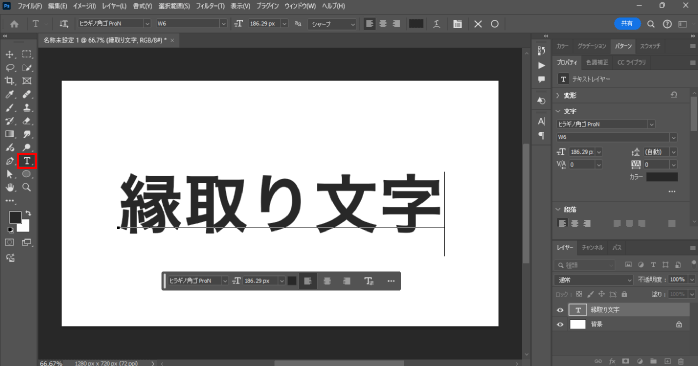
まずは、カンバス上に文字を配置します。画面左側にあるツールバーから横書き文字ツールを選択したら、カンバスの上でクリックして文字を入力します。
文字の入力ができたら、フォントやカラーを任意のものに変更しておきましょう。
2.レイヤースタイルから境界線を設定する
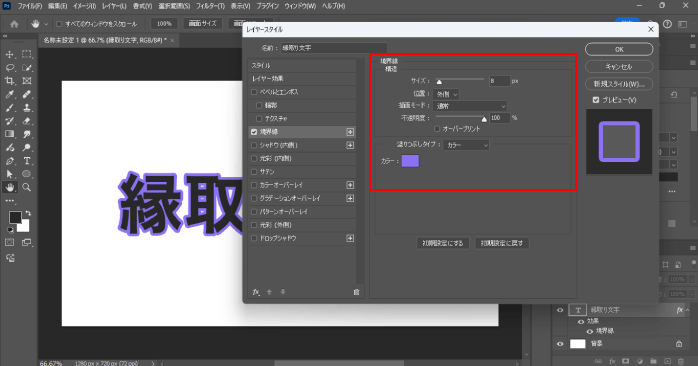
文字の入力後はレイヤースタイルから、文字を縁取りしていきます。
レイヤーパネルから文字パネルをダブルクリックするか、レイヤーパネル下部にあるfxのアイコンから「レイヤー効果」を選択してレイヤースタイルのパネルを開きましょう。
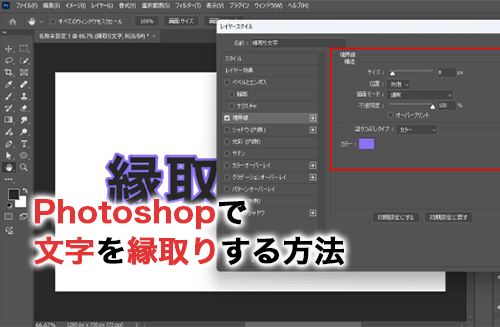
レイヤースタイルのパネルが開いたら、左の項目から「境界線」をクリックして、文字の境界線にカラーを付与していきます。
境界線には以下の設定を行うことで、文字を縁取りしたような表現が可能です。
- サイズ:8px
- 位置:外側
- 描画モード:通常
- 不透明度:100%
- 塗りつぶしタイプ:カラー
- カラー:青
これらの設定項目の説明については以下の表のとおりです。
| 項目 | 説明 |
| サイズ | 境界線の太さを設定できる。 |
| 位置 | 境界線をつける位置を外側、内側、中央から選択できる。 |
| 描画モード | 描画モードを設定できる。 |
| 不透明度 | 境界線の不透明度を設定できる。0%に近づくほど見えなくなる。 |
| 塗りつぶしタイプ | 境界線の塗りつぶしタイプをカラー、グラデーション、パターンから選択できる。 |
| カラー | 境界線の色をカラーピッカーから変更できる。 |
これらの設定の中でも「位置」は文字の印象を大きく変えます。基本は外側にしておくことで、窮屈な印象にならず自然な縁取りができるでしょう。
Photoshopで文字の縁取りで袋文字を作る方法
Photoshopで文字の境界線のみを残して、袋文字を作成する方法です。袋文字を作ることで、文字の中身がくり抜かれたような表現ができます。
Photoshopで文字の縁取りで袋文字を作る手順について見ていきましょう。
1.文字を入力する
画面左側にあるツールバーから横書き文字ツールを選択したら、カンバスの上でクリックして文字を入力します。サイズやフォントなどは任意でOKです。
2.文字レイヤーの塗りを0%にする
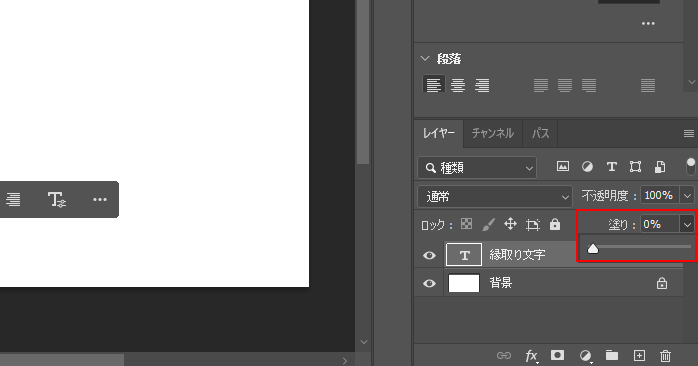
文字が入力できたら、レイヤーパネルから文字レイヤーを選択して、レイヤーの塗りを0%にします。塗りはレイヤーパネル右上から変更できます。
このとき、不透明度と間違えると後からつけるレイヤースタイルにも透過が適用されてしまうので注意しましょう。塗りを0%にしたら、文字が非表示になって見えなくなります。
3.レイヤースタイルから境界線を設定する
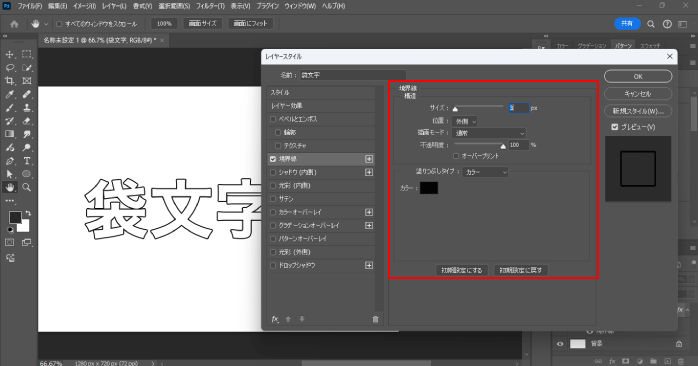
塗りを消したら、文字レイヤーをダブルクリックするか、レイヤーパネル下部にあるfxのアイコンから「レイヤー効果」を選択してレイヤースタイルのパネルを開きましょう。
左側のメニューから「境界線」を選択して以下のように設定を行います。
- サイズ:3px
- 位置:外側
- 描画モード:通常
- 不透明度:100%
- 塗りつぶしタイプ:カラー
- カラー:黒
すると、非表示になった文字の周りの境界線にのみ色がつくので、塗りのない袋文字を表現できました。
また、塗りつぶしタイプをグラデーションにすると、境界線がグラデーションに、パターンにすると、登録されているパターンで表現されます。
実現したいデザインに合わせてタイプを調整しましょう。
Photoshopで文字の縁取りから版ズレ文字を作る方法
版ズレ文字とは、文字と境界線がズレているデザインのことで、文字に柔らかな印象を与えてくれます。
続いては、Photoshopのレイヤースタイルを使って版ズレ文字を作る手順について見ていきましょう。
1.袋文字を作成する
まずは、「Photoshopで文字の縁取りで袋文字を作成方法」の1〜3と同じ手順で、袋文字の作成を行いましょう。
2.ドロップシャドウを適用する

袋文字を作成できたら、レイヤースタイルのパネル左側にあるメニューから「ドロップシャドウ」を選択してドロップシャドウを文字に適用させていきます。続いて、以下のように設定して、文字の縁よりもはみ出す表現にします。
- 不透明度:100%
- カラー:青
- 角度:145°
- 距離:10px
- スプレッド:0%
- サイズ:0px
最後に「レイヤーがドロップシャドウをノックアウト」の項目に入っているチェックマークを外しましょう。
これで文字の内側にドロップシャドウが表示され、版ズレ文字の表現ができました。
また、文字を使ったデザインとして画像を文字レイヤーでクリッピングマスクする手法があります。
クリッピングマスクは、下のレイヤーで上のレイヤーを切り抜きできる機能で、Photoshopでは必ず押さえておきたい機能の一つです。
以下の記事でクリッピングマスクを使う方法について解説しているので、文字デザインの幅を広げたい方は、ぜひこちらもあわせてご覧ください。
Photoshopで使えるデザインの幅を広げたいなら
文字の縁取りや袋文字のような編集スキルを習得して、Photoshopで使えるデザインの幅を広げたいなら、Photoshop基礎セミナー講習の受講がおすすめです。
Photoshop基礎セミナー講習では、文字を見やすくかつ美しくデザインする手法であるタイポグラフィックの作成を通じて、文字ツールの使い方や、テキスト編集の基本について学べます。
ほかにも、Photoshopの基本である画像合成についても学べるので、講座を受講することでPhotoshopのスキルがグッと向上するでしょう。
講座はオンラインからも参加できるので、気になる方はぜひ詳細についてチェックしてみてください。
Photoshopの文字の一部分だけ縁取りをする方法
境界線で文字の縁取りを行うと、すべての文字に効果が適用されてしまいます。
しかし、デザインによっては一部の文字にのみ縁取りの効果を適用したい場合もあるでしょう。
そのようなケースでは、シンプルな方法で文字の一部分にだけ縁取りをつけられます。続いては、Photoshopの文字の一部分だけ縁取りをする手順について見ていきましょう。
1.文字を入力する
まずは、画面左側にあるツールバーから横書き文字ツールを選択して、任意のテキストを入力しましょう。フォントやサイズも任意で設定してください。
2.レイヤーを複製する
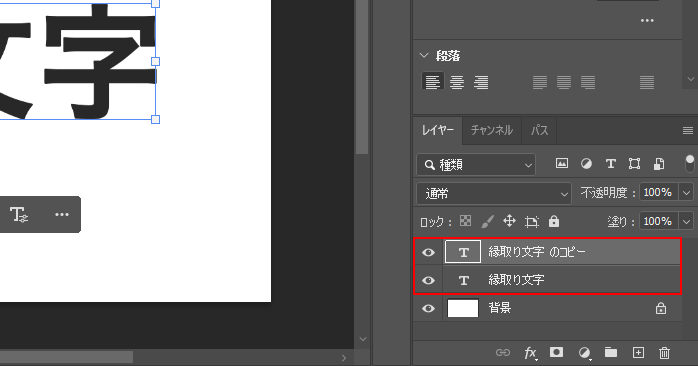
続いて、文字を入力してできた文字レイヤーを複製します。文字レイヤーをレイヤーパネル下部にある新規レイヤーのアイコンをドラッグしましょう。
もしくは、以下のショートカットキーを使うとでもレイヤーの複製は可能です。
Windows:Ctrl+Jキー
Photoshopではショートカットキーを使うことで、作業効率が格段に向上します。以下の記事では、Photoshopで使えるショートカットキーを操作ごとに紹介しています。
普段から使えるショートカットキーがないか、あわせて確認してみてください。
3.縁取り文字を作る
続いて、2つあるどちらか一方の文字レイヤーに縁取りのスタイルをあてます。
レイヤーパネルから目のアイコンをクリックして、使用しない片方のレイヤーは非表示にしておきましょう。
「Photoshopで文字を縁取りする方法」の見出しで紹介したやり方で縁取り文字を作成してください。
4.不要な文字を消す
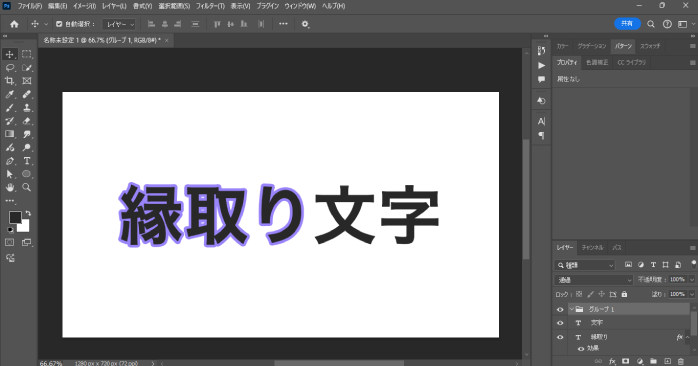
スタイルのあたっていない文字と、縁取りした文字を合体させて、一部分にのみ縁取りがされている表現にしていきます。
非表示にしていたレイヤー再度表示し、移動ツールを持って縁取りした文字レイヤーと上下で並ぶように配置しましょう。
続いて、それぞれのレイヤーから不要な文字を削除します。文字ツールを持った状態で消したい文字をドラッグで選択しましょう。
選択できたら、Deleteキーを押してください。必要な文字同士が残ったら、それぞれを移動ツールを使って左右に配置しましょう。
最後に、二つのレイヤーをShiftキーを押しながら選択し、レイヤーパネル下部のフォルダーのアイコンをクリックします。
これで、二つのレイヤーがグループ化されて移動や編集がしやすくなりました。
Photoshopで文字の縁取りをする方法のまとめ
今回は、Photoshopで入力した文字の縁取りを行う方法について紹介しました。縁取りは文字の視認性を上げたり、デザイン全体をポップな印象にしたりする効果があります。
Photoshopは同じAdobe社のデザインソフトであるIllustratorと違って文字は塗りと線で分かれていないため、縁取り文字を作る際は、今回紹介したレイヤースタイルを使う方法を試してみてください。