Photoshopでは、画像全体や一部にモザイクをかける機能があり、個人情報や不要な部分を隠すのに便利です。
本記事では、Photoshopを使ってモザイクをかける方法と、適用する際の注意点について解説しています。
手順に沿って解説しているので、具体的な方法について知りたい方は、ぜひ参考にしてみてください。
Photoshopで画像全体にモザイクをかける
Photoshopで画像全体にモザイクをかける手順です。
フィルターから効果を適用させるだけなので、特別難しい操作はありません。
1.モザイクのダイアログを開く
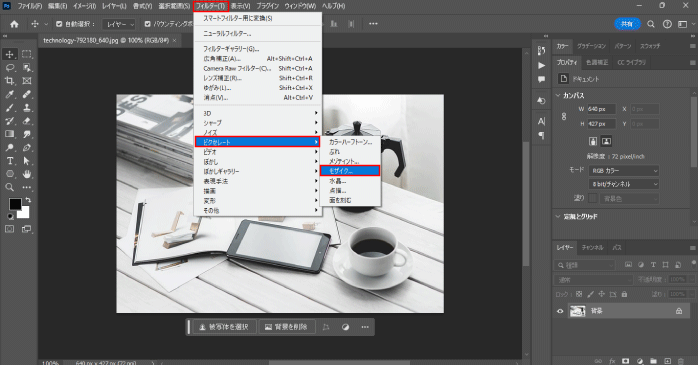
まずは、モザイクをかけたい画像をファイルメニューの「開く」もしくは、フォルダーからドラッグ&ドロップでPhotoshopに読み込みます。続いて、フィルターメニューの「ピクセレート」内にある「モザイク」を選択してください。
2.モザイクの大きさを調整する
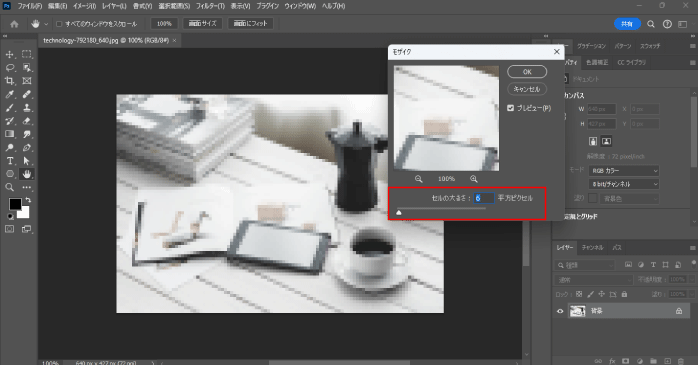
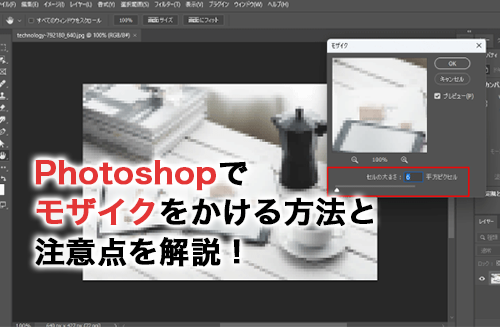
すると、モザイクのダイアログボックスが開くので、「セルの大きさ」の項目から、モザイクの大きさを調整しましょう。
数値を大きくするほどモザイクが強くなります。
プレビューにチェックを入れて、リアルタイムで効果が反映されるのを確認しながら作業するようにしましょう。
Photoshopで部分的にモザイクをかける
Photoshopで部分的にモザイクをかける手順です。モザイクをかける部分の制御は、選択範囲を作成して行っていきます。
1.選択範囲を作成する
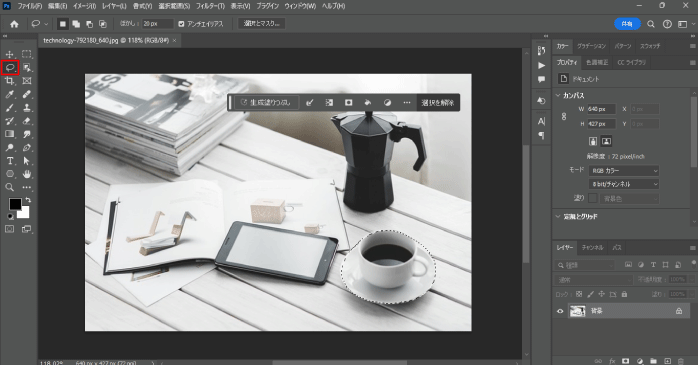
まずは、モザイクをかけたい画像をファイルメニューの「開く」もしくは、フォルダーからドラッグ&ドロップでPhotoshopに読み込みます。
続いて、モザイクをかけたい領域に選択範囲を作成します。今回は、ツールバーからなげなわツールを選択して、フリーハンドで範囲を指定しました。
また、一部にモザイクをかける際に使える主な選択範囲作成ツールは以下の表のとおりです。
| ツール | 説明 |
| なげなわツール | フリーハンドで範囲を作れる。大雑把に選択したい場合におすすめ。 |
| クイック選択ツール | ドラッグした箇所に選択範囲をペイントできる。境界線を自動判定して、はみ出ないように選択してくれる。 |
| オブジェクト選択ツール | 囲んだ箇所の被写体を自動判定して選択範囲が作られる。すべての被写体ではなく、一部分だけの被写体を選択したい場合におすすめ。 |
| ペンツール | ハンドルを操作して点と点をつなげることで図形を描画できる。精密な選択範囲の作成に向いている。 |
画像の特徴に合わせて、最適なツールを選ぶことで正確な選択範囲を作成できます。
2.モザイクの大きさを調整する
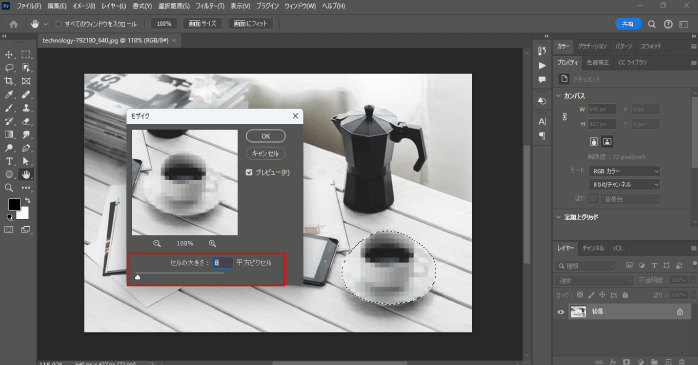
選択範囲ができたら、フィルターメニューの「ピクセレート」内にある「モザイク」をクリックしてください。
すると、モザイクのダイアログボックスが開くので、「セルの大きさ」の項目から、モザイクの大きさを調整しましょう。
バーを右にずらすほど、モザイクの粒が大きくなります。調整できたら、OKボタンで編集を確定してください。
Photoshopで被写体以外にモザイクをかける
Photoshopで被写体以外にモザイクをかける手順です。被写体の選択範囲を作成してから、反転をかけて被写体以外にモザイクを適用させていきます。
1.選択範囲を作成する
まずは、モザイクをかけたい画像をファイルメニューの「開く」もしくは、フォルダーからドラッグ&ドロップでPhotoshopに読み込みます。
続いて、選択範囲を作成するために、ツールバーからオブジェクト選択ツールを選びましょう。
被写体を囲むようにドラッグすることで、被写体に選択範囲が作られます。
2.選択範囲を反転させる
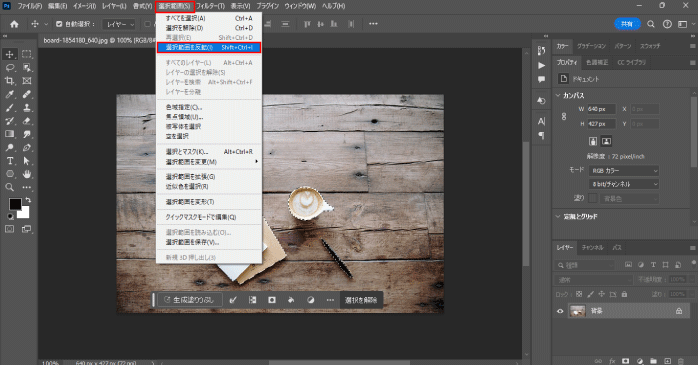
作成した選択範囲を反転するために、選択範囲メニューから「選択範囲を反転」を選択します。
ショートカットキーは、Ctrl +Shift+Iキーです。
3.モザイクをかける
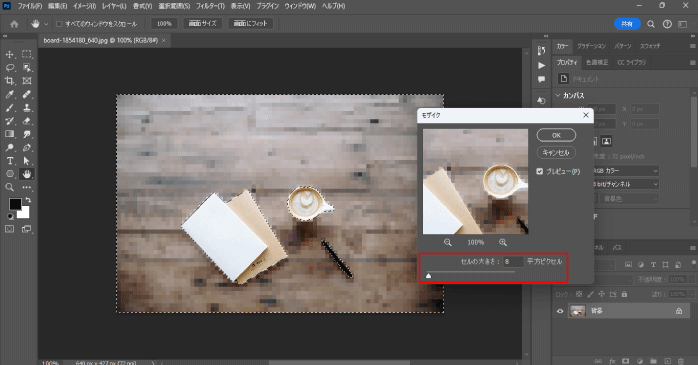
フィルターメニューの「ピクセレート」内にある「モザイク」から、モザイクを適用させます。「セルの大きさ」の項目を調整したらOKボタンで確定しましょう。
また、画像の不要な箇所はモザイクで非表示にするのではなく、トリミングで切り取ってしまうのも一つの方法です。
以下の記事では、Photoshopで画像を純粋にトリミングする方法や、任意のオブジェクトで切り抜く方法などについて解説しています。ぜひこちらもあわせてご覧ください。
Photoshopでかけたモザイクを編集する方法
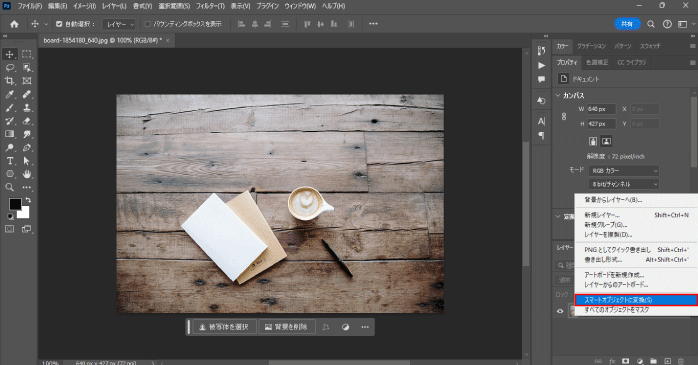
通常のレイヤーでモザイクをかけた場合、後から効果を除去したり、弱めたりはできません。
しかし、レイヤーにスマートフィルターが適用されていると、後からでも自由に再編集が可能です。
効果の強さを変えるのはもちろん、一時的に非表示にしたり、効果のみを削除したりもできます。
そんなスマートフィルターは、レイヤーパネルから対象レイヤーを右クリックして、「スマートオブジェクトに変換」を選択することで適用できます。
スマートオブジェクトが適用されたら、レイヤーサムネイルの右下にファイルのようなアイコンが表示されるので、それを目安にしましょう。
スマートフィルターの編集方法
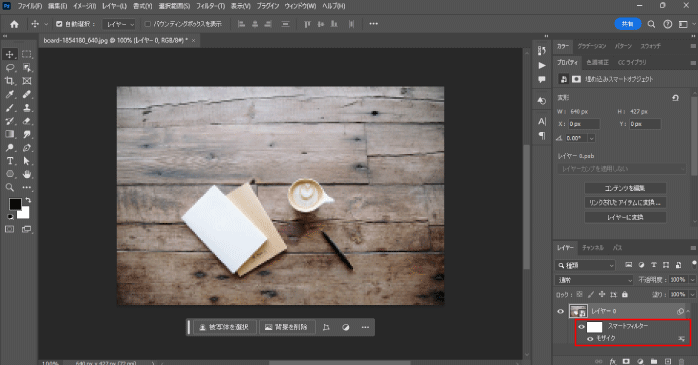
スマートオブジェクト化したレイヤーにフィルター効果を適用させることで、レイヤーパネルにスマートフィルターと効果の名前が追加されます。
効果自体を編集したい場合は、効果の名前をダブルクリックすることで、ダイアログボックスが開き編集できるようになります。
また、削除したい場合は、効果をレイヤーパネル右下のゴミ箱にドラッグして行いましょう。
スマートフィルターを使えば作業をやり直す手間が省けるため、作業効率が向上します。
さらに、普段の作業効率を高めたい方は、ショートカットキーについても押さえておきましょう。
以下の記事では、Photoshopで使えるショートカットキーを操作ごとに解説しています。
Photoshopでモザイクをかける際の注意点

Photoshopでモザイクをかける際は、以下の2点に注意しましょう。
- スマートフィルター化していないと編集ができない
- 境界線を馴染ませないと浮いた印象になる
これらの注意点について詳しく見ていきましょう。
注意点①スマートフィルター化していないと編集ができない
モザイクを適用した画像は、レイヤーがスマートフィルターになっていなければ、後からの編集はできません。
スマートフィルター化していないレイヤーの場合、一度でもモザイクをかけてしまうと、元データが破壊されてしまいます。
そのため、モザイクをかける際は、レイヤーをスマートフィルター化してから効果を適用させるようにしましょう。
注意点②境界線を馴染ませないと浮いた印象になる
画像にモザイクを乗せると、背景とモザイクがくっきり分かれてしまい浮いた印象を与えてしまいます。
そんな浮いた印象を軽減するためには、モザイクの境界線をぼかすことが大切です。
選択範囲を作成した後に、選択範囲メニューの「選択範囲を変更」から「境界線をぼかす」を選択しましょう。
ダイアログボックスが立ち上がったら、ぼかしの半径を設定してOKボタンで編集を確定します。
その後、選択範囲にモザイクをかけることで自然な仕上がりとなります。
Photoshopのフィルター加工を学ぶなら
モザイクのように、Photoshopのフィルター機能を使って画像に魅力的な効果を付与した加工を使いこなせるようになりたい場合は、Photoshop基礎セミナー講習の受講がおすすめです。
Photoshop基礎セミナー講習は、Photoshopを使った画像編集を学べる講座で、2日間のカリキュラムをこなすことで、実務でも使えるスキルを身につけられます。
カリキュラムには、フィルター機能を使った加工も含まれているので、受講することで画像編集の幅が広がるでしょう。
会場受講では東京、名古屋、大阪の3会場から参加できます。
また、遠方に住んでいる方はオンラインからも参加できるので、気になる方はぜひチェックしてみてください。
Photoshopでぼかしを入れる方法
モザイクよりも柔らかい印象のあるぼかしを入れる方法です。
ぼかしはモザイクよりも加工が強くないので、背景に適用させることで被写体を目立たせる効果があります。
ほかにも、画像全体の雰囲気を損なわずに隠したい箇所を見えなくできるのも魅力です。
Photoshopでぼかしを入れる2つの方法について見ていきましょう。
方法①ぼかしツールでぼかす
ツールを使ってぼかしを入れる方法です。
- ファイルメニューの「開く」から画像を読み込む
- ツールバーからぼかしツールを選択する
- オプションバーからぼかしの強さや適用させる範囲の大きさを設定する
- 対象の箇所をドラッグで塗りつぶす
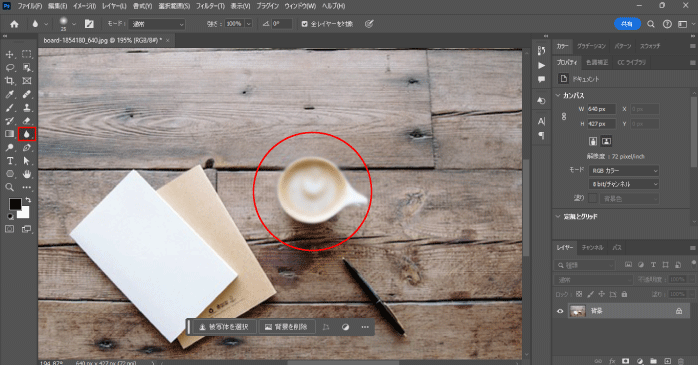
ぼかしがかかる範囲は1ピクセル単位となっているので、サイズの大きな画像はしっかりと塗りつぶさないと効果がわかりにくいでしょう。
方法②フィルターでぼかす
フィルターからぼかしを入れる方法です。ツールよりも広範囲にぼかしをかけたい場合に使用しましょう。
- ファイルメニューの「開く」から画像を読み込む
- なげなわツールやクイック選択ツールでぼかしをかけたい箇所の選択範囲を作る
- フィルターメニューの「ぼかし」から「ぼかし(ガウス)」を選択する
- ダイアログボックスが開いたら、半径の項目からぼかしの強さを調整する
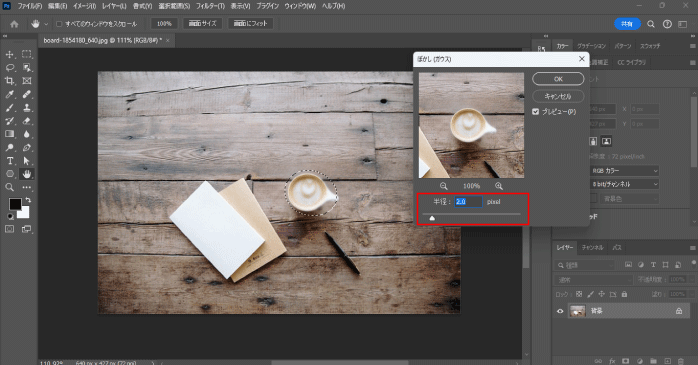
- OKボタンで編集を確定する
- Ctrl+Dキーで選択範囲を解除する
画像全体にぼかしをかけたい場合は、選択範囲を作る工程は省いてください。
Photoshopでモザイク以外のフィルターを使う方法
Photoshopではモザイク以外にもさまざまなフィルターが用意されています。
そんなフィルターは、フィルターギャラリーやフィルターメニューから、画像に適用できます。
今回は、フィルターギャラリーからフィルターをかける手順について見ていきましょう。
- フィルターメニューから「フィルターギャラリー」を選択する
- フォルダーを開いて適用させたいフィルターを選択する
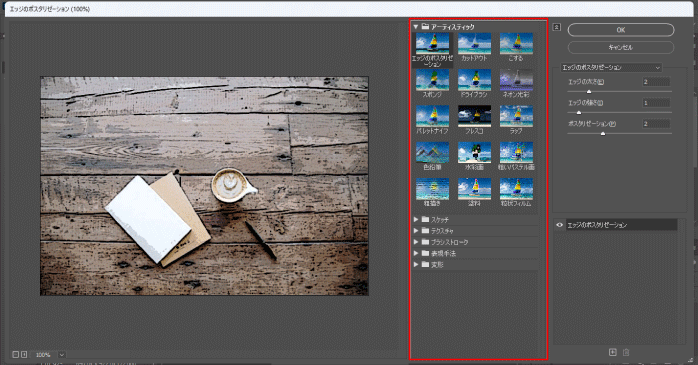
- プレビュー画面を見ながらオプションを設定する
- OKボタンで編集を確定する
ダイアログボックスは左からプレビュー画面、適用できるフィルター、オプション設定となっています。
フィルターギャラリーを利用することで、効果が適用された後のプレビュー画面を見れるため、どのようなテイストの加工になるのか確認しながら操作ができます。
Photoshopのモザイクについてのまとめ
今回は、Photoshopでモザイクを適用させる方法について紹介しました。
Photoshopでは、画像全体だけでなく、領域を指定して一部分にだけモザイクの適用ができます。
モザイクは画像内の情報を保護するために使われるため、必要になる機会がいずれ訪れるかもしれません。
必要になったときに迷わないようためにも、モザイクのかけ方はしっかり押さえておきましょう。