Photoshopはプロも使用する高機能な画像編集ソフトです。しかし、その分価格も高く、気軽に手を出せないという方も多いでしょう。
そんなPhotoshopを無料で使い続ける方法はあるのでしょうか。
本記事では、Photoshopを無料で使い続ける方法があるのかや、Photoshop以外に無料で使用できる高品質な画像編集ソフトについて紹介しています。
Photoshopを無料で使い続ける方法はある?
結論からいうと、Photoshopを永久的に無料で使い続ける方法はありません。
Photoshopの販売元であるAdobeは、Photoshopの無料体験版を提供していますが、その期間は7日間のみです。
この期間を過ぎると、正式なライセンスを購入しない限り無料で使い続けることはできません。
また、買い切り版の販売も終わっており、現在の提供は毎月決まった額を支払い続けるサブスクリプション版のみです。
そのため、一度購入したらその後は無料で使い続けるという使い方もできません。
Photoshopの無料体験版を使う方法
Photoshopを無料で使い続けることはできませんが、期間限定の無料体験版を使うことで一時的にPhotoshopを無料で利用できます。Photoshopの無料体験版の特徴は以下のとおりです。
- 最新機能を備えたすべてのアプリを利用できる
- 無料体験期間中に解約すれば料金は発生しない
- 無料体験期間が終われば自動的に有料プランに移行する
- デスクトップ、Web、iPadで利用できる
無料体験版を使う手順について確認していきましょう。
1.Photoshopの購入ページにアクセスする
PhotoshopはAdobeの公式サイトからダウンロードする必要があります。
ブラウザで「Photoshop 無料体験版」などと検索すると、Photoshopの無料体験版を利用できるページがヒットするので、クリックしてアクセスしましょう。
2.「無料で始める」をクリックする
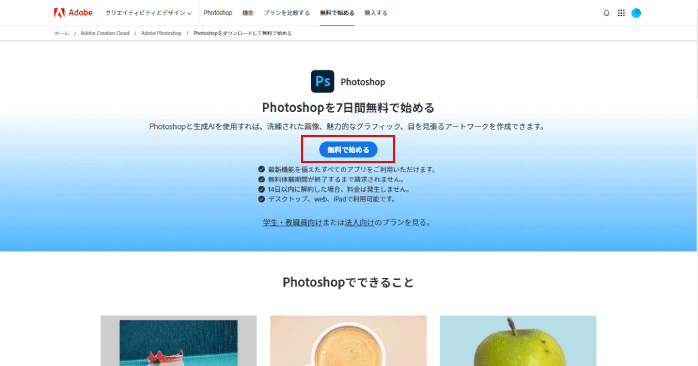
続いて、サイト内にある「無料で始める」をクリックして、「個人向け」「学生・教職員向け」「法人向け」の中から適切なものを選択します。
個人利用する場合は、「個人向け」を選択しましょう。
3.プランと支払い方法を選択する
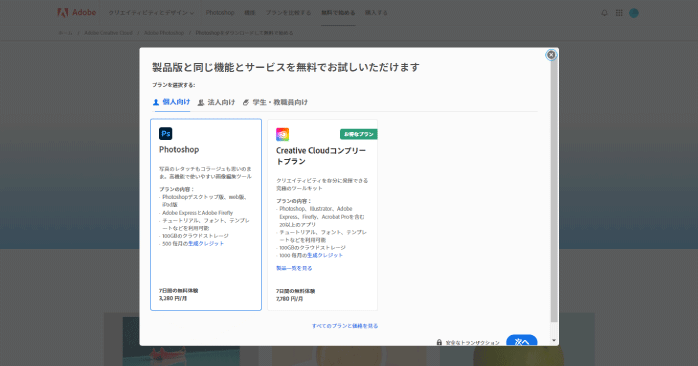
複数用意されているプランの中から、Photoshopを利用できるプランを選択します。
Photoshopのみを使用する場合は、Photoshopの単体プランで問題ありませんが、IllustratorやPremiere ProのようにPhotoshop以外のAdobe製品も利用したい場合は、Adobe Creative Cloudコンプリートプランがおすすめです。
プランを選択したら、「月々プラン(月々払い)」「年間プラン(月々払い)」「年間プラン(一括払い)」の中から自分に合った支払い方法を選択しましょう。
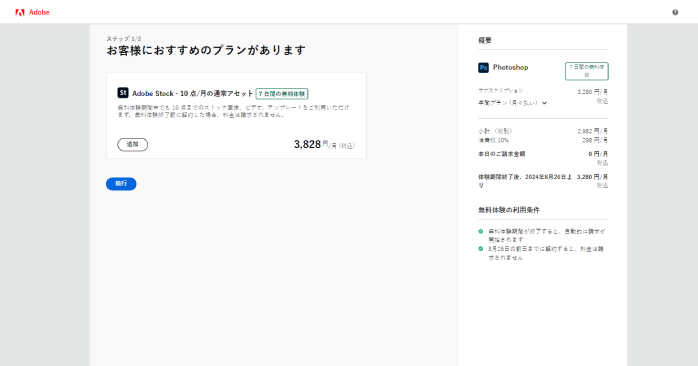
4.Adobeアカウントを作成する
Photoshopをダウンロードするために、Adobeのアカウントを作成します。アカウント作成には、メールアドレスと請求先情報が必要です。
各種必要事項を入力してパスワードまで設定できたら、ダウンロードボタンをクリックすることで7日間の無料体験版を利用できるようになります。
また、Photoshopを使い始めたら、まずは基本的な操作方法から学ぶのがおすすめです。以下の記事では、読み込んだ画像のサイズを好きな大きさに変更する方法について解説しています。
画像サイズの変更はPhotoshopで行う一般的な作業の一つなので、ぜひあわせて確認しておきましょう。
Photoshopの操作方法を学ぶなら講座の受講を検討しよう
Photoshopを契約したら、まずは基本的な操作方法から学習しましょう。
しかし、Photoshopには多数の機能があり、なにから始めたらよいのかわからなくなりがちです。
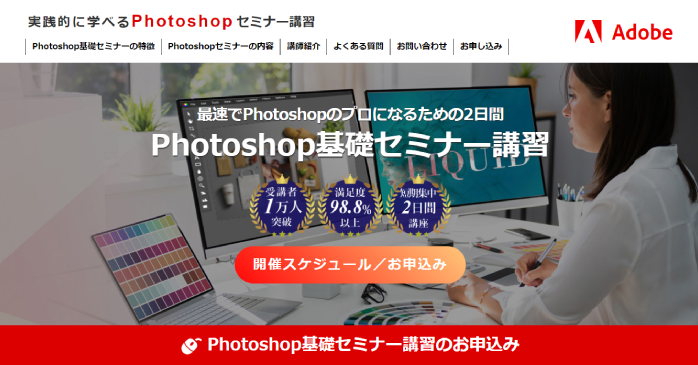
そこでおすすめなのが、Photoshop基礎セミナー講習です。
Photoshop基礎セミナー講習は、Photoshopを始めたばかりの人でも付いていける内容で、Photoshopの基本操作から作品作りを通じた応用操作までを学べる講座です。
プロに教わることで効率的に学習できるため、Photoshopの上達スピードを加速させられるでしょう。また、この後に紹介するPhotoshopの代替となるソフトの基本的な使い方やツールはPhotoshopと類似しているので、Photoshopを学ぶことで代替ソフトもスムーズに使いこなせるようになるでしょう。
画像編集ソフト学習のスタートダッシュを切るためにも、ぜひPhotoshop基礎セミナー講習をチェックしてみてください。
Photoshopの有料版を使う価値はある?
Photoshopは無料で使い続けることができませんが、有料版を購入すれば解約しない限り永久的にソフトを使い続けることができます。
有料版は月々課金される制度のためランニングコストが高いですが、本格的な画像編集を行うには有料版のPhotoshopは欠かせません。
また、デザイン関連の仕事をしていると、クライアントからPhotoshopのデータを共有されたり、Photoshopでの納品を指示されたりする場合があるため、業種によっては必須のソフトといえます。
そのため、仕事で画像編集やデザインを行う際場合は、Photoshopの有料版を契約する価値はあるといえるでしょう。
なお、趣味で使用する場合も本格的な操作を求めるのであれば、Photoshopの有料版はおすすめです。
無料で使い続けることができるPhotoshopの代替ソフト4選
Photoshopは無料で使い続けることができませんが、以下のソフトでは有料版を契約しなくても無料で使い続けることができます。
そのため、有料版のPhotoshopを契約するのが難しい場合に代替用のソフトとしておすすめです。
- Canva
- Fotor
- Photopea
- Gimp
無料で使い続けることができるこれらのPhotoshopの代替ソフトについて見ていきましょう。
代替ソフト①Canva
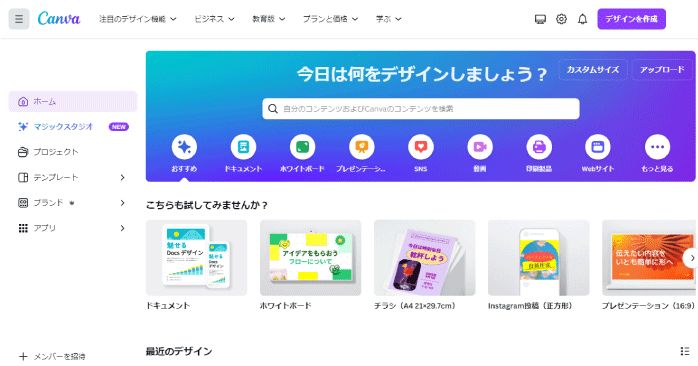
Canva(キャンバ)は、オンラインで利用できるグラフィックデザインソフトです。
有料版と無料版が用意されていますが、無料版でも十分な機能を利用できます。
特に、優れたUIで感覚的に操作方法がわかるのが魅力です。
さらに、豊富なテンプレートを利用できるので、デザイン初心者でもクオリティの高いデザインが作れるでしょう。
| 親会社 | Canva Inc. |
| 対応OS | Android、iOSmacOS、Windows |
| 有料版 |
|
代替ソフト②Fotor
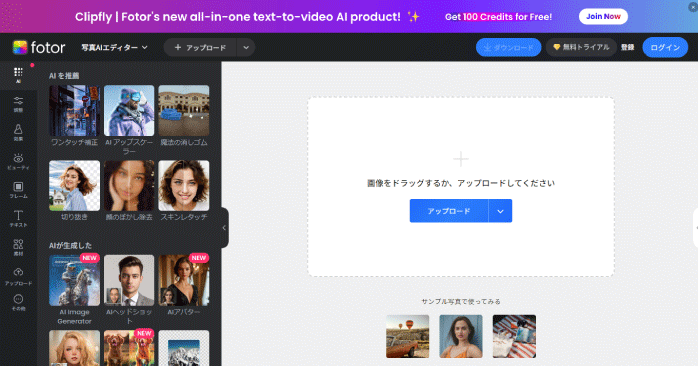
Fotor(フォター)は、オンラインで使える画像編集ソフトです。
画像編集に必要な機能が豊富に揃っているため、十分無料で使い続けることができます。
また、デザインテンプレートも用意されているため、初心者にとってはとても使いやすいでしょう。
有料版では最新のAI機能を使用でき、ワンクリックで画像を高品質化できたり、背景を透過させたりも可能です。
| 運営会社 | Everimaging Science and Technology Co., Ltd |
| 対応OS | Android、iOSmacOS、Windows |
| 有料版 |
|
代替ソフト③Photopea
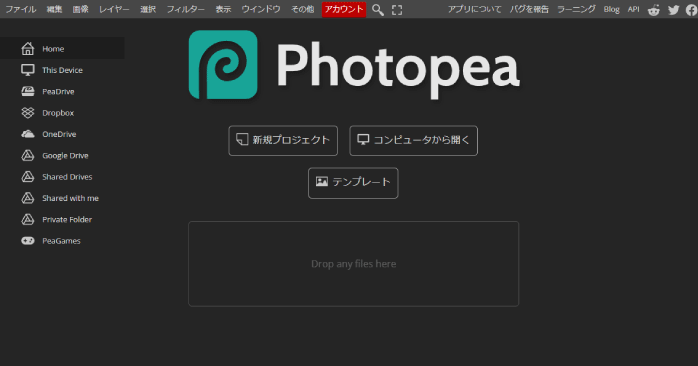
Photopea(フォトピー)は、オンラインで使用できる画像編集ソフトです。
Photoshopに使用感が似ているため、Photoshopの代替ソフトとして使いやすいでしょう。
また、会員登録をせずにすぐ利用できる手軽さも魅力です。
Photoshopを契約する前のお試しで利用してみるのもよいでしょう。
| 開発元 | Ivan Kuckir |
| 対応OS | Android、iOS、macOS、Windows |
| 有料版 |
|
代替ソフト④Gimp
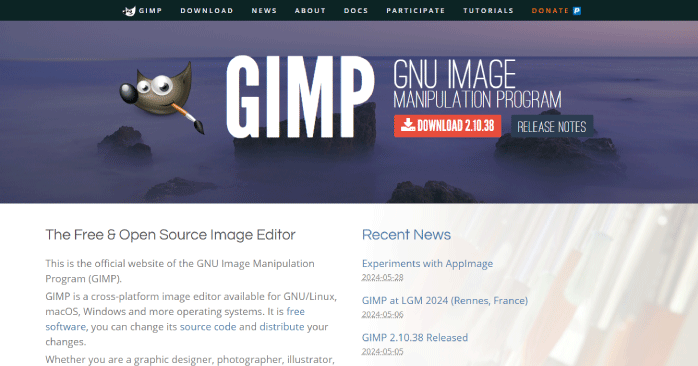
Gimp(ギンプ)は、ビットマップ画像を編集できる画像編集・加工ソフトです。
レイヤーやチャンネル、パスといったPhotoshopでも使う概念を利用するため、Photoshopと同じような操作感で画像編集ができます。
また、画像の明るさやコントラストを変えられるトーンカーブや画像の切り抜き、ブラシでの編集など、豊富な機能が揃っています。
日本語にも対応しているので、直感的に操作できるでしょう。
さらに、無料版のみですべての機能を使えるので、永久的に無料で使い続けることができるのも嬉しいポイントです。
| 開発元 | The GIMP Development Team |
| 対応OS | macOS、Windows |
| 有料版 | 無料版のみ |
Photoshopをお得に契約する方法

Photoshopは無料で使い続けることはできませんが、それでもなるべくお得に契約したいところです。
Photoshopをお得に購入するなら、以下の2点を意識しましょう。
- 年間プランで契約する
- セール中に契約する
それぞれについて見ていきます。
お得に契約する方法① 年間プランで契約する
Photoshopを購入する際は月額プランと年間プランを選べますが、月額プランよりも年間プランの方がトータルの費用を抑えて契約できます。
そのため、Photoshopを1年以上継続して利用したいと考えている方は、年間プランを選択するようにしましょう。
また、年間プランでも月々払いより一括払いの方がトータルの料金は安くなるので、手持ちに余裕のある方は、一括払いがおすすめです。
お得に契約する方法②セール中に契約する
Photoshopに限らず、Adobeの製品は不定期に割引セールを行っています。
セールの内容によっては通常価格よりも30%以上安く契約できるため、定期的に情報を仕入れてセール期間中に契約するのがおすすめです。
セールの情報は公式サイトや、SNSなどで確認できるため、見逃さないようにしましょう。
また、Photoshopの契約後は操作に慣れることが大切です。特に、Photoshopで必須の作業である画像の切り抜きはしっかり押さえておきましょう。
以下の記事では、Photoshopで画像を切り抜く方法について解説しています。Photoshopで本格的な画像編集作業を行うために、ぜひこちらもあわせて確認してみてください。
Photoshopを無料で使い続けることができるのかのまとめ
今回は、Adobeの画像編集ソフトであるPhotoshopを無料で使い続けることはできるのかについて紹介しました。
Photoshopはサブスクリプション型の有料プランのみの提供となっているため、無料で使い続けることはできません。
しかし、無料体験版を使用すれば7日間は無料で使い続けることができます。
無料体験版でも有料版と使える機能に変わりはないので、有料版の購入を検討している方は、ぜひ無料体験版から始めてみてはいかがでしょうか。