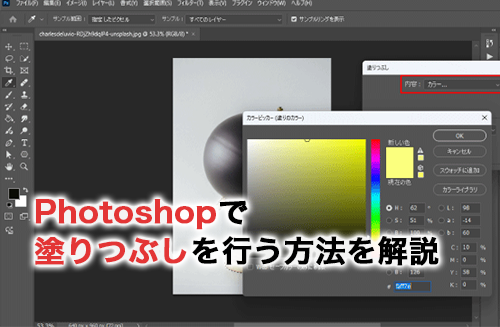
Photoshopで切り抜き画像の背景にべた塗りレイヤーを挿入したい場合や、イラストを単色で塗りつぶしたい場合もあるでしょう。そのようなケースでは、塗りつぶし機能が活用できます。
本記事で、Photoshopで塗りつぶしをする基本と応用的な方法について確認していきましょう。
Photoshopで塗りつぶしする3つの方法
Photoshopには、塗りつぶしを行える方法が複数あります。以下は、塗りつぶしに入ることができる基本的な方法です。
- 編集から
- ツールから
- ショートカットから
それぞれの方法について確認していきましょう。
方法①編集から
編集メニューの「塗りつぶし」を使った方法です。このやり方では、レイヤー全域が指定したカラーで塗りつぶされます。
編集メニューから塗りつぶしを行う手順は以下のとおりです。
- ワークスペース上部のメニューバーから「編集」をクリックする
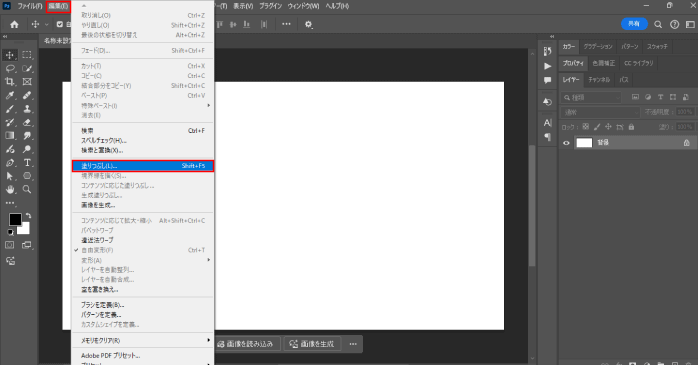
- 編集メニューの中にある「塗りつぶしを」をクリックする
- 専用のダイアログボックスが開いたら、内容の項目から「描画色」「背景色」「カラー」のいずれかを選択する
- OKボタンで確定してダイアログボックスを閉じる
方法②ツールから
ツールバーにある塗りつぶしツールを使って、塗りつぶしを行う方法です。塗りつぶしツールを使用して塗りつぶしを行う手順は以下のとおりです。
- ワークスペース左側にあるツールバーから塗りつぶしツールを選択する
- オプションバー左にある項目が「パターン」ではなく「描画色」になっていることを確認する
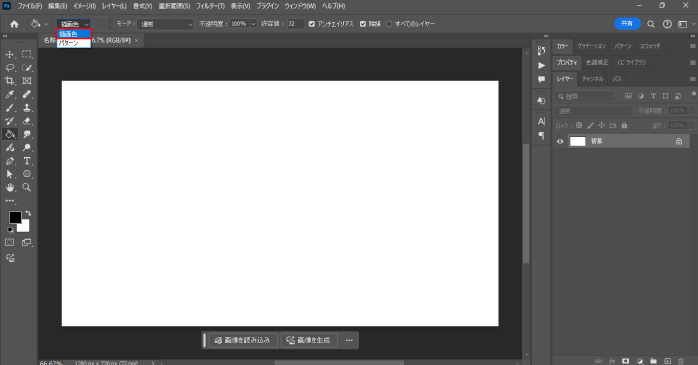
- 塗りつぶしたい色を描画色で指定する
- カンバス上をクリックする
また、以下は塗りつぶしツールで利用できるオプションと設定です。
| 設定 | 説明 |
| 描画色/パターン | 塗りつぶしを描画色で行うかパターンで行うかを指定する。 |
| モード | 塗りつぶしのカラーに指定する描画モードを29種類から選択する。 |
| 不透明度 | 塗りつぶししたカラーの不透明度を指定する。 |
| 許容値 | 塗りつぶし領域の許容値を指定する。 |
| アンチエイリアス | アクティブにすることでエッジを整えて滑らかになる。 |
| 隣接 | アクティブにすることでクリックした箇所の隣接した近似色のみに塗りつぶしが適用される。 |
| すべてのレイヤー | アクティブにすることですべてのレイヤーから情報を取得してきて塗りつぶし領域が決められる。 |
望むような塗りつぶしができない場合は、許容値やすべてのレイヤーの設定が適切か確認してみましょう。
方法③ショートカットから
塗りつぶしを手っ取り早く行うなら、ショートカットを覚えておきましょう。
塗りつぶしツールは、Gキーを押すことでワークスペース左側にあるツールバーから選択しなくても自動的にアクティブな状態になります。
また、以下の方法にて塗りつぶしツールを選択しなくても塗りつぶしを適用できます。
- 内容を描画色で塗りつぶしたい場合はAlt(option)キー+deleteキー
- 背景色で塗りつぶしたい場合はCtrl(Command)キー+deleteキー
ショートカットを知っておくことで、普段の作業効率が格段に上がるので、ぜひ基本的な使い方とあわせて覚えておきましょう。
また、塗りつぶし以外にもPhotoshopで使えるショートカットを知りたい方は、以下の記事を参考にしてみてください。
操作ごとに使えるショートカットをまとめて解説しています。
Photoshopで塗りつぶしする領域を限定する手順
画像の中の一部分にのみ塗りつぶしを適用したい場合の方法です。
Photoshopで塗りつぶしする領域を限定する手順について見ていきましょう。
1.選択範囲を作成する
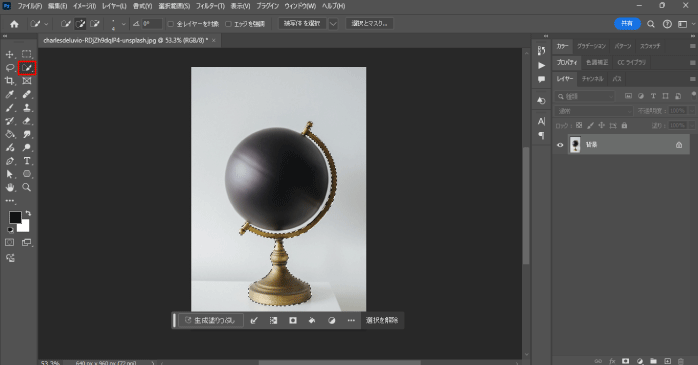
画像の中で色を変えたい箇所に選択範囲を作りましょう。ツールバーにあるクイック選択ツールから、対象のエリアをドラッグで選択してください。
2.塗りつぶしを適用する

選択範囲が作れたら、この後は通常と同じ手順で塗りつぶしを適用していきます。ワークスペース上部のメニューバーにある「編集」から「塗りつぶし」を選択しましょう。
内容を「カラー」に変更して、任意の色を指定します。続いて、描画モードを「乗算」にすることで、べた塗りではなく元の画像をテイストを保ったままカラーを上乗せできます。
好みで不透明度を調節したら、OKボタンで確定してダイアログボックスを閉じましょう。
Photoshopで登録したパターンで塗りつぶしする手順
オブジェクトをコピーして全体に貼り付けたい場合、一つひとつコピー&ペーストをしていると非効率的です。
そのような場合は、パターンにオブジェクトを登録して、画面上に塗りつぶしをかけましょう。
Photoshopで登録したパターンで塗りつぶしする手順について見ていきます。
1.パターンを登録する
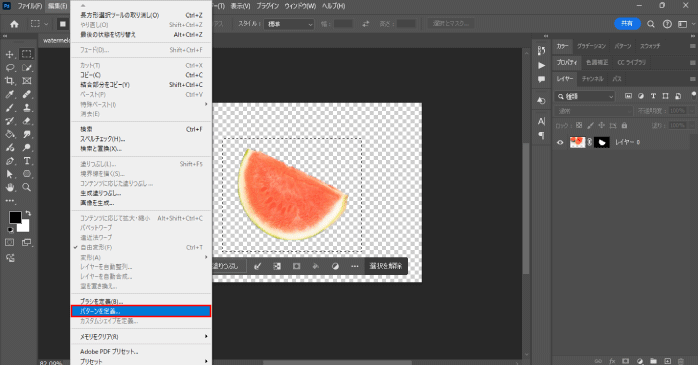
パターンとして使用したい素材を用意します。今回は、切り抜きを行ったスイカをパターとして登録していきます。
長方形選択ツールで切り抜きをしたスイカを囲んで、選択範囲を作成しましょう。
選択範囲が作成できたら、編集メニューから「パターンを定義」をクリックしてください。
すると、パターン名を設定できるので、ほかのパターンと区別ができる名前をつけておきましょう。
また、画像の切り抜き方法についてわからない方は、以下の記事を参考にしてみてください。
画像の特性に合わせてさまざまなやり方で切り抜きを行う手順について解説しています。
2.登録したパターンで塗りつぶす
塗りつぶししたいレイヤーを選択したら、編集メニューから「塗りつぶし」をクリックします。
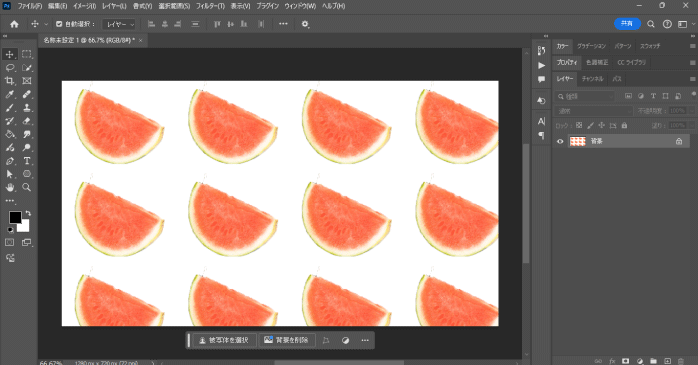
専用のダイアログボックスが立ち上がるので、内容を「パターン」に変更して、オプション内の「カスタムパターン」から、先ほど登録したパターンを選択しましょう。
最後にOKボタンで確定してダイアログボックスを閉じたら、画面いっぱいに登録したパターンで塗りつぶしされました。
Photoshopのカラーオーバーレイで塗りつぶしする手順
塗りつぶしツールだとカラーを指定してから塗りつぶしを行うため、効果を反映させてからでないと仕上がりが確認できないというデメリットがあります。
しかし、カラーオーバーレイならプレビュー画面を見ながらカラーを指定できるため、何度も塗り直しを行わなくて済みます。
また、カラーオーバーレイでは後から色の編集ができるので、元のデータを壊してしまう心配もありません。
続いては、Photoshopのカラーオーバーレイで塗りつぶしする手順について見ていきましょう。
1.レイヤースタイルを立ち上げる
カラーオーバレイを適用させるために、レイヤースタイルを立ち上げましょう。
レイヤーパネルからレイヤー名の右側をダブルクリックすることで、レイヤースタイルが立ち上がり、さまざまな効果を適用できるようになります。
2.カラーオーバーレイを適用する
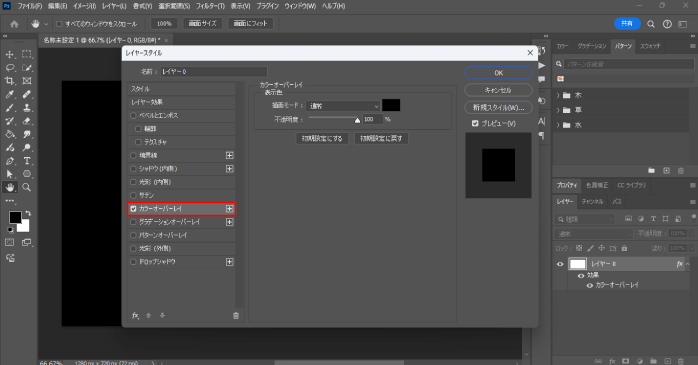
レイヤースタイルのダイアログボックスが立ち上がったら、カラーオーバーレイの項目をクリックしましょう。
すると、カラーオーバレイの設定がダイアログボックスの右側で行えるようになります。
このとき、OKボタンやキャンセルボタンの下側にあるプレビューの項目はアクティブにしておきます。
続いて、カラーパネルからカラーピッカーを立ち上げたら、ドラッグで色を変更しましょう。
プレビューをアクティブにしておくことで、リアルタイムに変更具合を確認できます。任意のカラーを指定したら、OKボタンで確定してダイアログボックスを閉じてください。
PhotoshopのAIで塗りつぶしをする手順
Photoshopでは、レイヤー全域や選択範囲を指定したカラーで塗りつぶしするだけでなく、人工知能であるAIを使って背景と馴染むような自然な塗りつぶしを行うことも可能です。
PhotoshopのAIを使って、不要なオブジェクトを背景と違和感なく自然に塗りつぶしをする手順について確認していきましょう。
1.選択範囲を作成する
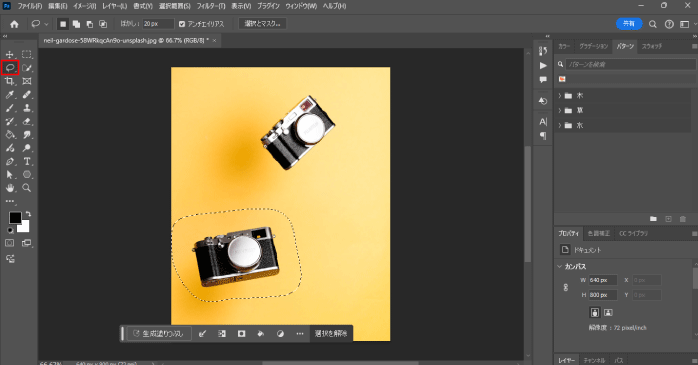
画像内で削除したいオブジェクトを選択範囲にします。選択範囲はざっくりと作ることで背景と馴染みやすくなるため、ツールバーからなげなわツールを選択して、オブジェクトの周りをドラッグで選択しましょう。
2.生成塗りつぶしを適用する
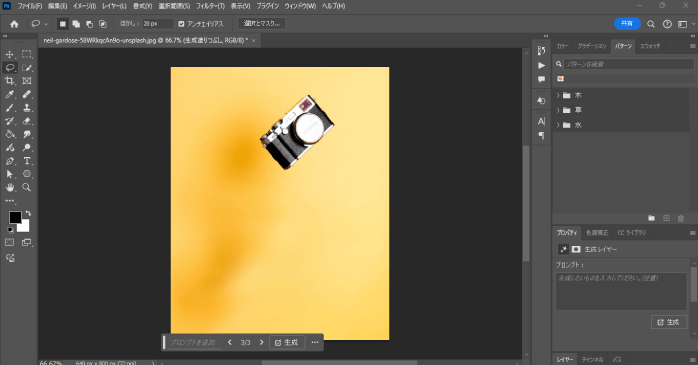
選択範囲が作成できたら、生成塗りつぶしを使ってオブジェクトを削除します。
ワークスペース上部にあるメニューバーから「ウィンドウ」を選択して、その中にある「コンテキストタスクバー」にチェックを入れましょう。
すると、画面下部に黒くて細長いコンテキストタスクバーが表示されるので、「生成塗りつぶし」ボタンをクリックしてください。
ボタンをクリックしたら指示文を入力できるボックスが表示されますが、中身は空欄で右側にある「生成」ボタンをクリックします。
選択していたオブジェクトが綺麗に非表示になります。
このとき、ほかのオブジェクトが生成されるなどして削除ができない場合は、指示文を空欄ではなく「削除」と入力してみたり、囲んでいる選択範囲の領域を広げてみたりして試行錯誤してみてください。
Photoshopの機能を使いこなすには講座の受講がおすすめ

Photoshopには多彩な機能が搭載されていますが、それらの機能を使いこなすことで、高度な画像編集や合成ができるようになります。
塗りつぶし機能は画像にかけた効果や、合成時の切り抜き領域をレイヤーマスクで制御する際に使われるため、Photoshopを使いこなすうえでは押さえておきたい機能の一つです。
そんな塗りつぶし機能のほかにも、レンズフィルターを使った背景色の調整や、露光量とトーンカーブを使った調整など、Photoshopで押さえておきたい機能が学べるのが、Photoshop基礎セミナー講習です。
Photoshop基礎セミナー講習では、短期間の講座を受講することでPhotoshopを実務でも使えるレベルまでスキルアップできます。
効率よくPhotoshopを学びたい方は、ぜひPhotoshop基礎セミナー講習の開催日時やスケジュールなどの詳細を公式ホームページから確認してみてください。
| セミナー名 | Photoshop基礎セミナー講習 |
|---|---|
| 運営元 | GETT Proskill(ゲット プロスキル) |
| 価格(税込) | 29,700円〜 |
| 開催期間 | 2日間 |
| 受講形式 | 対面(東京・名古屋・大阪)・ライブウェビナー・eラーニング |
Photoshopの塗りつぶしについてのまとめ
今回は、レイヤーに指定した色で塗りつぶしを行う方法について解説しました。
Photoshopでは、背景にべた塗りを挿入する際や、レイヤーマスクを塗りつぶしたい場合に塗りつぶし機能は重宝されます。
塗りつぶしはメニューやツール、レイヤースタイルなどさまざまな方法で行えますが、それぞれ特徴や使い方が異なるため、ぜひ本記事の内容を参考に塗りつぶし機能を使いこなせるように練習してみてください。