Premiere Proでの動画編集において、テロップは視聴者に情報を伝えるうえで重要な役割を果たします。
映像に合わせてテロップを入れることは、内容をより分かりやすくするだけでなく、視覚的なアクセントを加えるという意味でも効果的です。
本記事では、Premiere Proでテロップを追加する基本的な方法や、自動でテロップを入れる方法について解説しています。
Premiere Proのテロップとは?
テレビ番組やYouTube動画などで、演者が話した内容や、番組のタイトルなどが文字として画面上に表示されているのを見たことがあるでしょう。
このように、動画の内容をわかりやすく補助している文字のことをテロップといいます。
テロップがあることによって、視聴者は動画の内容を視覚的に把握しやすくなるのが特徴です。
テロップには文字に境界線をつけるストロークや、グラデーションテロップ、アニメーションテロップなど、さまざまな種類が使われています。
Premiere Proで動画編集をする際も、テロップは重要な要素の一つです。
Premiere Proでテロップを入れるメリット
動画編集では、必ずしもテロップを入れないといけないわけではありません。
しかし、Premiere Proで動画編集をする際にテロップを入れることには、以下のようなメリットがあります。
- 内容がわかりやすくなる
- 映像のアクセントになる
- バリアフリーになる
これらの、Premiere Proでテロップを入れるメリットについて見ていきましょう。
メリット①内容がわかりやすくなる
Premiere Proでテロップを入れることで、動画に視覚的な情報が追加されるため、内容をより理解しやすくなります。
特に会話やナレーションを補足するテロップは、周りの環境音が大きく演者の声が聞き取りづらい場面でも、視聴者が内容を把握しやすく、動画全体の理解度を向上させる効果があります。
また、視聴時に音声を出せない環境でも、テロップがあることで、動画の内容を理解できるのも魅力です。
メリット②映像のアクセントになる
テロップは映像にアクセントを加え、視覚的に魅力的なコンテンツに仕上げます。
特に、バラエティ要素の強い動画では、テロップがあるのとないのとで、画面越しに楽しい雰囲気の伝わりやすさが異なります。
テロップがないと画面が寂しい雰囲気になりますが、テロップをふんだんに使うことで、視聴者の興味を視覚的に引くことができます。
その結果、動画にエンターテイメント性やインパクトをプラスできるでしょう。
メリット③バリアフリーになる
テロップは、音声だけに頼らず、字幕として視覚的に内容を伝えることで、動画を理解しやすくします。
そのため、耳が聞こえにくい方でも、映像内容を理解できるようになります。
字幕としての役割を果たすテロップによってアクセシビリティを向上させることで、さまざまな属性の人に配慮した動画制作ができるようになるでしょう。
Premiere Proでテロップを入れる基本の方法
Premiere Proでは、簡単な操作で動画にテロップを入れられます。Premiere Proでテロップを入れる際の、基本的な方法について見ていきましょう。
1.新規プロジェクトを作成する
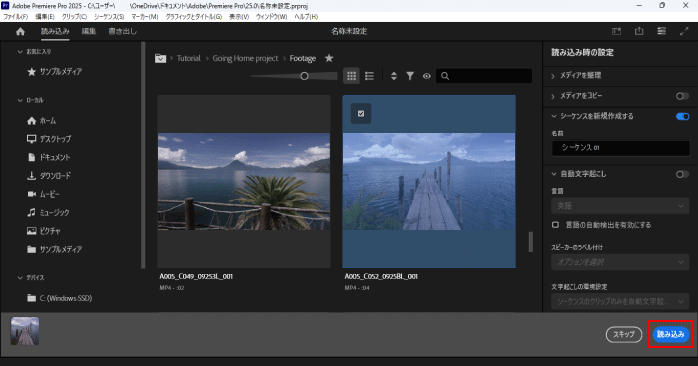
Premiere Proを立ち上げたら、ホーム画面左にある「新規プロジェクト」ボタンをクリックしましょう。
続いて、使いたい動画素材を選択して、右下にある「読み込み」ボタンをクリックします。
2.テロップの位置を決める
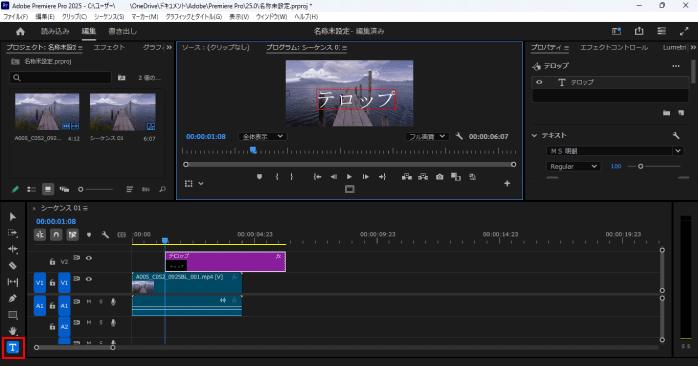
プロジェクトが開いたら、画面下に表示されているタイムラインから、テロップを入れたい時間にバーを合わせましょう。
続いて、ツールバーから横書き文字ツールを選択してください。
プログラムモニターパネル内で任意の場所をクリックし、タイピングして文字を入力することで、動画内にテロップを挿入できます。
また、文字ツールを長押しすると「縦書き文字ツール」のアイコンが表示されるので、それを使うことで縦書きのテロップも挿入可能です。
Premiere Proで入れたテロップを編集する方法

Premiere Proで入れたテロップの編集は、プロパティパネルから行えます。
プロパティパネルが表示されていない場合は、上部メニューの「ウィンドウ」から「プロパティ」を選択することで画面上に追加できます。
パネルでは、テロップの整列やフォントの変更、文字色の変更などが可能です。
文字色や背景色は、アピアランスの項目にある「塗り」と「背景」から変更できます。
ほかにも、テキストを縁取ったり、グラデーションをかけたりすることで、テロップの自由なアレンジが可能です。
Premiere Proで自動的にテロップを入れる方法
Premiere Proには、動画内の音声を認識して自動的にテロップを入れてくれるAI機能があります。
Premiere Proで自動的にテロップを入れる方法について見ていきましょう。
1.キャプションパネルを開く
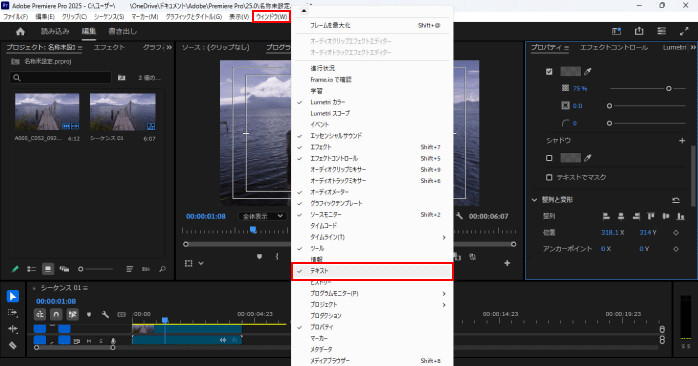
対象の動画をPremiere Proに読み込んだら、画面上部にあるメニュー内の「ウィンドウ」から「テキスト」を選択しましょう。
すると、テキストパネルが追加されます。
2.テロップの文字起こしを行う
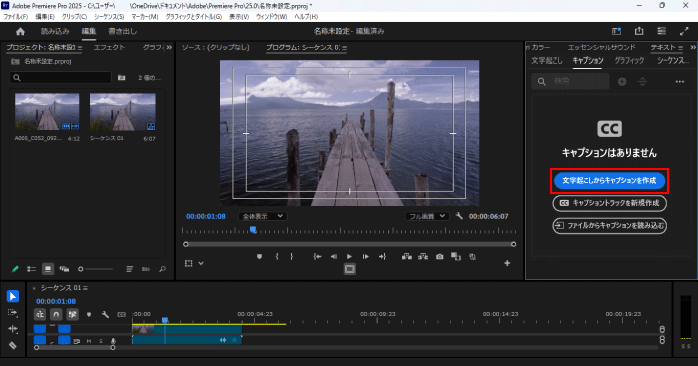
テキストパネルの中にあるキャプションパネルから「文字起こしからキャプションを作成」ボタンをクリックしましょう。自動文字起こしのウィンドウが開いたら、「言語」を「日本語」に変更し、「文字起こしとキャプションの作成」ボタンをクリックします。
キャプションパネルに内容が表示されたら、文字起こしは完了です。
しかし、文字起こしの精度は完璧ではないため、間違ったテロップがついていないかの確認は必ず行うようにしましょう。
Premiere Proでテロップを入れるときの注意点4つ
Premiere Proでテロップを入れる際は、以下の点に注意する必要があります。
- セーフマージン内に入れる
- 文字の装飾を過剰にしない
- 視認性が悪い場合は背景や縁取りをつける
- デザインに統一性を持たせる
これらの、Premiere Proでテロップを入れるときの注意点について確認していきましょう。
①セーフマージン内に入れる
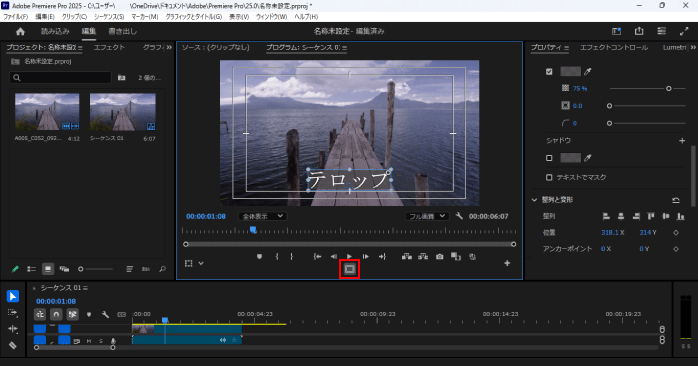
セーフマージンとは、コンテンツが正しく表示される領域のことを指します。
セーフマージンの内側にテロップを配置することで、シークバーに文字がかかってしまったり、テレビに動画を表示させた際に画面外にはみ出してしまったりすることを防止できます。
また、セーフマージンには2種類あり、それぞれの説明は以下の表のとおりです。
| セーフマージン | 説明 |
| タイトルセーフマージン | 内側のセーフマージン。文字を収める目安。 |
| アクションセーフマージン | 外側のセーフマージン。文字以外を収める目安。 |
セーフマージンは、プログラムパネルにある「セーフマージン」のアイコンをクリックすることで画面上に表示できます。
あらかじめセーフマージンを表示しておくことで、テロップの配置位置に迷いがなくなるので、テロップを作成する際はぜひ活用してみてください。
②文字の装飾を過剰にしない
文字の装飾を過剰にしないことも、Premiere Proのテロップ入れでは大切です。装飾が多すぎると、画面が賑やかになりすぎて視認性が低下します。
その結果、動画が見づらくなり、離脱率が高まる原因となります。文字の装飾はなるべくシンプルで、誇張しすぎないように意識しましょう。
③視認性が悪い場合は背景や縁取りをつける
文字が背景と同化していると、視認性が大きく低下します。例えば、空の上に白いテロップや、暗い場所に黒いテロップなどは、視認性が落ちるテロップの代表例です。
これらのテロップは、背景と文字の明度のコントラストが低いため、読みづらさを感じさせます。
テロップが見づらい場合は、文字に背景を敷いたり、文字の境界線を縁取りしたりするのがおすすめです。
文字と背景のコントラストを強くしたり、境界を際立たせたりすることで、テロップを見やすくできます。
④デザインに統一性を持たせる
テロップのデザインがバラバラだと、視聴者に雑然とした印象を与えてしまいます。特に、フォントを複数使ったり、テロップごとにカラーを毎回変えたりといったことは避けましょう。
動画作成をする際は、テーマに合わせたデザインルールを決めておくことが効果的です。
また、YouTube動画の場合、基本のフォントや文字色を決めておくと、チャンネルのイメージが定着しやすくなり、ブランド力を高める効果も期待できます。
Photoshopで作成したテロップ・素材をPremiere Proで使う方法
Premiere Proで使用するテロップに、Photoshopで作った素材を使うこともできます。
PhotoshopはPremiere Proと同じAdobeのソフトで、画像の合成や修正といった画像編集全般を得意としています。
Photoshopで作成した素材をPremiere Proで使う方法について見ていきましょう。
1.Photoshopでテロップ・素材を作る
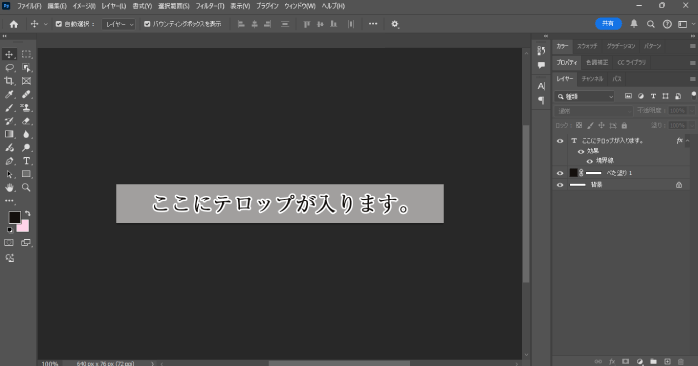
まずは、テロップに使う用のテロップや素材をPhotoshopで作成します。
Photoshopの文字ツールを使って入力した文字を、レイヤースタイルで装飾しましょう。
作成した素材は、ファイルメニューの「書き出し」にある「Web用に保存(従来)」から、png形式で書き出しておきます。
また、動画のテロップにも使える縁取り文字をPhotoshopで作る方法については、以下の記事で解説しています。
Photoshopで文字デザインをしたい方は、ぜひこちらも参考にしてみてください。
2.作成した画像をPremiere Proに読み込む
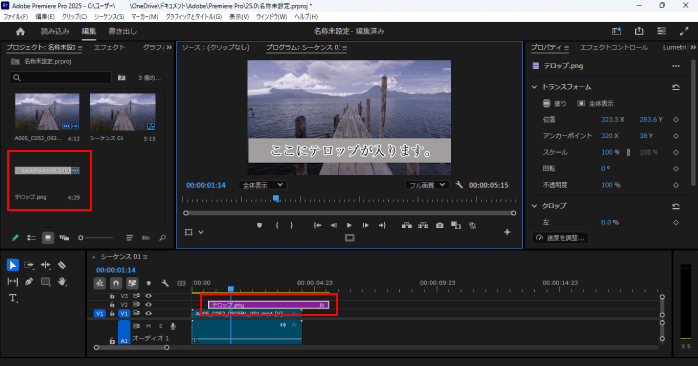
Photoshopで作成した画像素材を、Premiere Proのプロジェクトパネル上にドラッグ&ドロップしましょう。プロジェクトパネルに追加された素材をタイムラインパネルのトラックに追加すると、プログラムモニターパネルに素材が反映されます。
後は、テロップの位置や大きさを調整したら、Photoshopで作成した素材の取り込みは終了です。
また、そもそもPhotoshopがどのようなソフトなのかわからないという方は、以下の記事を参考にしてみてください。
Photoshopの概要から基本的な使い方、利用できるプランまで詳しく解説しています。
Photoshop基礎セミナー

Photoshop基礎セミナー講習は未経験でも短期間でPhotoshopについて理解することができます。
オンラインでも学習できるので、いつでもどこでも学べるおすすめのPhotoshop講習となっています。
| セミナー名 | Photoshop基礎セミナー講習 |
|---|---|
| 運営元 | GETT Proskill(ゲット プロスキル) |
| 価格(税込) | 29,700円〜 |
| 開催期間 | 2日間 |
| 受講形式 | 対面(東京・名古屋・大阪)・ライブウェビナー・eラーニング |
Premiere Proでテロップを入れる方法についてまとめ
今回は、動画編集ソフトPremiere Proでテロップを入れる方法について紹介しました。Premiere Proでは、多機能で自由度の高いテロップ編集ができるため、動画の内容をわかりやすくしたり、映像のアクセントとして活用したりできます。
また、耳が不自由な方や音声を再生できない環境でも情報が伝わりやすいことから、テロップをつけることでバリアフリーにも配慮ができます。
テロップを効果的に使って、魅力的な動画コンテンツを作成しましょう。