「Rhinocerosで作成したデータは、3DPDFに変換・出力できる?」と疑問を持つ方も多いでしょう。結論から言えば、Rhinoceros単体で3DPDFを出力することはできません。
そのため、Rhinocerosのデータを3D PDFに変換する場合は、プラグインを導入する、変換できる3DCADを使用するなど手段を取る必要があります。そこで本記事では、Rhinocerosデータを3D PDFに変換するための3つの具体的な方法と、変換時に失敗しないための重要な注意点を解説します。Rhinocerosの使い方を学べるおすすめセミナーも紹介していますので、最後までご覧ください。
Rhinocerosとは
Rhinocerosは、3Dモデリングやレンダリングができるソフトです。最大の特徴は、NURBSという数学的手法を採用しており、滑らかで自由な曲線や曲面を高精度に表現できます。そのため、建築、工業デザイン、ジュエリーデザイン、船舶設計、自動車デザインなど、複雑で有機的な形状を必要とする多様な業界で広く利用されています。
また、WindowsとmacOSの両方に対応し、最新バージョンのRhino8では、「ShrinkWrap」や「SubD Creases」などの新機能が追加され、Macの速度向上も実現。 また、Grasshopperというビジュアルプログラミングツールが統合されており、パラメトリックデザインやアルゴリズミックデザインの作成が可能です。
Rhinocerosは高精度なモデリング能力と柔軟な拡張性を兼ね備えたデザイン重視の3Dソフトと言えるでしょう。
Rhinocerosのデータを3D PDFに変換できる?

先述した通り、Rhinocerosで作成したデータを3D PDFに変換することは可能ですが、Rhino単体の標準機能では3D PDF形式での出力には対応していません。そのため、3D PDFとしてデータを活用したい場合は、専用のプラグインや外部ソフトウェアを利用する必要があります。
後ほど3つの方法を解説しますが、どの方法を選ぶ場合でも、Rhinocerosのデータを3D PDFとして活用することで、専用のCADソフトがなくても3Dモデルの確認やプレゼンテーションが容易になり、業務の効率化や情報共有がスムーズにできるでしょう。
Rhinocerosのデータを3D PDFに変換する3つの方法

Rhinocerosのデータを3D PDFに変換する方法は主に3つです。
- プラグインを導入する
- 変換できる3DCADを使用する
- フリーソフトを活用する
方法①プラグインを導入する
最も手軽なのは、Rhino用のエクスポートプラグインを導入し、Rhinoから直接3D PDFを書き出す方法です。Rhino本体には標準で3D PDF出力機能がないため、外部プラグインを利用します。例えば、SimLab社の「3D PDF Exporter」やDataKit社のプラグインをインストールすると、Rhinoのメニューから簡単な操作で3D PDFを書き出せます。
プラグインはRhinoに統合され、Rhinoユーザーに馴染みやすいインターフェースで利用可能。出力されたPDFファイルは、3D形状や色・テクスチャなどモデルのすべての情報を含んでおり、受け取った側は無料のAdobe Acrobat Readerでそのまま3Dモデルを回転・ズームして閲覧可能です。
プラグインによっては、レイヤー構造の保持やビューの設定、テンプレートによるレイアウト調整などの機能も提供されています。頻繁に3D PDF変換を行う場合はプラグインの使用がおすすめです。
方法②変換できる3DCADを使用する
Rhinoデータを他の3D CADソフトに取り込み、そのソフトから3D PDFを書き出す手段もあります。近年、多くの3DCADソフトが3D PDF出力機能を備えており、Rhinoの3DMファイルを直接または経由形式で読み込めます。以下のソフトがおすすめです。
- SOLIDWORKS
- BricsCAD
- NX
- Creo
一旦他のCADにデータ変換する手間がありますが、既に上記のソフトを保有している場合にはコストがかかりません。ただし、形状や材質情報は引き継がれるものの、Rhino特有の細かな設定は簡略化される可能性も。自社で使用中のCADソフトがRhinoデータの読込と3D PDF出力に対応している場合は、この方法が最適でしょう。
方法③フリーソフトを活用する
コストを抑えたい場合には、複数のフリーソフトを組み合わせて3D PDFを作成する方法もあります。完全にワンクリックで変換できる無料ツールはありませんが、手順を踏めば無料でも変換可能です。
Rhinoから直接3D PDFにする代わりに、以下の手順で実行できます。
- Rhinoデータを中間フォーマットでエクスポート
- MeshLabのようなオープンソースの3Dツールを使って、メッシュデータを3D PDF用の中間形式U3Dに変換
- Adobe Acrobatの試用版やLaTeXのmedia9パッケージを利用してPDFに3Dモデルを埋め込む
手順は増えますが、工夫次第で有料ソフトを使わずにRhinoモデルの3D PDF化ができます。ただし、フリーソフト活用の方法はある程度専門知識が求められ、出力品質の調整も自分で行う必要があります。時間と労力を許容できる場合に限り、コストゼロの方法として検討するとよいでしょう。
Rhinocerosのデータを3D PDFに変換できるソフト

Rhinocerosのデータを3D PDFに変換できるソフト・ツールを3つ紹介します。また、価格や特徴は表にまとめています。
| 価格 | 概要 | |
| Rhino 3D to PDF | 44,000円 |
|
| DataKit 3D PDF Exporter | 要問い合わせ |
|
| CrossCad | 171,000円〜 |
|
ソフト①Rhino 3D to PDF
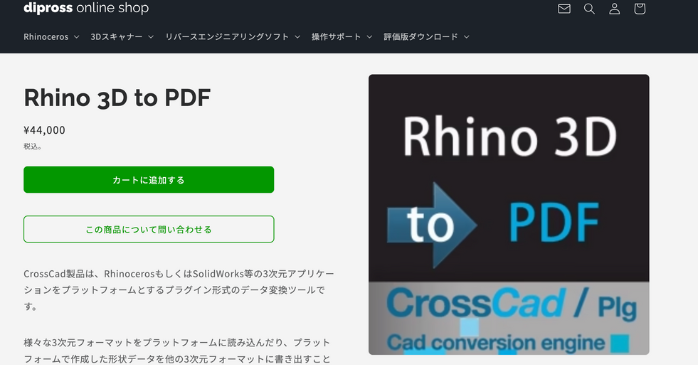
SimLab Soft社が提供するRhino用プラグインです。Rhinoに「SimLab」タブが追加され、そこから直接現在のモデルを3D PDFとしてエクスポートできます。操作はシンプルで、数クリックで高品質な3D PDFを作成可能です。エクスポートされたPDFには形状だけでなく、オブジェクトの色やテクスチャといった情報も含まれます。
また、PDFを開いた際に複数のビューやページテンプレートを設定する機能、複数の3D PDFを一つにまとめる機能など、プレゼンテーション用途にも便利な機能を搭載。作成された3D PDFはAdobe Acrobat Readerで開けば、モデルを自由に操作して閲覧できます。
ライセンスは有料ですが、14日間または30回まで利用可能な無償トライアルが提供されているため、購入前に使い勝手や自分のデータでの動作を確認しましょう。
ソフト②DataKit 3D PDF Exporter

引用:datakit
DataKit社の提供するRhino用3D PDFエクスポートプラグインです。Rhinoのエクスポート機能に3D PDF形式を追加する形で動作し、Rhino上で開いたモデルをそのままPDF化できます。特徴は、アドオンのソフトやランタイムを必要とせず、Rhinoだけで完結する点で、導入すればすぐに3D PDFを書き出せます。
変換される情報も網羅的で、形状データはもちろんレイヤーや色といった3Dデータを余すところなく転送します。実際、DataKit社の説明によれば「Rhinoのオープンモデルを正確かつ便利に3DPDFへ転送し、全ての3Dデータを含むPDFを出力可能」とされています。RhinoのUIに統合されているため操作も分かりやすく、Rhinoに慣れたユーザーであれば直感的に利用できるでしょう。
プラグイン形式であるためRhino上でしか動作しませんが、逆に言えばRhinoユーザーに特化して最適化されており、安定した精度で変換可能。社内でRhinoを使っており、一括購入で長期的に使える3D PDFエクスポータを探している場合におすすめです。
ソフト③CrossCad
引用:Appli Craft
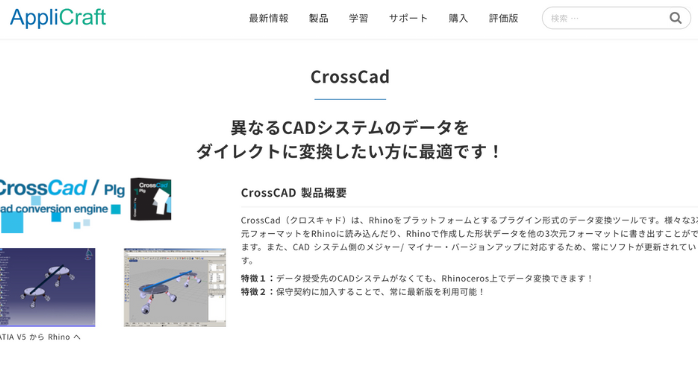
CrossCadはDataKit社が提供する汎用CADデータ変換ソフトで、Rhinoを含む様々なCADの変換に対応したスタンドアロン型のツールです。プラグインではなく独立したアプリケーションとして動作し、Rhinoをインストールしていなくても3DMファイルを読み込んで3D PDFに直接変換できます。
基本パッケージにIGESやSTEP、3D PDFなど主要フォーマットの入出力が含まれ、必要に応じてRhinoなどネイティブ形式のオプションを追加する形で利用します。つまり、データだけでなく他のCADデータも一括して3D PDF化するようなバッチ処理や自動変換が可能です。
例えば、大量のCAD図面データを定期的に3D PDFにまとめて変換する場合など、CrossCadを使えばRhinoを開かずに一括処理できます。ライセンス形態はモジュールごとの購入や年間契約など柔軟で、企業向けに提供。単一のCADプラグインより初期導入コストは高めですが、幅広い形式に対応しているためCAD間でデータ交換が多い場合はおすすめです。
3D PDFに変換する際に失敗しない方法
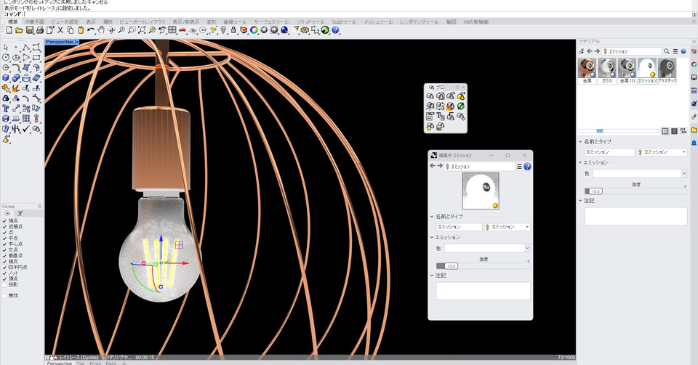
Rhinocerosのモデルを3D PDF化する際に以下2つのポイントを確認しましょう。押さえておけば、スムーズに高品質な3D PDFを作成できます。
- 有料のツールに注意する
- データ容量を抑える
方法①有料のツールに注意する
3D PDF変換には便利なプラグインや専用ソフトがありますが、ほとんどが有料です。そのため購入する前に、まずはトライアル版で試用して、実際に自分のRhinoデータで変換テストを行い、求めるクオリティや使い勝手に見合っているか確認しましょう。
特に出力結果のファイルサイズや再現性、操作フローが自分の業務に適しているかは重要なポイントです。また、購入時にはライセンス形態にも注意が必要です。SimLabのようにサブスクリプション型で定期料金が発生するものもあれば、DataKitのように買い切りで導入後も保守費用が別途かかるケースも。
自社の利用頻度と予算に照らし合わせて、最適なプランを選択してください。
方法②データ容量を抑える
変換をする際は3D PDFファイルが大容量になりすぎないよう注意しましょう。3D PDF自体は圧縮されていますが、元のモデルが極端に細かいとPDFが数十MB〜数百MB規模となり、メール添付しづらかったり閲覧ソフトが動作不安定になる恐れがあります。
対策として、メッシュに変換する際のポリゴン数を落とすことが挙げられます。プラグインを使う場合も、エクスポート設定で細かすぎるメッシュ密度を避け、適度な荒さに調整するとファイルサイズを削減できます。また、テクスチャ画像を使用している場合は解像度を下げたり、可能ならベクター形式の簡易表現に置き換えることで容量を抑えられます。
特に複雑なアセンブリや詳細な造形物を扱う際は、出力後のPDFを試しに開いて動作や画質を確認し、重すぎるようであればRhinoモデル側で簡略化を検討しましょう。
Rhinocerosを学ぶならセミナーを受講しよう

Rhinocerosを短期間で本格的に習得したいなら、未経験者でも安心して受講できる「Rhinoceros基礎セミナー」がおすすめです。基本操作から応用技術、さらにGrasshopperを活用したパラメトリックデザインまで体系的に学べるため、実務に直結するスキルをスピーディーに身につけられます。
また、セミナーの講師は「CADソフトの開発に携わった」「新規事業の立ち上げに従事する」など経験豊富な講師が教えてくれます。以下のリンクから詳細を確認できるため、ぜひご覧ください。
| セミナー名 | Rhinoceros基礎セミナー講習 |
|---|---|
| 運営元 | GETT Proskill(ゲット プロスキル) |
| 価格(税込) | 29,700円〜 |
| 開催期間 | 2日間 |
| 受講形式 | 対面(東京・名古屋・大阪)・ライブウェビナー・eラーニング |
Rhinocerosにおける3D PDFのデータ変換のまとめ
Rhinocerosのデータを3D PDFに変換するには、プラグインや他CADソフト、フリーソフトなどを活用する必要があります。変換方法によってコストや手間、仕上がり品質に違いがあるため、自社の業務スタイルに合った手段を選択することが重要です。
特に有料ツールの選定では、トライアル版で操作性や使い心地を確認し、無駄な出費を避けましょう。また、3D PDF化の際にはデータ容量にも配慮し、軽量で扱いやすいファイルを作成することがポイントです。本記事を参考に、Rhinocerosデータの効率的な3D PDF活用にぜひ挑戦してみてください。