ライノセラスは、工業デザインや自動車デザインなどを中心に導入されている3Dモデリングソフトです。
ライノセラスは汎用性が高く、さまざまな業界での利用が進んでいるだけに、どこでも簡単に持ち運びが可能なiPadで利用したい方も多いのではないでしょうか。
本記事ではiPad版のライノセラスを詳しく紹介し、使う手順や注意点も紹介するので、iPadでの利用を検討中の方は参考にしてください。
iPad版のライノセラスとは
iPad向けのフル機能版のライノセラスは現在はまだ提供されておらず、「iRhino 3D」というビューアアプリがライノセラスのiPad版として使用されています。iRhino 3DはRhinoで作成した、3dm形式の3DモデルをiPad上で閲覧するためのアプリです。
直感的なタッチ操作が可能で、モデルの回転やズーム、パンなどの基本操作に対応しています。
簡単なマークアップや注釈の追加や、AR(拡張現実)モードでの表示(対応機種とiOSバージョンによる)といった機能も備わっているのも特徴です。
外出先でのプレゼンテーションやチーム内での簡単なレビュー、顧客へのモデル共有などに有効活用できます。
iPad上で直接的な3Dモデリングはできず、モデリング作業にはWindowsやmacOS版のRhinoが必要ですが、作成モデルを手軽に持ち運び、あらゆる場所での確認やデータ共有が可能です。
ライノセラスのiPad版を使う手順
ライノセラスのiPad版であるiRhino 3Dは、以下の6つの手順で利用できます。
| ①App StoreからiRhino 3Dアプリをインストール | 最初にiPadのホーム画面にあるApp Storeのアイコンを探してタップし、iRhino 3Dをインストール |
| ②作成した3DモデルのファイルをiPadに転送 | iCloud Driveのようなクラウドストレージサービスを利用し、作成した3DモデルのファイルをiPadに転送 |
| ③iRhino 3Dアプリを起動して転送ファイルを開く | iRhino 3Dのアイコンをタップしてアプリを起動させ、ファイルを選択するための画面を表示 |
| ④画面を操作してモデルを閲覧 | 転送したファイルが保存されている場所を探し、「拡張子は通常.3dmです」というファイル名をタップして、Rhinoの3Dモデルを閲覧する |
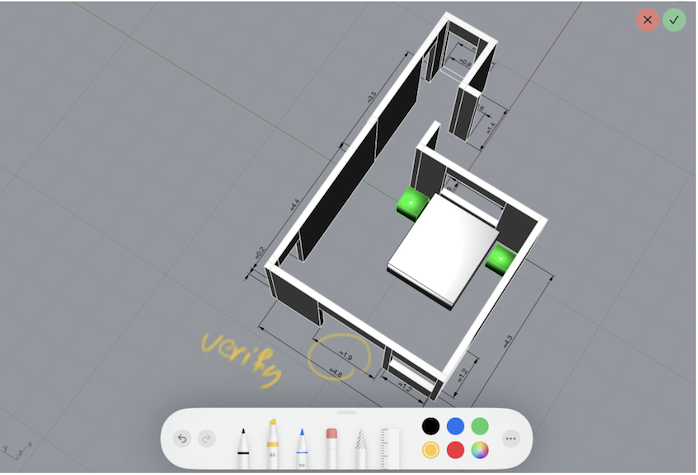
| ⑤モデルにマークアップや書き込みを行う | モデルが表示されている画面では、画面下部や上部にペンや鉛筆のアイコンが表示され、このアイコンをタップするとマークアップツールが起動 |
| ⑥ARモードで現実空間に3Dモデルを表示 | iRhino 3Dアプリで3Dモデルを開いた状態で、画面下部または上部にARや立方体のアイコンが表示されているか確認する |
正しい手順でライノセラスのiPad版であるiRhino 3Dを利用し、効率的なデータ創作活動やデータ共有を行ってください。
①App StoreからiRhino 3Dアプリをインストール
出典:https://apps.apple.com/jp/app/irhino-3d/id373666504
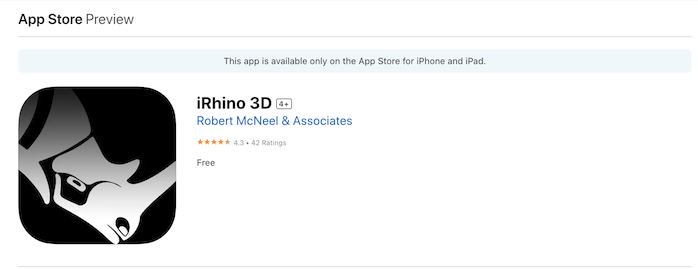
ライノセラスのiPad版であるiRhino 3Dの利用では、最初にiPadのホーム画面にあるApp Storeのアイコンを探してタップし、iRhino 3Dをインストールしなければいけません。
App Storeが開いたら画面右下の「検索」ボタンをタップし、検索バーに「iRhino 3D」と入力して検索を開始します。
検索結果にiRhino 3Dアプリが表示されたら、アプリのアイコンをタップして詳細ページを開きます。
詳細ページにはアプリの説明やレビューなどが表示され、内容を確認して間違いがなければ、アプリ名の横にある「入手」ボタンをタップしましょう。
インストールにはApple IDのパスワード入力や、Touch ID/Face IDによる認証が必要な場合があるので、画面の指示に従って認証を完了してください。
インストールが完了すると、ホーム画面にiRhino 3Dのアイコンが追加され、アイコンのRhino 3Dアプリを起動して、Rhinoで作成した3DモデルをiPadでの閲覧準備が完了です。
②作成した3DモデルのファイルをiPadに転送
iRhino 3Dのインストール完了後は、iCloud Driveのようなクラウドストレージサービスを利用し、作成した3DモデルのファイルをiPadに転送します。
Rhinoがインストールされたコンピュータで、保存したい3Dモデルのファイル(通常は3dm形式)をiCloud Driveの任意のフォルダにアップロードします。
次にiPadでiRhino 3Dアプリを起動してアプリ内のファイルを開く操作を行い、その際にiCloud Driveへのアクセスが許可されていれば、アップロードで表示された該当のファイルを開くことが可能です。
③iRhino 3Dアプリを起動して転送ファイルを開く
出典:https://iarchway.com/irhino/
iPadに3Dモデルファイルを転送後に、実際にiRhino 3Dアプリを起動して転送ファイルを開きます。
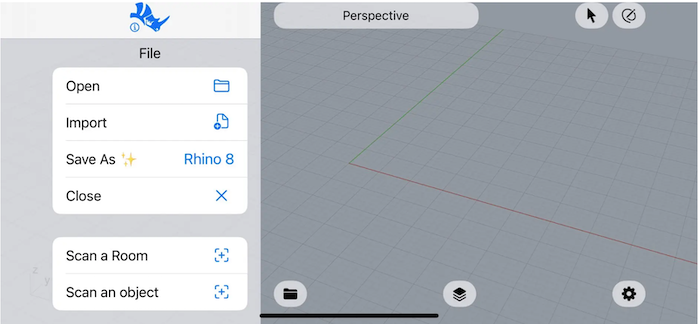
iPadのホーム画面に表示されている、iRhino 3Dのアイコンをタップしてアプリを起動させ、ファイルを選択するための画面を表示させましょう。
すぐにモデルが表示されなければ、画面の隅にあるメニューアイコン(三本線やフォルダアイコンなどで表示されている)を探してタップし、メニューが開いたら「開く」や「ファイル」といった項目を選択します。
ファイルを開く画面ではiPadに保存されているファイル、iCloud DriveやDropboxなどのクラウドストレージサービスに接続されている場合は、それらのフォルダが表示されるのが一般的です。
④画面を操作してモデルを閲覧
次に前述の方法でiPadに転送したファイルが保存されている場所(「このiPad内」のフォルダや、iCloud Driveの特定のフォルダなど)を探し、「拡張子は通常.3dmです」というファイル名をタップします。
ファイルをタップすると、iRhino 3Dがその3Dモデルデータを読み込んで画面表示され、モデルが表示されたら1本指でドラッグするとモデルが回転し、2本指でのドラッグによる平行移動(パン)も可能です。
2本指でピンチイン・アウトするとズーム操作も可能で、モデルをタップすると選択状態になり、この操作でiPad上のRhinoの3Dモデルを自由に閲覧することができます。
⑤モデルにマークアップや書き込みを行う
出典:https://www.rhino3d.com/jp/ios/
モデルが表示されている画面では、画面下部や上部にペンや鉛筆のアイコンが表示され、このアイコンをタップするとマークアップツールが起動します。
ツールを起動させれば、線の色や太さを選択できるパレットが表示され、自分好みの設定が可能です。
マークアップを行う際は、指やApple Pencil(対応している場合)を使って、画面上を直接なぞるように描画します。
線や矢印、手書き文字などをモデル上に書き込み、書き間違えた場合は消しゴムツールを選択して不要な部分を消去したり、アンドゥ(元に戻す)機能の利用も可能です。
マークアップの色や太さを変更したい場合は、再度ペンアイコンなどをタップして設定パレットを表示させ、変更したい色や太さを選択してから書き込みを行います。
マークアップが完了したら、「完了」や「保存」などのボタンをタップすれば、書き込みをモデルに保存できます。
⑥ARモードで現実空間に3Dモデルを表示
マークアップや書き込み完了後は、ARモードで現実空間に3Dモデルを表示します。
iRhino 3Dアプリで3Dモデルを開いた状態で、画面下部または上部にARや立方体のアイコンが表示されているか確認しましょう。
アイコンをタップし、アプリのカメラへのアクセスを許可すればARモードが起動して、iPadのカメラを通して現実の風景が画面に映し出されます。
その際にアプリが周囲の平面を認識するために、iPadをゆっくりと動かすように指示し、画面に平面が認識されたことを示すマーカー(点や格子状の模様など)が表示されたら、モデルを配置したい場所をタップします。
タップした場所に3Dモデルが現実空間に重ね合わさるように表示され、モデルの大きさや向きを調整したい場合には、画面上でピンチイン・アウトすることで拡大縮小したり、2本指で回転させたりすることも可能です。
モデルの位置を微調整したい場合は、モデルをタップしたままドラッグすることで移動できます。
ライノセラスをiPadで使う際の注意点

ライノセラスをiPadで使う際の注意点として、主に以下の4つの事項が挙げられます。
- モデリング機能が限定されている
- データ転送に手間がかかる
- バッテリーを消費しやすい
- タッチ操作が困難
それぞれの注意事項を詳しく解説するので、iPadでライノセラスを有効活用するための参考にしてください。
モデリング機能が限定されている
iRhino 3Dはライノセラスで作成された3DモデルをiPad上で閲覧するためのビューアアプリで、iPad自体で新たな3Dモデルを直接作成したり、既存のモデルを本格的に編集したりする機能は搭載されていません。
基本的には表示されたモデルの確認や、簡単なマークアップや注釈は記載できますが、iPadだけで完結した3Dモデリング作業を行うことはできない点も認識しましょう。
モデリングを行いたい場合は、WindowsまたはmacOSが搭載されたコンピュータにおける、フル機能版のRhinoの導入が必要です。
データ転送に手間がかかる
ライノセラスで作成した3DモデルをiPadで閲覧するためには、iCloud Driveのようなクラウドストレージサービスの利用においてコンピュータ側でファイルをアップロードし、iPad側でダウンロードしなければいけません。
iTunesのファイル共有機能を使用する場合は、USBケーブルでiPadとコンピュータを接続し、iTunesを介してのファイル転送が必要です。
このようにファイルをiPadへのデータ転送に手間がかかる点も、ライノセラスをiPadで使う際の注意点として挙げられます。
バッテリーを消費しやすい
iRhino 3Dは、3Dモデルの表示や操作に高い処理能力を必要とするため、バックグラウンドでほかのアプリを使用している場合や、画面の明るさを高く設定している場合などにはiPadのバッテリーを 激しく消耗する傾向があります。
特に複雑な形状のモデルを表示したり、ARモードを使用したりする際には、より多くの電力が必要な点も事前に確認しましょう。
タッチ操作が困難
ライノセラスは本来マウスとキーボードによる精密な操作を前提として設計されたソフトウェアであるため、iPadのタッチインターフェースでの操作性はマウスでの操作よりも困難です。
複雑なモデルの細部を正確に選択したり、微細な視点移動を行ったりする際には指の太さやジェスチャーの認識精度などにより、意図した通りの操作が難しい場合もあります。
ピンチやスワイプなどの基本的な操作は直感的ですが、より複雑な操作や精密な選択を行う場合にはある程度の習熟が必要です。
ライノセラスをiPadで有効活用しよう
iPadを使用し、高機能で汎用性の高いライノセラスをどこでも利用できれば、業務効率や効率的なデータ共有も促進されます。
iPadでライノセラスを有効活用して業務効率化を図るためにも、本記事を参考にしてライノセラスとiPadの効率的な連携を行ってください。