複数の曲線からサーフェスを作成したい時に使用するのが、「Loftコマンド」です。しかし、「使い方がわからない」「どのような形状を作成する時に活用できるの?」と悩む方もいるでしょう。
Loftは複数の曲線をつなげて滑らかな面を作るコマンドですが、操作や設定次第で思った形にならなかったり、シームの位置がずれたりして上手くいかないことも。建築やプロダクトデザインでも使用されるコマンドですが、正しい操作方法やトラブル時の解決策を知らないと効率的なモデリングは難しいでしょう。
そこで本記事では、初心者向けにLoftコマンドの基本機能から操作手順、モデリング事例、トラブル対処、Grasshopper連携までを解説。また、Loftを短期間で使えるようになるおすすめセミナーも紹介します。
RhinocerosのLoftコマンドとは?
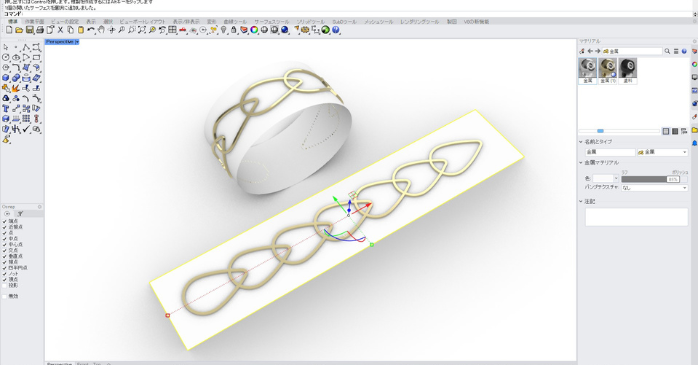
Loftコマンドとは、複数の断面曲線を指定した順序に沿って滑らかなサーフェスを作成する機能です。選択する曲線を増減することで形状の自由度を高められ、カーブの方向やシーム位置を揃える設定もあります。NormalやLoose、Straightなどのスタイル設定により、曲面の緩やかさや張り具合を調整でき、用途に応じて多様な形状を生成できます。
例えば、異なる半径の円を連続して指定するとチューブ状のサーフェスを作成できます。LoftはRhinoの自由曲面モデリングに欠かせないツールで、初心者でも簡単に利用できる点が特徴です。
Loftで作成できる形状
Loftコマンドは、複数の輪郭線に沿った自由なサーフェスを作成できるため、さまざまな形状が作成可能です。
例えば、円や楕円断面を連続して指定するとチューブ状や円錐状の曲面を作成可能。輪郭の形状や位置を段階的に変化させれば、建築の屋根のような滑らかなドーム形や波打つリブ構造、家具の背もたれのような曲面も作れます。また、Loftは自動車や船舶のボディラインなどプロダクト設計にも活用されており、多様な形状をカバーできる点が特徴です。
自由度が高いので、イメージ次第で多彩な形状を実現できます。幅広い分野で利用され、従来の機能では難しかった曲面を作成できることから、建築や製品デザインでも活用できるでしょう。
RhinocerosのLoftコマンド基礎操作
RhinocerosのLoftコマンドにおける基本操作を解説します。手順は以下の通りです。
- Rhinoのコマンドラインに「Loft」と入力、またはメニューからSurface→Loftを選択
- サーフェスを通す輪郭線を下から順にクリック。開いた曲線の場合は端点を揃え、閉じた曲線の場合はシームの位置を合わせる
- 曲線を全て選択するとプレビューが表示され、Normal・Loose・Straightなどのスタイルやオプションを調整
- プレビューで形状を確認し、Enterキーで確定すると、曲線に沿った曲面が生成
サーフェス生成後、必要に応じて制御点を表示させ、細かな調整を行いましょう。制御点を使ってサーフェスの曲率や形状を微調整することで、より理想的な仕上がりになります。
Loftのオプションで調整できる項目
Loftコマンドを使って3Dモデルの細かい形状設定ができますが、その際に調整できる項目を表にまとめてみました。
| Loft設定項目 | 選択機能 | 用途 |
| スタイル | ノーマル | 輪郭線間が離れている時や、直線的に曲面をつなげる場合に効果的 |
| ルーズ | 元曲線と同じ制御点をサーフェス上に生成。後から自由に編集したい時に最適 | |
| タイト | 元の輪郭線に密着したシャープな曲面を生成。鋭いエッジを作りたい場合に使用 | |
| 直線セクション | 輪郭間を直線的につなぐため、角張った形状や平面的な表現に向いている | |
| ユニフォーム | 均一なNURBS曲面を作成する場合に適しており、滑らかな仕上がりを得られる | |
| 断面曲線 | 単純化しない | シンプルで基本的な格子構造の曲面を作りたい際に使用 |
| リビルド | 複雑な形状をより滑らかで整った格子構造に再構築したい場合に最適 | |
| 再フィット許容差 | 指定した許容差内に収まるよう精度を調整して曲面を再構成する用途で使用 |
Rhinocerosの使い方や操作方法については以下の記事で詳しく解説していますので、あわせてご覧ください。
RhinocerosのLoftコマンドを活用したモデリング事例
RhinocerosのLoftコマンドを活用した事例を業界別に3つ紹介します。
- 建築デザインでの活用
- プロダクトデザインへの応用
- ドームなど特殊形状の作成
事例①建築デザインへの活用
建築デザインでは、複数の平面階をつなぐ曲面屋根やファサードの作成にLoftが使用できます。例えば、連続する円形断面を指定することで、チューブ状の建築物やワインヤード型コンサートホールのような複雑な曲面構造をモデリングできます。
異なる高さの断面輪郭を段階的に配置すれば、なめらかな屋根形状や壁面を直感的に生成でき、従来の押し出しより効率的に形状設計が可能です。Loftは階層ごとの輪郭を滑らかにつなげるため、複雑な曲面を素早く試作可能で、モデリングの幅が広がるでしょう。
事例②プロダクトデザインへの応用
プロダクトデザインでは、流線型ボディの作成やフィレット形状の生成にLoftが活用されます。例えば、自動車やバイクの滑らかな側面形状や、家具の椅子・ソファの有機的な曲面は、複数の輪郭線をLoftでつなぐことでモデリングできます。
また、照明器具や雑貨のリブ状装飾、ボトルの絞り加工など、細部の曲面デザインにも適しています。実際、家具や家電、スポーツ用品などでもLoftを用いた滑らかな曲面が多く見られます。Loftは断面形状を自由に設定できるため、デザイナーが意図する複雑な形を効率的に表現可能です。
事例③ドームなど特殊形状の作成
Loftはドーム型や螺旋状の形状など、特殊な曲面モデリングにも適しています。例えば、異なる半径の円弧を段階的に重ねて指定すれば、滑らかなドーム状の屋根や天井を生成できます。
また、複数の楕円断面を少しずつ回転・移動しながらLoftすれば、螺旋形状の壁面や柱も作成可能です。断面曲線を少しずつ変えるだけで複雑な立体形状を直感的にモデリングできる点が特徴です。傘形屋根や塔屋など、多段階の断面で構成されるアーチ形状のプロトタイプ作成にも便利です。
RhinocerosのLoftコマンド利用時のトラブルと解決方法

RhinocerosのLoftコマンドを使用する際に、スムーズにモデリングができるとは限りません。ここではトラブルとして起きる2つの方法を紹介します。
- シームのズレや向きの問題
- 曲面が意図した方向に作成されない場合
方法①シームのズレや向きの問題
Loftで閉じた曲線を用いるとき、各曲線のシーム位置や向きがずれるとサーフェスに段差ができます。Loft実行中には、シームポイントをドラッグして位置を揃えたり、Flipオプションで曲線の向きを反転して全体を揃えることができます。
また、対象の曲線を選択した上で「Curve→Direction」などで方向を統一する方法も。調整で各カーブの向きを一致させれば、継ぎ目のない滑らかなサーフェスが得られます。
方法②曲面が意図した方向に作成されない場合
Loftで生成される曲面が意図しない方向にねじれる場合、まず入力する曲線の順序と向きを確認しましょう。選択する順番を逆にすると曲面の向きが反転するので、適切な順序に並べ直します。
曲線の方向統一ツール「Curve→Direction」を使ってすべての断面を同じ向きに揃えることも効果的です。閉じ曲線の場合は、シームをズラして実行し直すと解決することも。また、必要に応じて作成後に面自体をFlipで反転させると向きの修正が可能です。
RhinocerosのGrasshopperとLoftを連携するメリット
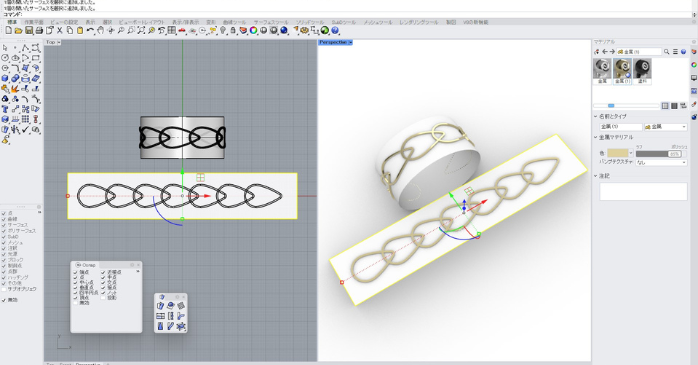
ここではRhinocerosのGrasshopperとLoftを連携する2つのメリットを紹介します。
- 複雑なモデリングを効率化できる
- パラメトリックデザインが可能になる
メリット①複雑なモデリングを効率化できる
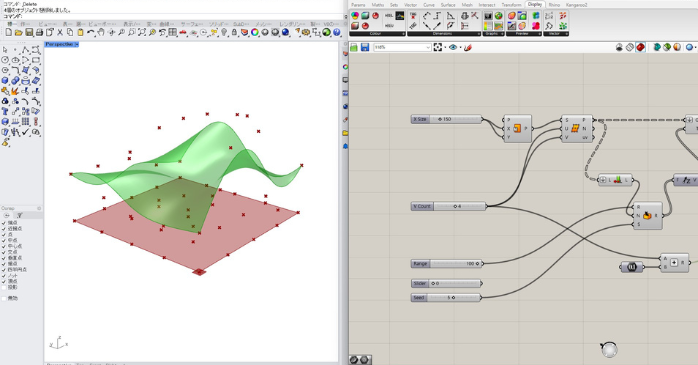
Grasshopperは、Rhinocerosと連携することで、複雑なモデリング作業を効率化できます。
例えば、複雑な曲線や繰り返し形状の生成をノードで自動化することで、手作業の手間を削減。また、データツリーを活用することで、複数の断面を一括処理し、Loftまでの一連の処理を自動実行できます。
一度作成したGrasshopperスクリプトは保存して他のプロジェクトでも再利用でき、同様のモデリング作業を効率化できるのです。設計の反復作業や大量のデータ処理が必要な場合でも、作業時間を短縮し、精度の高いモデリングが可能になります。
メリット②パラメトリックデザインが可能になる
Grasshopperを使用することで、パラメトリックデザインが可能になります。スライダーなどのインターフェースを使ってパラメータを変更するだけで、Loft形状が即時に更新され、様々なデザインの案を効率的に比較・検討が可能に。
また、ルールや関数を設定すれば、断面曲線の変更に伴い曲面も自動調整されるため、関連部分を手動で修正する手間が省けます。設計の柔軟性が向上し、最適なデザインを効率的に追求することができるのです。
RhinocerosのLoftコマンドを学ぶならセミナーがおすすめ
 「Rhinoceros基礎セミナー」では、初心者が3Dモデリングの基礎から応用までを体系的に学ぶことが可能です。
1日目は、Rhinoの操作方法や座標の考え方などの基礎知識から始まり、 SubD機能を使った有機的形状の作成までを実践的に学びます。。2日目は、より実践的かつ高度な内容が中心となり、マテリアル設定やレンダリング、解析ツールによる品質チェックなどを通じて、プロレベルの設計力を養います。
セミナーでは教材も配布され、復習やスキルアップにも活用できるほか、講師は実務経験豊富な専門家が担当し、初心者にも丁寧に指導してくれるため、初めてRhinoに触れる方でも無理なく理解を深められる内容です。
| セミナー名 | Rhinoceros基礎セミナー講習 |
|---|---|
| 運営元 | GETT Proskill(ゲット プロスキル) |
| 価格(税込) | 29,700円〜 |
| 開催期間 | 2日間 |
| 受講形式 | 対面(東京・名古屋・大阪)・ライブウェビナー・eラーニング |
RhinocerosのLoftコマンドについてのまとめ
Loftコマンドは複数の曲線から滑らかなサーフェスを生成する機能で、建築やプロダクトデザインの自由曲面モデリングに活用可能です。シームや曲線の向きなど注意すべき点もありますが、正しい使い方を身につければ理想の形状を作成できるでしょう。
また、Grasshopperと連携すれば、パラメトリックに複雑な形状を効率的に生成できるようになります。本記事を参考にRhinocerosのLoftコマンドを使いこなしてください。