映画やゲーム、建築などさまざまな分野で注目されている3DCG。3DCGを使えば、現実では表現が難しい空間や動きも自由に表現できます。
本記事では、3DCGの活用事例やおすすめのソフトについて紹介しています。また、学習方法も解説しているので、これから3DCGを学びたい方は、ぜひ参考にしてみてください。
3DCGとは
3DCG(3Dimensional Computer Graphics)とは、コンピューター上で立体的な画像や映像を作成する技術のことです。縦と横に加えて奥行きも表現できるため、平面的な2D画像では再現できないリアルな立体表現ができるようになります。
専用のソフトを使用することで形状を作ったり、色や質感を適用させたりできます。
3DCGの活用事例
3DCGは、主に以下のような業界で活用されています。
- 映像業界
- ゲーム業界
- 建築業界
- 広告業界
これらの業界で具体的にどのような活用がされているのかについて見ていきましょう。
①映像業界
映像制作の分野では、SFやファンタジー作品など現実では再現が難しい世界観を表現する際によく3DCGが活用されています。
また、合成や特殊効果にも3DCGが多く利用されています。カメラで撮影した映像とCGを組み合わせることで、より高い没入感を生み出す映像表現が可能です。
②ゲーム業界
ゲーム業界では、3Dゲームのキャラクターやアイテムなどの制作に3DCGが活用されています。3DCGでワールドを作り込むことでよりリアルな世界観を表現可能です。
ゲームの没入感や臨場感を高めるために3DCGは欠かせません。
③建築業界
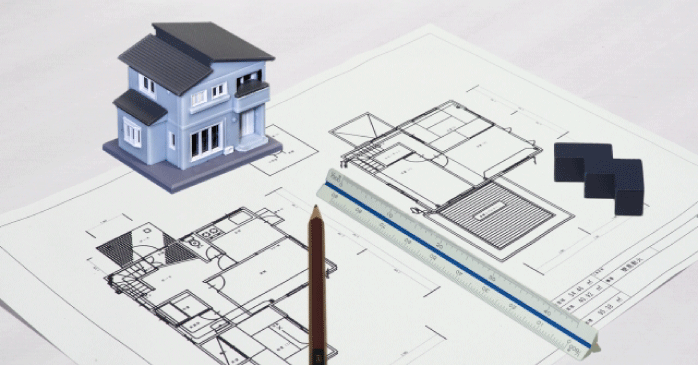
建築業界では、設計段階から3DCGを活用することで、建物の完成イメージを可視化できます。建物の外観や内装を表現することで、完成前でも空間のレイアウトやデザインを確認可能です。
また、耐震性や日照のシミュレーションもできるため、安全性や快適性を事前に検証できる点も大きなメリットです。
④広告業界
商品のプロモーションにも3DCGは活用されます。2D広告よりも3D広告の方が視覚的なインパクトがあるため、マーケティングの効果を高められます。
例えば、屋外ビジョンに3DCGの映像を流すことで歩行者に訴求する方法も一般的です。
3DCG制作におすすめのソフト5選
3DCGを行うには、専門のソフトが必要です。数あるソフトの中でも特におすすめなのが以下5つのソフトです。
| ソフト | 料金 | 特徴 |
| ①Blender |
|
|
| ②Maya |
|
|
| ③3ds Max |
|
|
| ④ZBrush |
|
|
| ⑤Tinkercad |
|
|
これらのソフトの特徴について見ていきましょう。
①Blender

引用:Blender
Blenderは、Blender財団が提供するオープンソースの3DCGソフトです。すべての機能を無料で使えるため、初心者が3DCGを始める際のソフトとしてよく利用されます。
さらに、モデリングだけでなくライティングやレンダリングなど、3DCG制作に欠かせない機能がオールインワンで揃っているのも特徴です。
また、Blenderを使った3DCG作成の方法をプロから学びたい方は、Blender基礎セミナーがおすすめです。Blender基礎セミナーでは、基本の操作方法から実践的なモデリング方法などを短期間で学習できます。
セミナー名 Blender基礎セミナー 運営元 GETT Proskill(ゲット プロスキル) 価格(税込) 29,700円〜 開催期間 2日間 受講形式 対面(東京・名古屋・大阪)・ライブウェビナー・eラーニング
Blenderのより詳しい特徴については以下の記事を参考にしてください。主な機能や基本的な使い方を解説しています。
②Maya
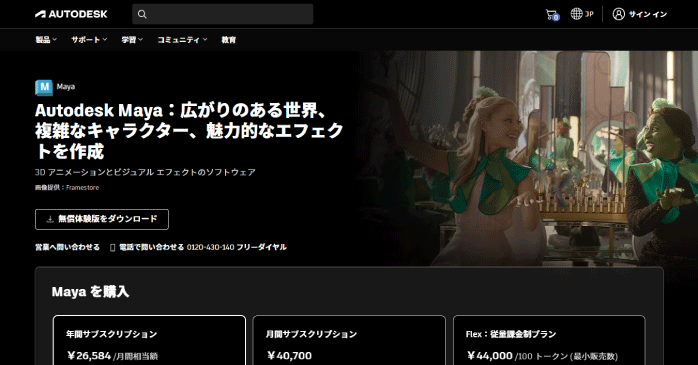
引用:Maya
Mayaは、Autodesk社が提供する3DCGソフトウェアです。3Dコンテンツ制作に必要な機能が網羅的に収録されています。
ゲームやテレビ、映画など幅広い用途で使用されていますが、特にVFXで高いシェアを誇ります。また、Windows、Mac、Linuxに対応しており、さまざまなOSで利用できるのも特徴です。
③3ds Max
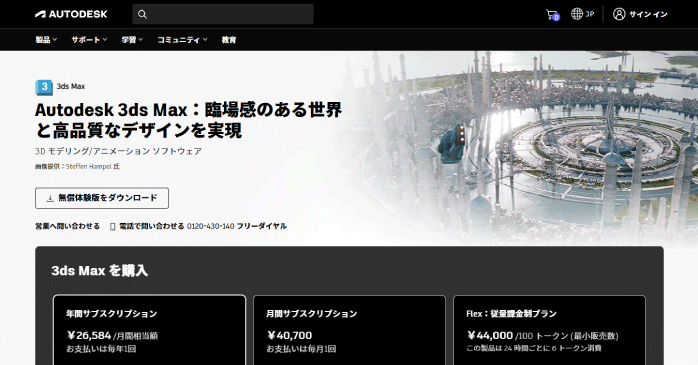
引用:3ds Max
3ds Maxは、Mayaと同じAutodesk社が提供する3DCGソフトウェアです。プラグインが豊富に揃っているため、プログラミングの知識がなくても機能拡張ができます。
また、直感的なUIで初心者が操作しやすいのも特徴です。さらに、近年注目度が増しているVRコンテンツの作成にも利用されています。
④ZBrush

引用:ZBrush
ZBrushは、スカルプトモデリングができる3DCGソフトウェアです。3Dデータをブラシを使って造形できるため、直感的な操作でモデリングを行えます。
細かい表情や皮膚の質感までを表現できることから、ゲームで使われるキャラクターの造形によく用いられています。
また、Zbrushの導入を考えている方は、ZBrushセミナーがおすすめです。ZBrushセミナーでは、ZBrush未経験の方でも安心して学べるよう、画面構造や基本操作から丁寧に指導してくれます。
⑤Tinkercad
Tinkercadは、Autodesk社が提供する3DCGソフトウェアです。無料かつWebブラウザ上で動作するため、誰でも気軽に使用できます。
ブロックを組み合わせることで、3Dモデルを作成できます。また、Tinkercadではリアルタイムで複数人が共同作業できるため、効率的にプロジェクトを進められるのも特徴です。
3DCGソフトの基本的な使い方
実際に無料で使える3DCGソフトであるBlenderを使って、簡単なモデリングをする方法について見ていきましょう。今回は、パーティクルを駆使して草のモデリングを行っていきます。
①草を作成する
Blenderを起動したら、デフォルトで用意されている立方体を選択してDeleteキーで削除します。続いて、Shift+Aキーの「メッシュ」から「平面」を追加してください。
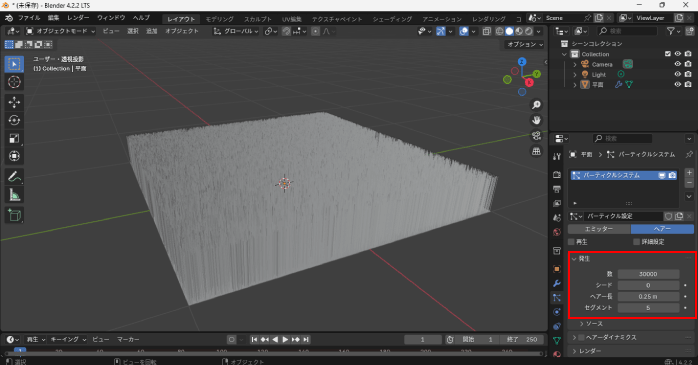
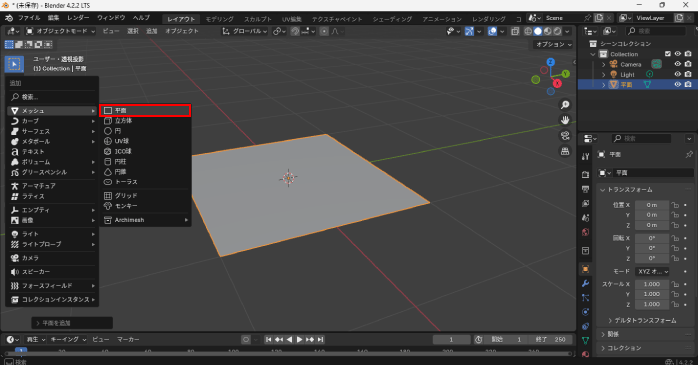 平面が追加されたら、パーティクルプロパティから+アイコンをクリックしてスロットを追加します。タブをエミッターからヘアーに変更すると、平面上に毛のような線が表示されます。
次に、「発生」にある数を「30000」、ヘアー長を「0.25m」に変更しましょう。
詳細設定にチェックを入れた後、物理演算の中にあるブラウン運動を「0.030」に変更すると、線の流れにランダム性が加わります。
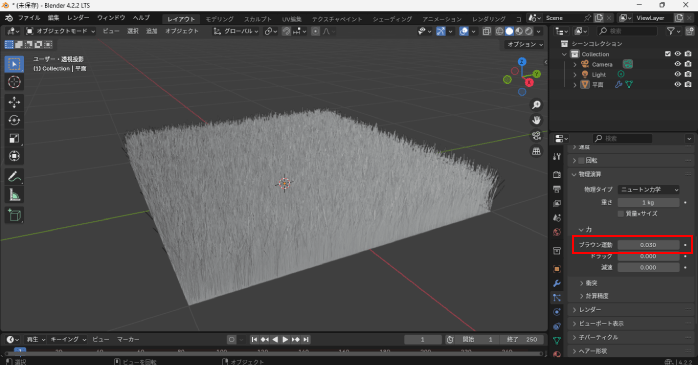 最後に、「レンダー」と「ビューポート表示」の中にある「エミッターを表示」のチェックを外すと、平面を非表示にして草だけを表示できるようになります。
②マテリアルを設定する
草に色をつけるためにマテリアル設定を行います。画面右上にあるアイコンから「レンダープレビュー」を開きましょう。
続いて、マテリアルプロパティから「新規」をクリックします。ベースカラーを緑色に変更すると、草にカラーが適用されます。

③ライトを設定する
最後に、ライトを設定して明るさを調整しましょう。ライトオブジェクトを選択してタブを「サン」に切り替えてください。強さを「4」に変更すると、自然な明るさになります。

④レンダリングする
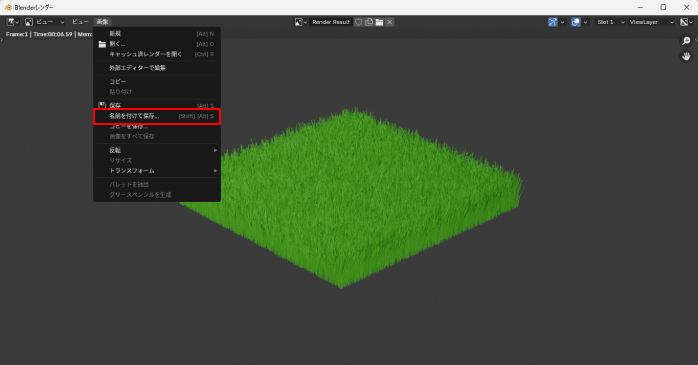
作成した草をレンダリングして画像として書き出してみましょう。上部メニューの「レンダー」から「画像をレンダリング」を選択してください。
続いて、「画像」から「名前を付けて保存」を選択すれば、画像として書き出しが可能です。
 また、Blenderを使ったモデリングの方法について学習したい方は、Blender基礎セミナーがおすすめです。Blender基礎セミナーなら、Blenderの実践的な使い方をプロから教えてもらえます。効率的にスキルを身につけたい方は、ぜひチェックしてみてください。
Blenderはモデリングだけでなく、アニメーションの作成も可能です。以下の記事では、Blenderを使って3Dアニメーションを作成する方法について解説しています。
3DCGの学習方法
3DCGを学ぶなら、以下の方法がおすすめです。
- 独学で学ぶ
- スクールで学ぶ
- セミナーで学ぶ
それぞれの学習方法によってコストや効率は変わります。これらの学習方法について詳しく見ていきましょう。
①独学で学ぶ
3DCGは、基礎やソフトの操作方法を学べる本が多数出版されているため、独学でも十分習得を目指せるスキルです。また、インターネット上にもさまざまなチュートリアル動画が公開されています。
実際の操作画面を見ながら学べるため、書籍よりも実践的に理解できるのがメリットです。費用を抑えつつ、自分のペースで3DCGを学びたい方には、独学が最適な方法といえるでしょう。
②スクールで学ぶ
3DCGが学べるスクールに通うのも一つの方法です。スクールならプロからフィードバックを受けられるため、独学では気づきにくいポイントを知れたり、制作のコツを効率的に学べたりします。
さらに、就職・転職サポートが充実しているスクールも多いので、CGデザイナーやゲームクリエイターなど、3DCG関連職への転職を目指す方にもおすすめです。ただし、通学にかかる費用は高額になりがちな点には注意が必要です。
③セミナーで学ぶ
スクールよりも手軽に3DCGを学びたい方には、セミナーでの学習がおすすめです。セミナーなら短期集中で学べるため、金銭的にも時間的にもコストパフォーマンスに優れます。
また、オンライン対応のセミナーを選べば自宅にいながら学習できるのもメリットです。
GETT Proskill主催の「ZBrushセミナー」は、ゲームや映像制作、3Dプリント業界で注目のデジタルスカルプティングツール「ZBrush」を、短期間で基礎から応用まで完全マスターできる集中講座です。受講形式が豊富なので、忙しい方でもライフスタイルに合わせた受講が可能で、実務で即戦力となるスキルを短期間で身につけたい方に最適なセミナーです。
実践的なモデリングやCGアニメーションの方法を学びたい方は、ぜひZBrushセミナーもチェックしてみてください。
セミナー名 ZBrushセミナー 運営元 GETT Proskill(ゲット プロスキル) 価格(税込) 58,300円〜 開催期間 2日間 受講形式 対面(東京)・ライブウェビナー
3DCGのまとめ
今回は、3DCGの概要やおすすめのソフトなどについて紹介しました。3DCGは、映像やゲーム、建築など幅広い分野で活用できる技術です。
専門的な知識が求められますが、初心者でも無料ソフトを使えば、コストをかけずに学習できます。独学やスクール、セミナーなど豊富な学習リソースがあるので、ぜひ自分に合った方法でスキルの習得にチャレンジしてみてください。