近年、低価格化・簡易操作化が進んだことで、個人でも3Dプリンターを所有している方が増えてきています。
3Dプリンターと3DCADソフトウェアを組み合わせて使用すれば、自分でモデリングしたオリジナルのモデルをプリントすることが出来ます。
しかし、「3Dプリンターを使ってみたいけど、データはどのように用意すればいいのか分からない…。」というような方も多いのではないでしょうか。
そこで今回は、3DCADソフトウェア「Autodesk Fusion(旧Fusion360)」を使用して、3Dプリンターで出力するためのデータを作成する方法をご説明いたします。3Dプリンターでプリントするデータを作成する際の注意点も併せてご説明します。
3Dプリンターでプリントする際のプロセス
まず、3Dプリンターでプリントする際のプロセスは以下のようになります。
- メッシュデータの用意
- メッシュデータをスライスソフトでスライス
- スライスデータを3Dプリンターに送りプリント
①メッシュデータの用意
メッシュデータとは平面が組み合わされた立体的なモデルのデータです。
3Dプリンターでは主にSTLという形式のメッシュデータを使用します。
このメッシュデータを用意する方法ですが、大まかに3つの方法があります。
- 3DCADソフトを使ってモデリングし、メッシュデータとして書き出しする。
- 既成のメッシュデータをインターネットなどからダウンロードする。
- 実在するモデルを3Dスキャナーを使用して3Dスキャンしてメッシュデータを取得する。
3Dスキャナーについては下記の記事でも解説しておりますので、こちらもぜひご覧ください。
今回の記事ではモデリングしてデータを作成する方法をご説明します。
②メッシュデータをスライスソフトでスライス
用意した3Dデータを、スライスソフト(スライサー)に読み込ませて、3Dプリンターの動きを指示するスライスデータに変換します。
スライサーは使用する3Dプリンター専用のものから、様々な機種に対応したものなど、様々な種類があります。
③スライスデータを3Dプリンターに送りプリント
スライスデータをUSBメモリやネットワークを使用して3Dプリンターに読み込ませプリントを実行します。
3Dプリンターには以下の表のような方式があります。
| 名称 | 概要 |
| FFF(熱溶解積層) | 熱可塑性樹脂を積層して造形を行う方式 |
| SLA(光造形) | 光硬化性樹脂に光を当て、硬化した層を積層して造形する方式 |
| 粉末焼結(SLS) | 粉末をレーザー光で焼結させたものを積層していく方式 |
一般的な家庭用3DプリンターはFFF方式と呼ばれる種類のもので、熱で溶かした樹脂を1層ずつ積み重ねてプリントしていく、という方式のものになります。
今回の記事ではFFF方式の3Dプリンターでプリントするためのモデルをモデリングする際の注意点もご紹介します。
それではまずはメッシュデータの作成方法を説明していきます。
メッシュデータの作成からプリントするまでの手順
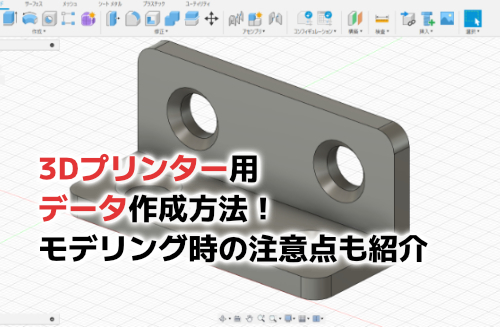
今回は「Autodesk Fusion(旧Fusion360)」を使用して、L字金具のモデルを作成していきます。
3DCADソフトでメッシュデータを作成する手順は基本的に次のようになります。
- スケッチを作成
- スケッチを押し出してソリッドモデルを作成
- ソリッドモデルの形状を調整
- メッシュデータとして書き出す
- スライサーでスライスする
- スライスデータを3Dプリンターでプリントする
手順1.スケッチを作成
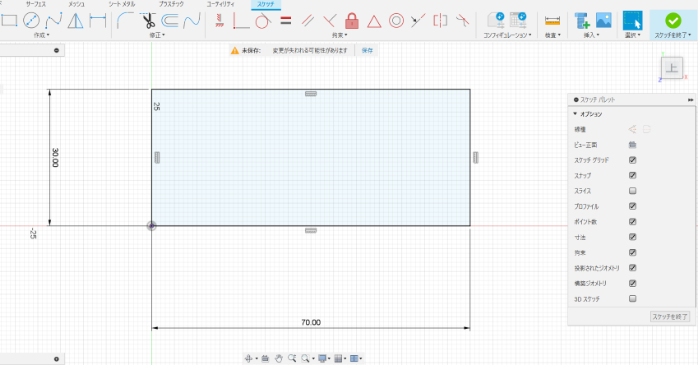
- まずAutodesk Fusionを立ち上げると新規プロジェクトが作成されます。
- 新規プロジェクトの画面から、右上のツールバー上の「スケッチを作成する」をクリックし、スケッチを作成する平面をクリックして選択します。
- 平面をクリックするとスケッチモードに切り替わり、スケッチする平面を真上から見た画面に移ります。この画面で作成するモデルを真上から見た時の形状をスケッチします。ツールバーには、長方形や円、自由曲線など様々な形状をスケッチするためのツールが表示されます。今回は長方形を作成するツールを使用します。
- 右上の「スケッチを終了」をクリックするとスケッチモードが終了します。
手順2.スケッチを押し出してソリッドモデルを作成
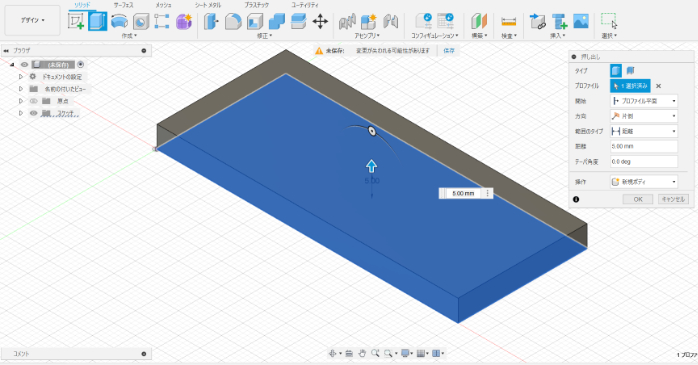
次に、作成したスケッチに厚みを付けて立体的なソリッドモデルと呼ばれる形式のモデルにします。
- ツールバーの「押し出し」をクリックし、作成したスケッチを選択します。スケッチ中央に表示された矢印をドラッグするとソリッドモデルができあがり、厚みを調整できます。「距離」の項目に厚みの数値を直接入力しても同様の操作になります。
- 「OK」をクリックして押し出しを完了します。
- 作成したソリッドモデルの上面を選択し右クリック→「スケッチを作成」を行い、細い長方形のスケッチを追加し、「押し出し」をおこなうことでL字のモデルを作成することが出来ます。
手順3.ソリッドモデルの形状を調整
ソリッドモデルの大まかな形状を「スケッチを作成」→「押し出し」で作成した後で、細かな修正を行っていきます。
穴を開ける
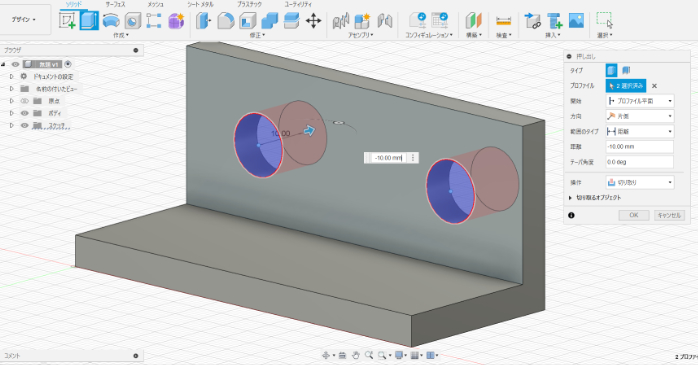
穴を開けたいソリッドモデルの平面を選択して「スケッチを作成」をクリックし、スケッチモードで円をスケッチします。
スケッチを終了後、押し出しをクリックし、円を選択して矢印をモデルがある方向にドラッグすると、新しいソリッドモデルを追加するのではなく、円の形状を元のモデルからくり抜く操作が出来るようになります。
「押し出し」の操作には新規のソリッドモデルを作成する新規モデルの他、押し出ししたモデルを元のモデルと一体化させる結合、押し出ししたモデルを元のモデルからくり抜く切り取りというような、様々な操作を行うことができます。
角を丸くす
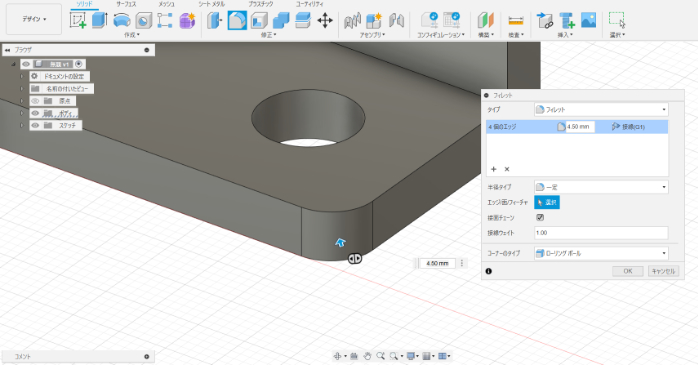
ソリッドモデルの角ばっている部分を丸くしたい場合は、ツールバーの「フィレット」機能を使用します。
「フィレット」をクリック後、丸くしたい角のエッジ部分をクリックし、表示された矢印をドラッグして角を丸くすることができます。
数値を入力することでフィレットの半径を変更することも可能です。
このようにツールバーの様々な機能を使用してモデルに微調整を加えてソリッドモデルを目的の形状まで完成させます。
手順4.メッシュデータとして書き出す
ソリッドモデルが完成した後、それをメッシュデータとして書き出します。書き出したいソリッドモデル全体を選択し、右クリックして「メッシュとして保存」をクリックします。
保存形式は「STL」を選択し、保存先を選択して保存します。これでメッシュデータの作成は完了です。
手順5.スライサーでスライスする
スライスソフト(スライサー)にメッシュデータを取り込みます。
- スライサーは使用する3Dプリンターによって異なりますので対応するものを選択してインストールしてください。
- スライサーを起動後、使用するプリンターと樹脂(フィラメント)の種類を選択します。
- 次に作成したモデルをスライサーに取り込み、モデルの位置、向き、サイズを調整します。
- その後、1層ごとの厚さの調整や、サポートの有無、造形速度などのプリント設定を調整します。
- 最後にスライスボタンをクリックすることで、調整した設定でモデルを「スライス」し、1層ごとの3Dプリンターの動き方が記述されたスライスデータが作成されます。
手順6.スライスデータを3Dプリンターでプリントする
作成したスライスデータを3Dプリンターに読み込ませてプリントを実行します。
FFF方式の3Dプリンターの場合は、1層目がしっかりと定着できていることを確認するようにしましょう。
無事にプリントが完了したらサポートなど不要な部分を除去して完成です。
3Dプリンター用メッシュデータを作成時の注意点
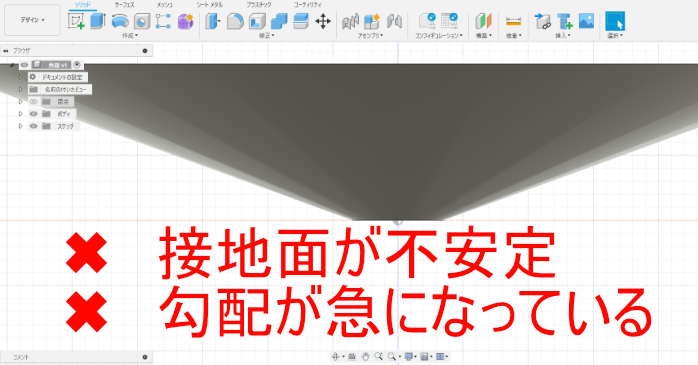
ここからは3DCADソフトウェアで3Dプリンター用のメッシュデータを作成する際の注意点をご紹介します。
プリント時の接地面を考える
一般的な家庭用の3DプリンターはFFF方式と呼ばれる、熱で溶かした樹脂をプリンターのプレート上に1層ずつプリントして積み重ねていく方式のものになります。
このFFF方式ですが、1層目のプリントがしっかりと出来ているかどうかが、プリント全体の成功と失敗の分岐点となり、とても重要です。
そのため、1層目となるモデルの底面部分を安定してプリント出来る形状にしてモデリングすることが大切です。
上の画像はソリッドモデルを真横から見た画像ですが、底面が不安定なためプリントが失敗する可能性が高くなります。
急な勾配を作らない
FFF方式の3Dプリンターでは1層ごとに樹脂を積み重ねてプリントしていきます。
そのため、宙に浮いている箇所があるモデルはそのままの形状でプリントすることは出来ません。
3Dプリンターで宙に浮いている形状のモデルをプリントする場合は「サポート」と呼ばれる借りの足場をプリントして、プリント後にサポートを除去する方法が一般的です。
ですが、サポートを付けた箇所は形状が乱れてしまうので、乱れを避けたい場合は急な勾配にならないような形状にモデリングしましょう。
FFF方式の3Dプリンターで綺麗にプリントできる勾配は45°が目安ですので、勾配を付ける場合は極力それを超えないように注意しましょう。
細かすぎるモデルを造形しない
使用する3Dプリンターの性能にもよりますが、1mm以下の細かい形状は上手く造形できない場合が多いです。
細かい形状をプリントしたい場合は、使用する3Dプリンターの仕様のXY解像度・Z解像度の数値や、樹脂が出てくるノズル部分の直径サイズ、スライサーの性能などを事前に確認するようにして、それに対応した形状をモデリングするようにしましょう。
ソリッドモデルをメッシュデータとして書き出しする
3Dプリンター用のスライサーは対応するメッシュデータであればどのような形状のモデルでも取り込むことは可能です。しかし、メッシュデータには「穴」が開いていてモデルの中の空間が無いものも存在し、「穴」が開いているメッシュデータは3Dプリンターでプリントすることはできません。
メッシュデータを編集するソフトウェアでも3Dプリンター用のデータをモデリングすることは可能ですが、「穴」が開いているモデルが出来上がる可能性があります。そのようなデータは3Dプリンターでプリントできるデータとは必ずしも言えません。
一方、ソリッドモデルは中身が詰まったモデルの形式です。
ソリッドモデルをメッシュデータに書き出しする、という手順を必ず行えば、「穴」の空いたメッシュデータを使用する失敗を防ぐことが出来ます。
3Dプリンター用のメッシュデータを作成する場合は、これらの点に気を付けてモデリングを行うようにしましょう。
Autodesk Fusion(旧Fusion360)をより詳しく知るには?
今回は3Dプリンター用のモデルの作成方法をご紹介しました。今回使用した「Autodesk Fusion(旧Fusion360)」は、高機能ながら直感的に操作できるUI、操作履歴を遡ってデータの変更・修正が可能、クラウドベースで複数人でデータの編集が可能などが特徴です。
下記の記事でもAutodesk Fusionの用途やメリットについて詳しく解説しております。
ソフトウェアは以下のページからご購入することが可能です。
また、初心者向けの入門セミナーも充実しており、様々な形式で受講することが可能です。
今回の記事で使用した機能はまだほんの一部ですので、より深くAutodesk Fusion(旧Fusion360)の使い方を知りたい方はこのようなセミナーをぜひご活用ください。
3Dプリンター用データ作成のまとめ
今回は3DCADソフトウェアで3Dプリンター用のデータを作成する手順を説明しました。
3DCADソフトウェアと3Dプリンターを組み合わせて使用すれば、自分の頭の中のイメージしたモデルをプリントすることが可能になります。
3Dプリンターに興味・関心のある方はこの機会にぜひ挑戦してみてください。