YouTubeから、プロの映像作品の編集まで幅広い動画編集ができるソフトがAdobeのPremiere Proです。Premiere Proは、その豊富な機能によって多くのシェアを獲得していますが、一方で使い方が分からないと悩んでいる方も多いでしょう。
本記事では、AdobePremiere Proの基本的な使い方や、画面構成の見方について解説しています。これからPremiere Proの使い方を学びたいと考えている方は、ぜひ参考にしてみてください。
Adobe Premiere Proとは
Premiere Proとは、Adobe社が提供している動画編集ソフトです。Premiere Proを使えば、YouTubeやInstagramのリール、Vlogなどさまざまな動画の編集ができます。
また、AI機能も導入されており、動画内の会話やナレーションは自動で文字起こしをしてくれるため、手間のかかるテロップ作業も短時間で行えます。
さらに、Adobe StockやCreative Cloudとも連携できるので、動画や音楽などの豊富な素材を簡単にPremiere Proへ取り込めるのも魅力です。
このように、Premiere Proは動画編集に適した機能が豊富に揃っているため、映像関係の仕事をするうえでは欠かせないソフトの一つといえるでしょう。
Adobe Premiere Proの画面構成
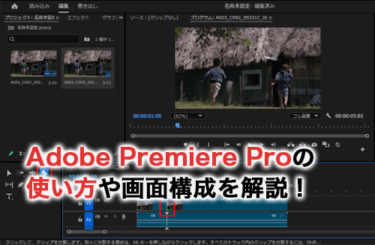
Adobe Premiere Proの使い方を学ぶなら、画面構成について理解しておく必要があります。Adobe Premiere Proで押さえておきたい画面構成は、以下のとおりです。
- メニューバー
- ヘッダーバー
- プロジェクトパネル
- プログラムパネル
- エフェクトコントロールパネル
- ツールパネル
- タイムラインパネル
これらの画面構成について確認していきましょう。
画面構成①メニューバー
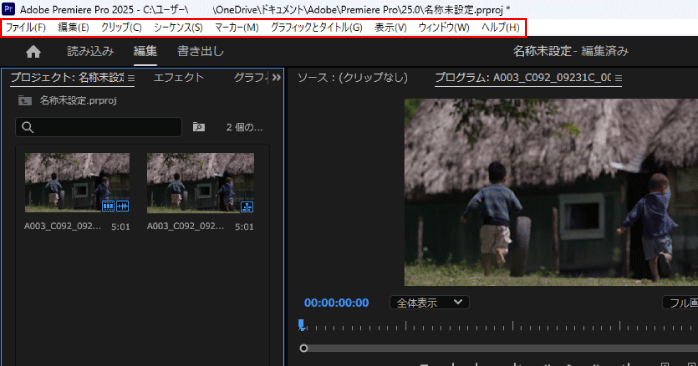
画面上部に表示されている「ファイル」や「編集」などのメニューをまとめてメニューバーと呼びます。
メニューバーでは、ファイルの新規作成や保存、ワークスペースのレイアウト変更など、さまざまな編集を行えます。
画面構成②ヘッダーバー

メニューバーの下部に表示されているのがヘッダーバーです。ヘッダーバーには、ホーム画面にアクセスできるホームボタンや、書き出しモードに移行できる書き出しタブなどがあります。
画面構成③プロジェクトパネル
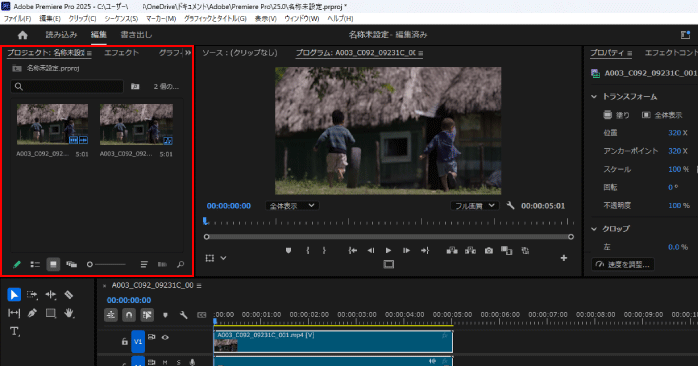
プロジェクトパネルは、動画や音声などの素材を管理できるパネルです。使いたい素材がある場合は、フォルダーからプロジェクトパネルにドラッグ&ドロップすることで、Premiere Proに取り込みができます。
画面構成④プログラムパネル
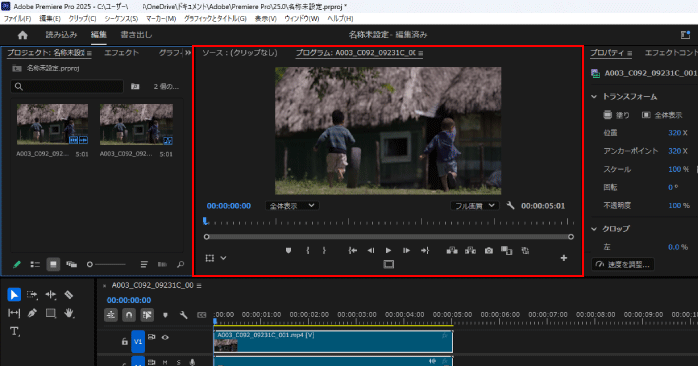
プログラムパネルは、編集中の動画を確認できるパネルです。プログラムパネルの下にはボタンエディターが並んでおり、動画の再生や停止が可能です。
画面構成⑤エフェクトコントロールパネル
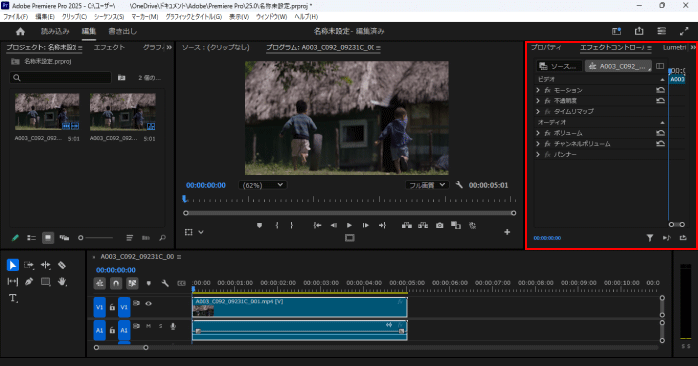
エフェクトコントロールパネルとは、素材に適用されているエフェクトの管理を行えるパネルです。スケールや位置、不透明度などの編集を数値で行えます。
エフェクトコントロールパネルは、タイムラインパネルと異なり、エフェクトのみにフォーカスして調整できます。
画面構成⑥ツールパネル
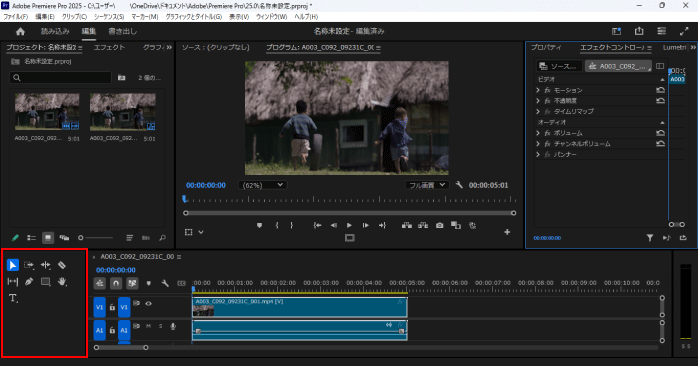
ツールパネルは、作業に使うツールが収納されているパネルです。ツールパネルから使えるツールの説明は、以下の表のとおりです。
| ツール名 | 説明 |
| 選択ツール | 素材を選択できる。 |
| トラックの前方選択ツール | 選択したクリップの前方にあるクリップをまとめて選択できる。 |
| リップルツール | 動画の空白を作らずにクリップの長さを調整できる。 |
| レーザーツール | クリップを分割できる。 |
| スリップツール | クリップで使用する映像の開始と終了を変更できる。 |
| ペンツール | プログラムパネルで線を描画できる。 |
| 長方形ツール | プログラムパネルに長方形を挿入できる。 |
| 手のひらツール | プログラムパネルやタイムラインの表示位置をドラッグで変更できる。 |
| 横書き文字ツール | プログラムパネルに文字を挿入できる。 |
複数のツールが格納されているエリアは、左クリックを長押しすることで、隠れているツールの選択が可能です。
画面構成⑦タイムラインパネル

タイムラインパネルは、カット編集やテロップ入れ、音声の調整などができるパネルです。
プロジェクトパネルに取り込んだ素材をドラッグ&ドロップで取り入れることで、編集ができるようになります。
タイムライン中央に引かれているグレーの線よりも上には映像が、下側には音声が挿入されます。
タイムラインパネルの行はそれぞれレイヤーのような役割になっており、上に配置した順に重なって表示されるのが特徴です。
また、Premiere Proの動画編集にイラスト素材を取り込みたい場合は、同じAdobeソフトであるIllustratorの利用がおすすめです。
以下の記事では、Illustratorの概要や、購入方法などについて解説しています。Adobeソフトの併用を考えている方は、ぜひこちらもあわせてご覧ください。
Adobe Premiere Proの基本的な使い方
AdobeのPremiere Proを使ううえで、必ず押さえておかなければいけない基本の使い方は以下のとおりです。
- プロジェクトの作成
- プロジェクトの保存
- プロジェクトの書き出し
これらの使い方について確認していきましょう。
基本的な使い方①プロジェクトの作成
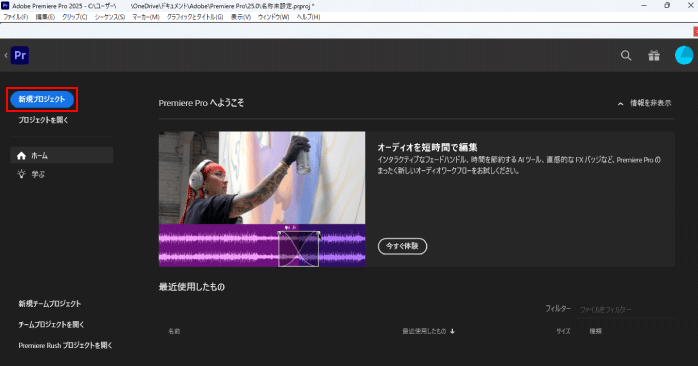
Adobe Premiere Proで作業するには、プロジェクトの作成が必要です。プロジェクトの作成は、Premiere Proのホーム画面左上にある「新規プロジェクト」から行えます。
画面上部にある「プロジェクト名」からプロジェクトを判別する名前を、「プロジェクトの保存先」ではプロジェクトをどこに保存するかを決められます。
「プロジェクトテンプレート」では、テンプレートを設定でき、例えば「Social Media Template」を選択すれば、ソフトが用意しているSNS用のサイズで動画作成が可能です。
各種設定を行ったら、右下にある「作成」ボタンをクリックすることで、新規でプロジェクトが作成されます。
基本的な使い方②プロジェクトの保存
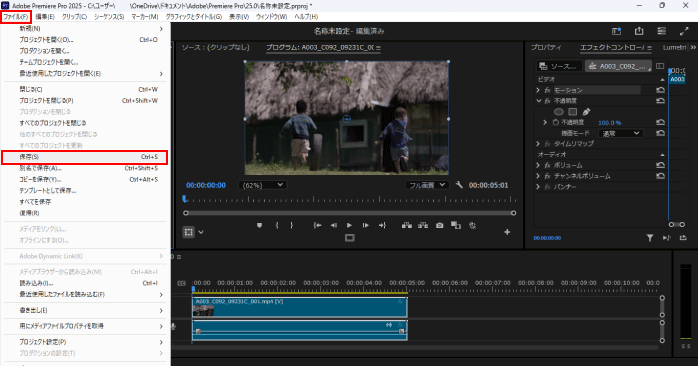
Adobe Premiere Proで編集をしたら、必ずプロジェクトの保存を行いましょう。
プロジェクトの保存は、メニューバーにある「ファイル」から「保存」をクリックする、もしくはCtrl+Sキーのショートカットキーで行えます。
基本的な使い方③プロジェクトの書き出し

プロジェクトの書き出しは、YouTubeやSNSに投稿する際や、Premiere Pro以外でも見れるようにする編集のことです。
書き出しは、ヘッダーバーにある書き出しタブに切り替えることで行えます。書き出しタブでは、ファイル名や保存先、プリセット、形式などを設定します。
ファイル名は動画のファイルにつける名前を、保存先は書き出した際に保存したフォルダーを指定しましょう。
プリセットでは、用途に合わせて最適なパッケージを選択します。YouTube用に書き出すのであれば「You Tube 1080p フルHD」に設定するといった具合です。
形式は、動画でよく使われるMP4形式で書き出しをできる「H.264」で問題ありません。
これらの設定をすべて行い、最後に右下の「書き出し」ボタンを押すことで、動画の書き出しが行われます。
Adobe Premiere Proで覚えておきたい操作の使い方
プロジェクトの作成や保存といった基本的な操作の使い方を覚えたら、次は以下の操作を押さえましょう。
- カット編集
- シーケンスの追加
これらの使い方について見ていきます。
操作の使い方①カット編集
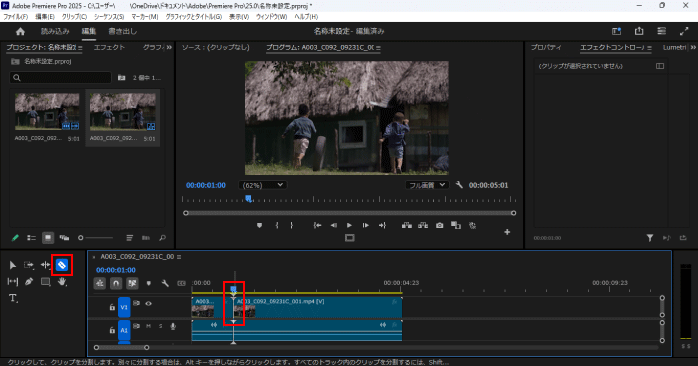
動画の不要な部分を削除して、つなぎ合わせたい場合はカット編集を行いましょう。
ツールバーにある「レーザーツール」を選択し、カットしたい箇所をクリックすることで、クリップを分けられます。
分けたクリップの中で削除したいクリップは「選択ツール」で選択し、Dleleteキーを押すことで削除できます。
クリップを削除すると、その間に空白が生まれてしまいますが、生まれた空白を選択して再度Deleteキーを押すと、空白が消えて動画のつなぎ合わせが可能です。
操作の使い方②シーケンスの追加
シーケンスとは動画や音声などの素材をまとめたデータのことで、シーケンスがなければ動画編集そのものを行えません。
シーケンスの作成方法は2つあり、一つはメニューバーにある「ファイル」の「新規」から「シーケンス」を選択する方法です。
シーケンスを選択すると「新規シーケンス」のダイアログボックスが開くので、AVCHDフォルダーの中にある1080pフォルダーから、「AVCHD 1080p30」を選択しましょう。
この規格はYouTubeなどで広く使われる規格なので、操作に慣れるまではこちらのフォーマットを使用しておけば問題ありません。
もう一つの方法は、プロジェクトパネルに読み込んだ素材をタイムラインにドラッグ&ドロップする方法です。この方法では、簡単な操作でシーケンスを作成できます。
しかし、最初にタイムラインに読み込んだ素材の形式でシーケンスが作成されるため、後から異なる形式の素材を読み込んだらズレが発生する可能性がある点には注意が必要です。
Adobe Premiere Proの使い方を学ぶ方法

Adobe Premiere Proは、多機能で使いこなすのが難しいため、初心者のうちからしっかり使い方を学ぶことが上達には欠かせません。初心者がAdobe Premiere Proの使い方を学ぶなら以下の方法がおすすめです。
- 書籍で学ぶ
- セミナーで学ぶ
これらの学習方法について見ていきましょう。
学習方法①書籍で学ぶ
書籍ならPremiere Proの基本的な使い方から応用的な使い方まで、流れに沿って体系的に学習できます。また、書籍は自分のペースで学習を進められるのもメリットです。
さらに、学習にかかるコストも低いため、気軽に学習を始められます。
学習方法②セミナーで学ぶ
独学では学習を続けるのが難しいという方は、動画編集が学べるセミナーを受講するのもおすすめです。
セミナーなら、すでに組まれているスケジュールに沿って学習を進められるので、独学よりも挫折するリスクは少ないでしょう。
しかし、独学と比較してコストがかかる点には注意が必要です。
また、Premiere Proで動画編集をするなら、同じAdobeのソフトであるPhotoshopの利用もおすすめです。Photoshopは画像編集に特化したソフトで、Premiere Pro内で使うテロップや背景などの画像作成に利用できます。
以下の記事ではPhotoshopの概要や、基本的な使い方について解説しているので、気になる方はぜひあわせてチェックしてみてください。
Adobe Premiere Proの使い方についてのまとめ
今回は、Adobe Premiere Proの使い方について紹介しました。Adobe Premiere Proは、初心者でもクオリティの高い動画編集ができるソフトです。
プロジェクトの作成方法や保存の方法を覚えたら、カット編集やシーケンスの追加など、Premiere Proで頻出する操作の使い方を学びましょう。
一つずつ使える機能を増やしていくことで、着実にスキルを向上させられます。