高機能なデザインソフトを使いたいと考えていても、料金が高いという理由から契約をためらっている方も多いでしょう。そのような方におすすめなのが無料のデザインソフトであるAffinityです。
本記事では、Affinityはどのようなソフトなのかについて解説しています。インストール方法はもちろん、最初に押さえておきたい基本的な使い方も解説しているので、ぜひ参考にしてください。
Affinityとは
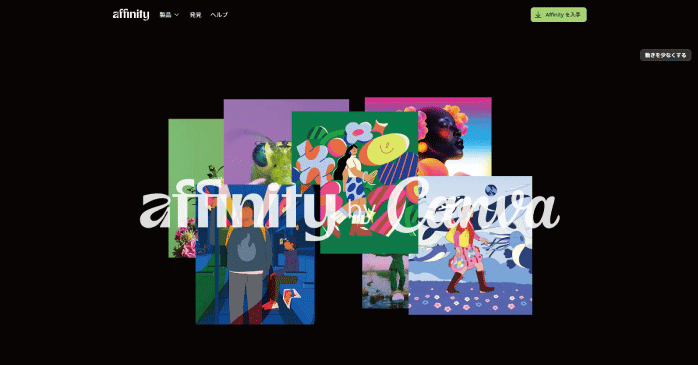
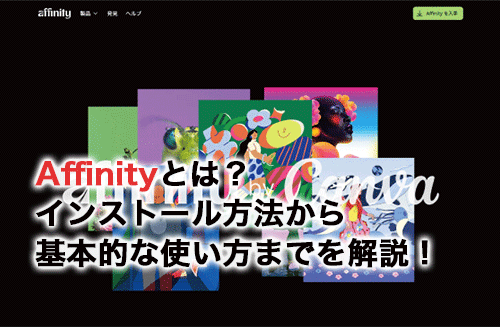
引用:Affinity
Affinityは、イギリスのSerif社が提供していた「Affinity Designer」「Affinity Photo」「Affinity Publisher」を一つに統合したデザインアプリで、ベクター編集、ピクセル編集、DTP制作までを一つの環境で行える点が大きな特徴です。
2024年にCanvaがSerif社を買収し、2025年の10月からAffinityとして無料提供を始めています。これにより、これまで高機能なデザインツールにコスト面でハードルを感じていた人でも、手軽に本格的な制作環境を整えられるようになりました。
高度な編集機能を無料で使えることから、近年ではAdobe製品などの有料ソフトからAffinityへ移行するユーザーも増えています。
Affinityの機能
Affinityには、一つのソフトの中に以下のような機能が集約されています。
| 機能 | 主な用途 |
| ベクター | 図形・イラスト制作 |
| ピクセル | 写真編集・加工 |
| レイアウト | 印刷物の制作 |
これらのAffinityで使える機能について見ていきましょう。
①ベクター
ベクターは、ロゴやイラスト制作に適している機能です。パスの編集やアウトライン化によって図形を正確に描画できます。
ほかにも、アイコン制作や印刷物向けのイラストにも活用しやすいのが特徴です。
また、ベクター編集ができるソフトとしてIllustratorがあります。以下の記事ではIllustratorの基本的な使い方を解説しているので、ぜひこちらもあわせてご覧ください。
②ピクセル
ピクセルは、写真編集やレタッチを本格的に行える機能です。RAW現像に対応しているほか、マスクやレイヤーを活用した高度な合成写真の作成も可能です。
細かな色調補正や不要物の除去など、実務レベルの画像加工に対応できます。
また、ピクセル編集ができるソフトとして定番なのがPhotoshopです。以下の記事では、Photoshopを使って画像加工を行う方法について解説しています。AffinityとあわせてPhotoshopも検討している方は、ぜひこちらもチェックしてみてください。
③レイアウト
レイアウトは、書籍やパンフレット、チラシなどの制作に最適な機能です。複数ページのレイアウト作成に対応しています。
トリムマークや塗り足しといった印刷向けの設定も行えるため、デザインから入稿データの作成まで一貫して行える点が強みです。
Affinityでできること
Affinityでは、主に以下のようなことができます。
- Canvaのテンプレートを使用できる
- 高度なレイヤー機能で複雑なデザインができる
- ベクター編集でロゴやイラストを作成できる
これらのAffinityでできることについて詳しく見ていきましょう。
①Canvaのテンプレートを使用できる
AffinityはCanvaと連携しているため、Canvaで用意されているテンプレートをAffinity上で編集できます。テンプレートを活用することで、デザインの構成を一から考える必要がなく、効率的に制作を進められます。
文字や配色、レイアウトを自分好みに調整できるため、簡単におしゃれなオリジナルデザインを作成できるでしょう。
また、Affinityと連携できるCanvaの使い方については、Canva基礎セミナーで一から学習できます。AIを使った画像加工やデザイン、テキスト生成などもハンズオン形式で学べるため、AIの知識も身につくでしょう。Affinityを検討している方は、まずはCanva基礎セミナーから始めてみるのもおすすめです。
セミナー名 Canva基礎セミナー 運営元 GETT Proskill(ゲット プロスキル) 価格(税込) 27,500円〜 開催期間 2日間 受講形式 対面(東京・名古屋・大阪)・ライブウェビナー・eラーニング
②高度なレイヤー機能で複雑なデザインができる
Affinityには、Photoshopのような高度なレイヤー機能が搭載されています。複数の画像やテキストを重ねて管理できるため、合成写真や情報量の多いデザインにも対応できます。
レイヤーごとに表示・非表示を切り替えたり、マスクを使って一部だけを表示したりすることも可能です。
③ベクター編集でロゴやイラストを作成できる
Affinityでは、ベクター画像の編集を行えます。ベクターデータは拡大・縮小しても画質が劣化しないため、Web用の画像から印刷物まで幅広く活用できます。
ロゴやアイコンなどの作成におすすめです。
Affinityのインストール方法
Affinityは、インストールが必要なソフトウェアです。誰でも簡単にインストールできるので、その方法について見ていきましょう。
①Canvaアカウントを作成する
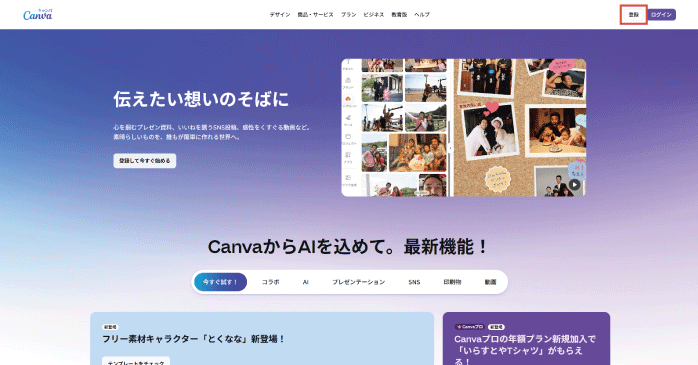
Affinityをダウンロードするには、Canvaアカウントが必要です。まずは、Canvaの公式サイト右上にある「登録」ボタンからGoogleアカウントやメールアドレスからCanvaアカウントを作成しましょう。
②インストーラーをダウンロードする
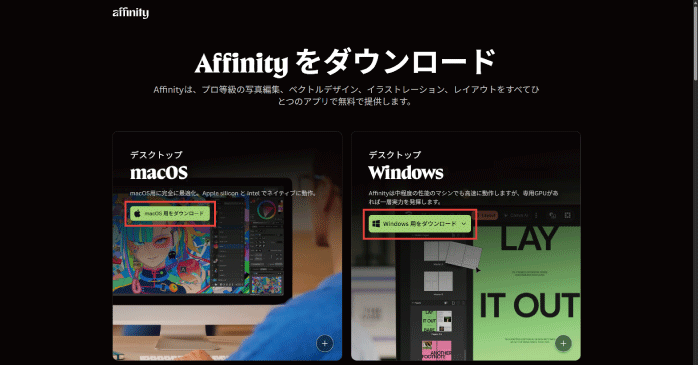
続いて、Affinityのダウンロードページにアクセスし、お使いのOSに対応したインストーラーをダウンロードしましょう。Macでダウンロードする場合は「macOS用をダウンロード」、Windowsでダウンロードする場合は、「Windows用をダウンロード」ボタンをクリックしてください。
③Affinityをインストールして起動する
ダウンロードしたインストーラーを立ち上げたら、画面の指示に沿ってインストールを進めていきましょう。インストールが完了すれば、スタートメニューからAffinityを起動できます。
Affinityを起動すると、Canvaアカウントへのログインが求められます。「ログインまたはサインアップ」ボタンをクリックして、先ほど登録したCanvaアカウントでログインしましょう。
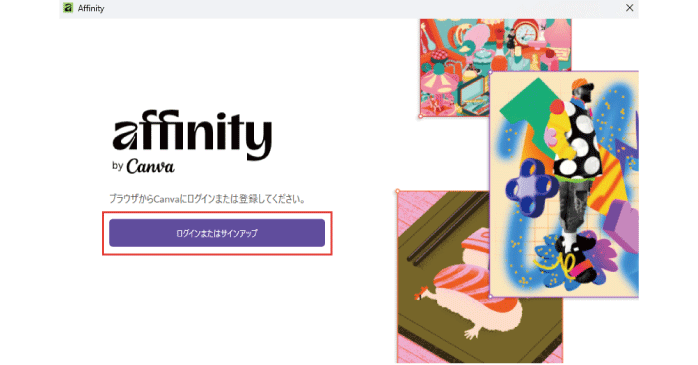
ログインができれば、Affinityを使うことができるようになります。
Affinityの基本的な使い方
Affinityの基本的な使い方として、以下の操作方法を紹介します。
- プロジェクトの新規作成
- 図形の描画
- 自由な線の追加
- 画像の切り抜き
- アートボードの追加
- ファイルの書き出し
これらのAffinityの基本的な使い方について見ていきましょう。
①プロジェクトの新規作成
Affinityでデザインを行うには、プロジェクトを作成する必要があります。プロジェクトは、Affinityの起動画面右上にあるプラスのアイコンから行えます。
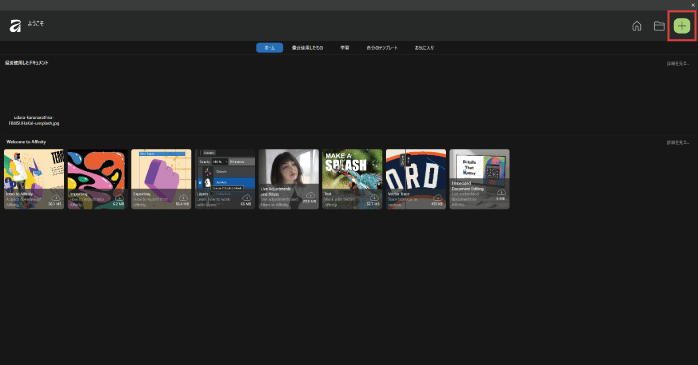
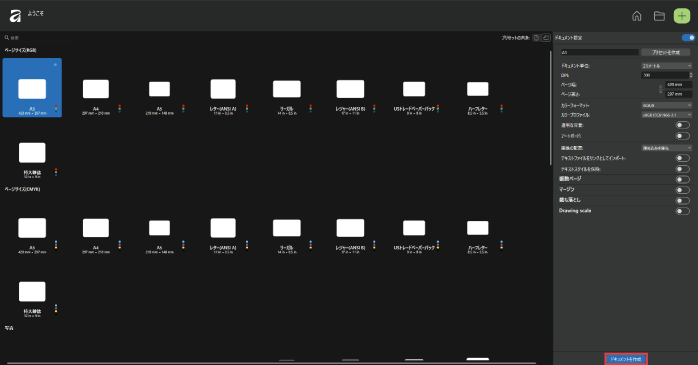
プラスアイコンをクリックするとプロジェクトの設定画面が開くので、設定を行ったら画面右下の「ドキュメントを作成」ボタンをクリックしましょう。
②図形の描画
Affinityでは、図形ツールを使って簡単にさまざまな形状の図形を描画できます。まず、左側のツールバーから長方形ツール群を開きます。
すると、図形のアイコンが並んでいるので、描画したい形の図形ツールを選択してください。ツールを選択した状態でキャンバス上をドラッグすると図形を描画できます。
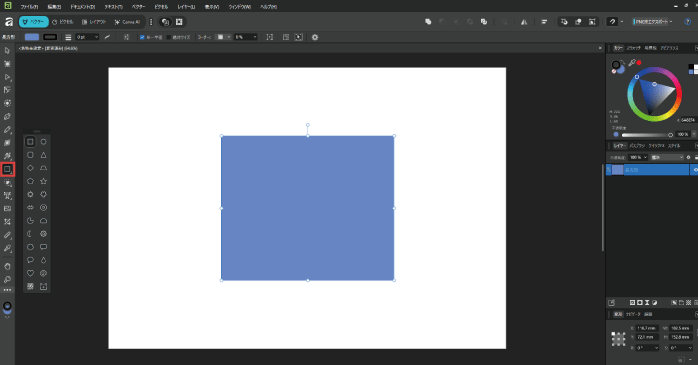
また、Shiftキーを押しながらドラッグすると縦横比を保った状態で図形を描画できるため、正方形や正円を描画したい場合に活用しましょう。
③自由な線の追加
Affinityでは、ペンツールを使うことで自由な線を作成できます。左側のツールバーからペンツールを選択し、キャンバス上をクリックしていくと直線が描画されます。
また、クリックではなくドラッグ操作を行うと曲線を描画可能です。ハンドルを調整して、カーブの強さや向きを細かくコントロールします。
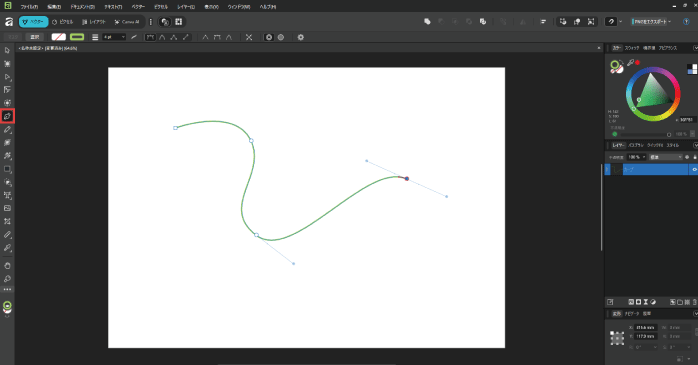
長方形や円などの図形ツールとは異なり、ペンツールでは自由度の高いパスを作成できるため、イラスト制作に欠かせないツールの一つです。
④画像の切り抜き
Affinityでは、画像の一部を切り抜いて合成写真を作ることができます。切り抜きには選択ブラシツールを使用します。
まず、左側のツールバーから選択ブラシツールを選択しましょう。続いて、切り抜きたい被写体部分をドラッグして選択範囲を作成します。
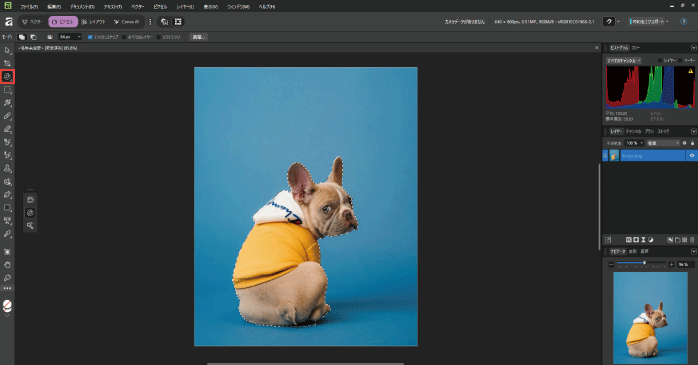
次に、レイヤーパネルにある「マスクレイヤー」のアイコンをクリックしてください。
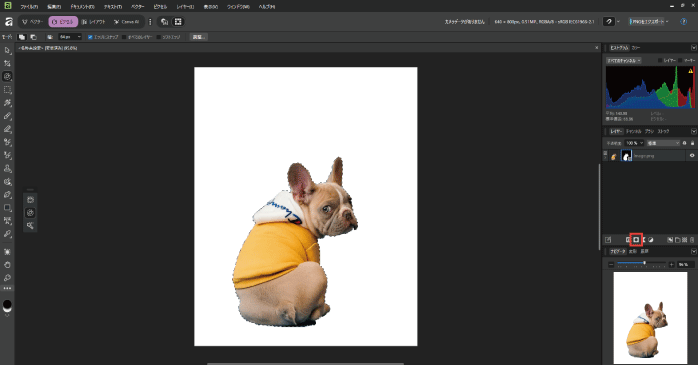
すると、選択範囲外の部分が非表示になり、画像が切り抜かれた状態になります。
なお、切り抜く画像は被写体と背景のコントラストが強い画像ほどきれいな仕上がりになります。
また、Photoshopも画像の切り抜きに強みを持つソフトです。Photoshop基礎セミナー講習では、Photoshopを使った画像編集や合成の方法をハンズオン形式で学べます。Photoshopをすでに利用している方はもちろん、Photoshopの利用を検討している方も、ぜひチェックしてみてください。
セミナー名 Photoshop基礎セミナー講習 運営元 GETT Proskill(ゲット プロスキル) 価格(税込) 27,500円〜 開催期間 2日間 受講形式 対面(東京・名古屋・大阪)・ライブウェビナー・eラーニング
⑤アートボードの追加
Affinityでは、アートボードを使って一つのドキュメント内に複数のデザインを配置できます。アートボードを追加するには、アートボードツールを選択し、キャンバス上に表示されるプラスのアイコンをクリックしましょう。
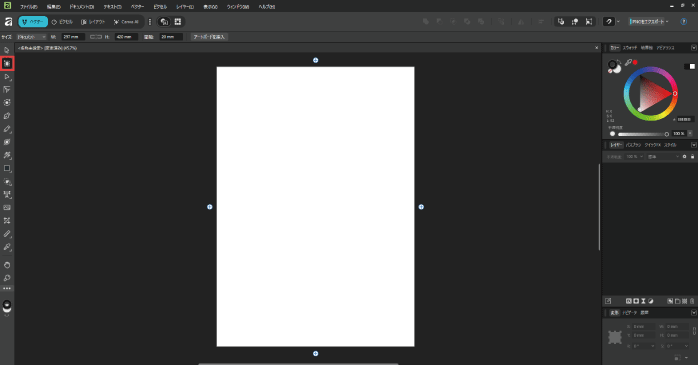
また、キャンバス上をドラッグすれば、好きな形でアートボードを追加することもできます。なお、不要なアートボードはBackspaceキーで削除可能です。
⑥ファイルの書き出し
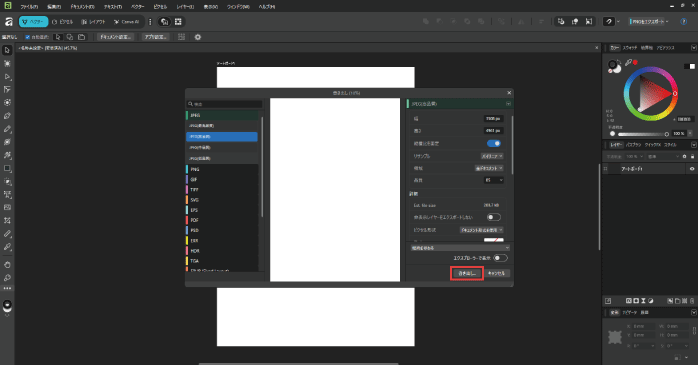
Affinityで完成したデザインを書き出す場合は、ファイルメニューから「エクスポート」を選択します。
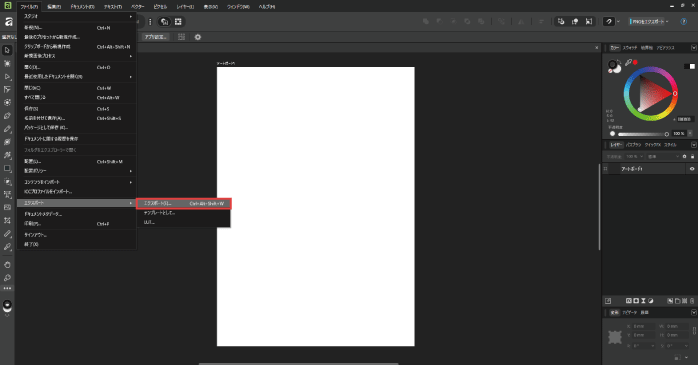
表示される画面で、PNGやPDFなど用途に合ったファイル形式を設定してください。設定が完了したら「書き出し」をクリックしましょう。
また、作業途中のデータを保存したい場合は、ファイルメニューから「保存」、もしくはCtrl+Sキーを押してください。
Affinityについてのまとめ
今回は、Affinityのインストール方法や基本的な使い方などについて解説しました。Affinityは、ベクター編集・ピクセル編集・レイアウト制作を一つの環境で行える高機能なデザインアプリでありながら、無料で利用できる点が大きな魅力です。
これまでコスト面で高機能なデザインソフトの導入をためらっていた方でも、Affinityであれば気軽に制作を始められます。興味のある方は、ぜひAffinityをインストールするところから始めてみてください。