アニメーションを作成できるアプリは、無料で気軽に使えるものから有料の多機能なものまで幅広くあります。そのため、どのアプリを選んだらよいのかわからないという方も多いでしょう。
本記事では、おすすめのアニメーションアプリを8つ厳選して紹介します。趣味でイラストを動かしてみたい方や、仕事でアニメーション作成を行う必要のある方は、ぜひ参考にしてみてください。
アニメーションアプリの選び方
アニメーションアプリを選ぶ際は、以下の項目を意識しましょう。
- インターフェースは使いやすいか
- 料金がかかるか
- 機能性に優れているか
これらのアニメーションアプリの選び方について詳しく見ていきます。
①インターフェースは使いやすいか
アニメーションを作成するうえで大切なのが、アプリのインターフェースの使いやすさです。直感的に操作できるアプリであれば、慣れていない方でもストレスなくアニメーションを作成できます。
一方で、たとえ高性能でも操作が複雑だと使いこなすのが難しいため、アプリの扱いやすさは一つの判断基準となるでしょう。
②料金がかかるか
アニメーションアプリには、無料で利用できるものと有料のものがあります。無料のアプリは気軽に始められるメリットがありますが、機能に制限がある場合も少なくありません。
一方、有料アプリは機能性が充実しており、仕事や本格的な制作に向いています。ただし、初期費用やランニングコストがかかるため、趣味レベルで楽しみたいのか、仕事で活用したいのかといったように、目的に合わせて選ぶことが大切です。
③機能性に優れているか
アプリによって搭載されている機能は異なります。アニメーション作成に特化したアプリもあれば、イラスト制作や画像編集まで幅広く対応できるものもあります。
作りたい作品に必要な機能を備えているかどうかを確認してから選ぶようにしましょう。
スマホで使えるおすすめのアニメーションアプリ5選
スマートフォンで使えるおすすめのアニメーションアプリは以下のとおりです。
- FlipaClip
- Animation Desk
- Folioscope
- CLIP STUDIO PAINT
- Anime Maker
これらのアニメーションアプリの特徴について見ていきましょう。
①FlipaClip

引用:FlipaClip
FlipaClipは、スマートフォンで使用できるアニメーションアプリです。シンプルなインターフェースを搭載しており、初心者でも直感的に扱えます。
完成した作品は、そのままSNSやYouTubeに投稿できるため、自分の作品を発信したい方におすすめです。
②Animation Desk
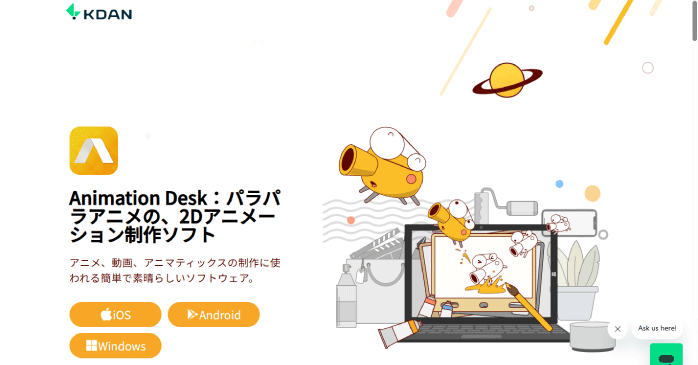
Animation Deskは、Windows・iOS・Androidに対応したアニメーションアプリです。画面上にレイヤーやフレームを表示しながら作業できるため、描きたい動きをイメージしやすいのが特徴です。
さらに、ツールの切り替えもスムーズで直感的に操作できるので、初心者でも扱いやすいでしょう。
③Folioscope
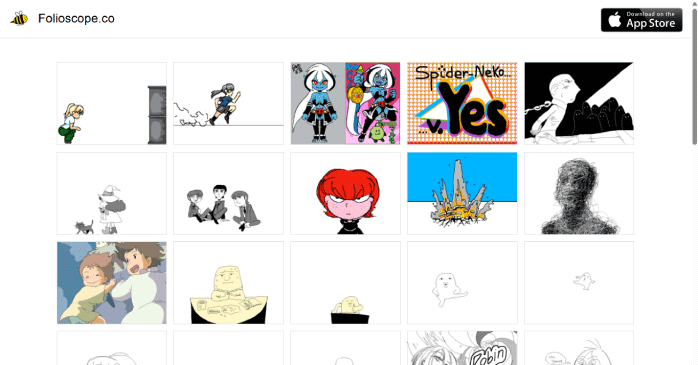
引用:Folioscope
Folioscopeは、スマートフォンやタブレットで使用できるアニメーションアプリです。画面上をドラッグすることでイラストを描画できます。
そのため、動きの設定だけでなく、素材となるイラストの作成もFolioscope内で行えます。
④CLIP STUDIO PAINT

CLIP STUDIO PAINTは、イラストやアニメーション作成に特化したアプリです。iOSやAndroid版も提供されており、スマートフォンからも利用できます。
CLIP STUDIO PAINTでは、アニメーション編集だけでなく、イラスト制作もできるため、オールインワンのソフトとして人気があります。
⑤Anime Maker
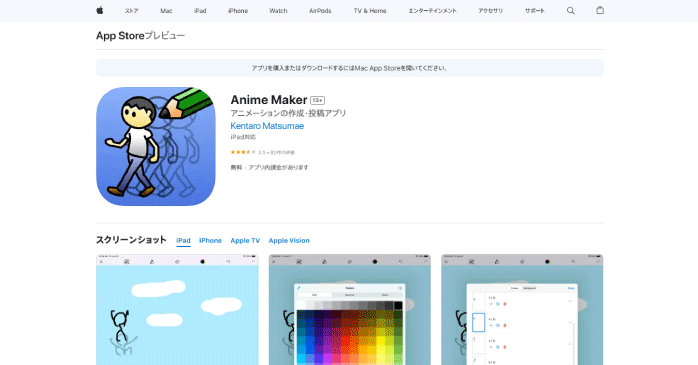
引用:AppleStore
Anime Makerは、スマートフォンでパラパラ漫画を作成できるアニメーションアプリです。一コマ前のイラストを透過表示してくれる機能があるので、つながりのあるコマを描きやすいのが特徴です。
シンプルなアニメーション制作にチャレンジしてみたい方におすすめです。
PCで使えるおすすめのアニメーションアプリ3選
PCで使えるおすすめのアニメーションアプリは以下のとおりです。
- Adobe Animate
- Photoshop
- Toon Boom Harmony
これらのアニメーションアプリの特徴について見ていきましょう。
①Adobe Animate
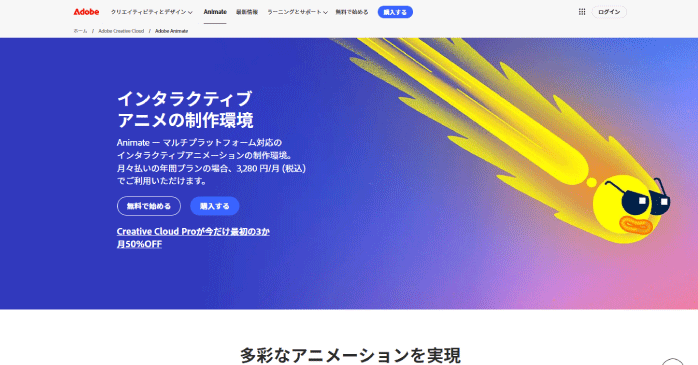
Adobe Animateは、Adobeが提供するアニメーション作成ソフトです。2Dアニメーション作成を得意としていますが、ソフト内にイラストツールが含まれているのも特徴です。
そのため、アニメーションの素材だけでなく、キャラクター作成もAdobe Animateから行えます。アプリの使用にはAdobeのプランを契約する必要があります。
②Photoshop
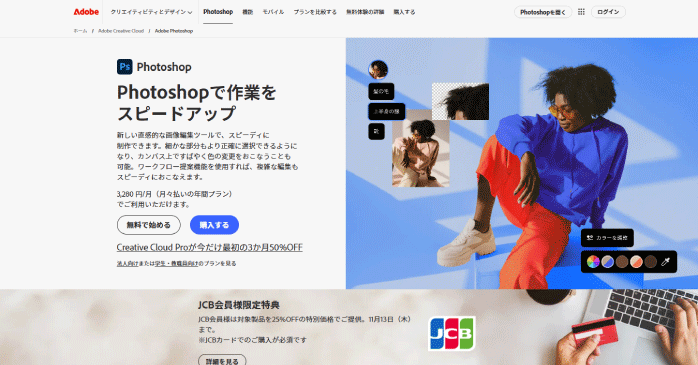
引用:Photoshop
Photoshopは、Adobeが提供する画像編集ソフトです。撮影した写真の色味を変更したり、合成して幻想的な画像に加工したりできます。
また、画像編集だけでなく、GIFアニメーションの作成機能も備わっているのが特徴です。複数枚の画像を用意するだけで、パラパラ漫画のようなアニメーションを作成できます。
Adobe Animate同様、アプリの使用にはAdobeのプランを契約する必要があります。
Photoshopの使い方をプロから学びたい方は、Photoshop基礎セミナー講習をチェックしてください。GIFアニメーション作りの方法から画像編集の方法まで、幅広く学べます。
Photoshopの詳細については、以下の記事で解説しています。プランや始め方を知りたい方は、こちらもチェックしてみてください。
③Toon Boom Harmony
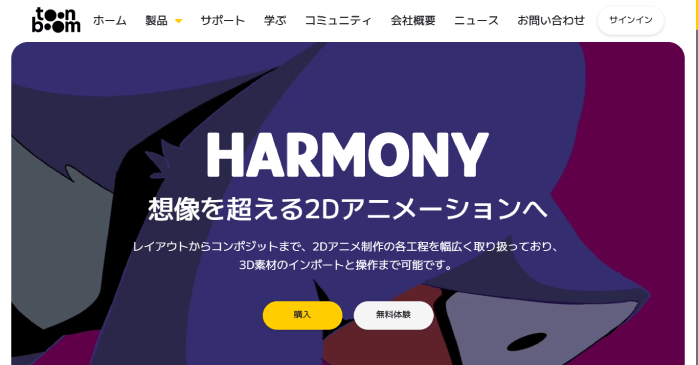
Toon Boom Harmonyは、2Dアニメーション制作に必要な機能をオールインワンで備えた本格的なアニメーションアプリです。高度なリギング機能や、多彩なエフェクトを追加した高品質なレンダリングを行えます。
プロのアニメーターや本格的なアニメ制作を目指す方に、特におすすめのアプリです。
アニメーションアプリを使いこなすコツ
アニメーションアプリを使いこなすコツは、以下のとおりです。
- 基本操作を習得する
- テンプレートを活用する
- 継続的に利用する
これらのコツについて見ていきましょう。
①基本操作を習得する
まずは、アプリの基本操作を理解することが大切です。どんなに高機能なアプリでも、操作方法がわからなければ思い通りのアニメーションは作成できません。
多くのアプリには公式のチュートリアルやヘルプ機能が用意されているため、最初はそれらを活用して基礎を押さえましょう。
②テンプレートを活用する
アニメーションアプリには、テンプレートが用意されているものが多くあります。テンプレートを使えば、初心者でも短時間でクオリティの高いアニメーションを作成可能です。
ゼロから作ろうとすると時間も労力もかかるため、テンプレートは積極的に活用しましょう。
③継続的に利用する
アニメーション制作のスキルは、すぐに身につくものではありません。継続的にアプリを使い続けることで、少しずつ操作スキルが身につき、表現の幅も広がっていきます。
最初は短いアニメーションなど簡単なものから挑戦し、徐々に複雑な作品にステップアップしていきましょう。
アニメーションアプリの使い方
PhotoshopでGIFアニメーションを作る方法を解説します。4枚の画像を使って、風車が回っているアニメーションを作成してみましょう。
①画像を開く
まずはアニメーションに使う画像をPhotoshopに読み込みます。メニューの「ファイル」から「開く」を選び、アニメーションの1枚目となる画像を選択して開きましょう。
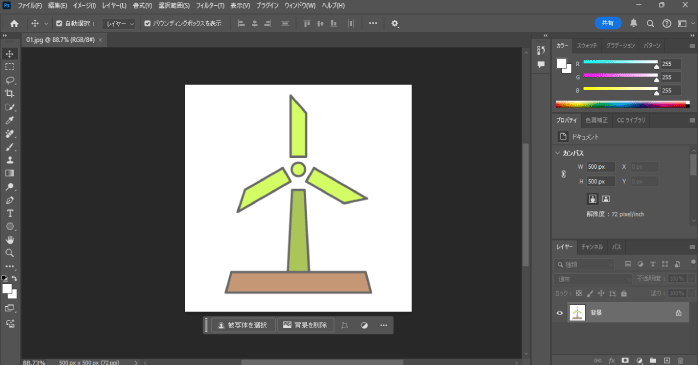
アニメーションに使う複数枚の画像は、事前に別途作成しておく必要があります。
2枚目以降の画像は、ドラッグ&ドロップでPhotoshopに追加してください。また、最初に読み込んだ画像は「背景レイヤー」として設定されているため、そのままでは編集できません。
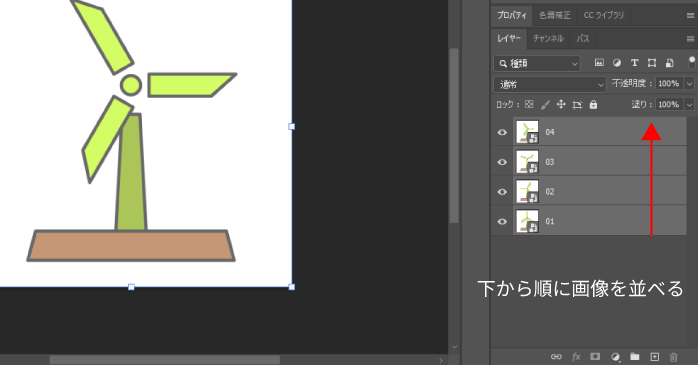
背景レイヤーをダブルクリックして通常レイヤーに変換し、編集可能な状態にしましょう。最後に、レイヤーを一番下から順番通りに並べ替え、アニメーションの流れに沿った配置を整えます。
また、アニメーションに使用する画像を作成するなら、Photoshopと同じAdobeのソフトであるIllustratorがおすすめです。以下の記事では、イラスト作成ができるIllustratorの機能について解説しています。
②アニメーションを作成する
次に、読み込んだ画像を使ってアニメーションを作成していきます。まず、上部メニューの「ウィンドウ」から「タイムライン」を開き、タイムラインパネル内にある「フレームアニメーションを作成」をクリックします。
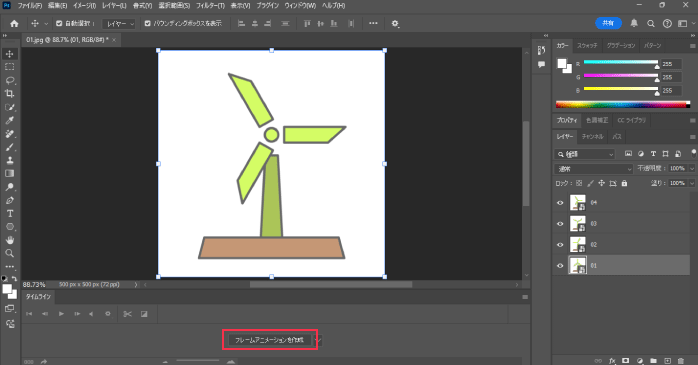
続いて、タイムラインパネル右上にあるメニューから「レイヤーからフレームを作成」を選ぶと、先ほど並べた画像が1枚ずつフレームに変換されます。
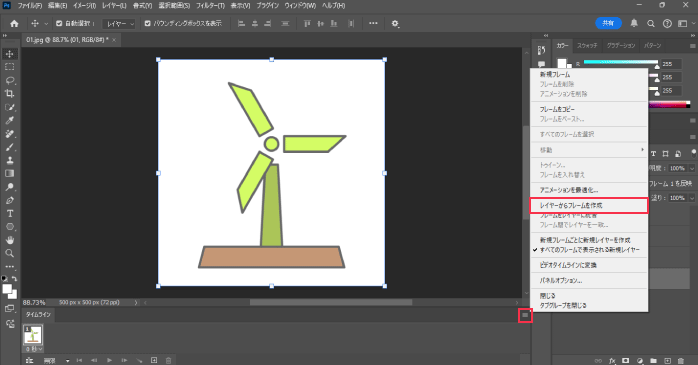
変換されたフレーム4枚をShiftキーを押しながらまとめて選択しましょう。続いて、フレーム下にある矢印アイコンをクリックして表示時間を「0.2」に変更します。
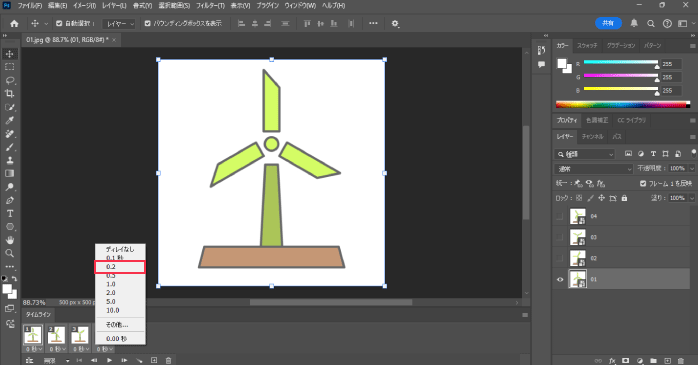
これで、0.2秒ごとに画像が切り替わるようになります。さらに、必要に応じてタイムラインパネル下にある下矢印アイコンからループ回数を変更することで、アニメーションの繰り返し方を調整可能です。
| 項目 | 動作内容 |
| 1回 | アニメーションを1回だけ行う |
| 3回 | アニメーションを3回ループさせる |
| 無限 | アニメーション無限にループさせる |
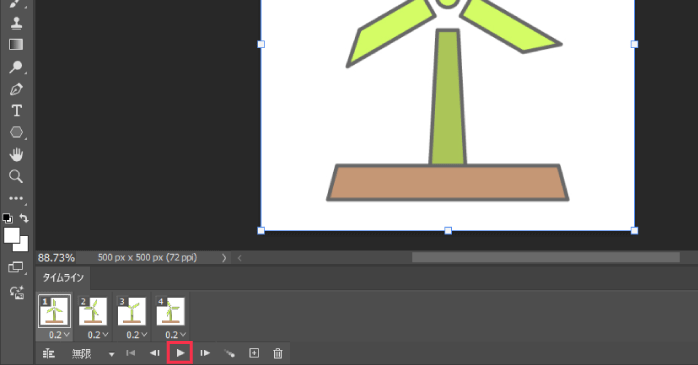
設定が完了したら、タイムラインパネル下部にある再生ボタンをクリックして、アニメーションの動きを確認しましょう。
③GIF画像を書き出す
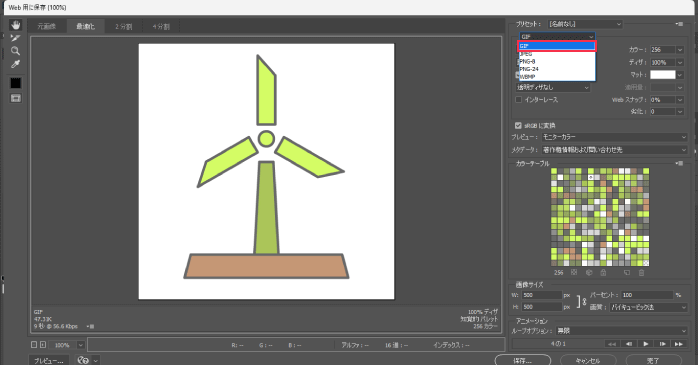
アニメーションの確認をし、問題なければGIFとして書き出します。上部メニューの「ファイル」にある「書き出し」から「Web用に保存(従来)」を選びましょう。
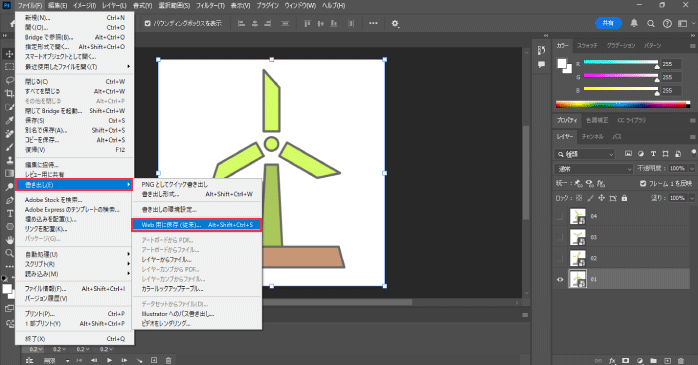
表示される設定画面でファイル形式を「GIF」に変更し、保存をクリックして任意のフォルダに保存すれば完成です。
また、Photoshopの使い方を本格的に学びたい方は、Photoshop基礎セミナー講習がおすすめです。Photoshopを使ったGIFアニメーションの作り方や、画像編集の方法を基礎から学べます。
セミナー名 Photoshop基礎セミナー講習 運営元 GETT Proskill(ゲット プロスキル) 価格(税込) 29,700円〜 開催期間 2日間 受講形式 対面(東京・名古屋・大阪)・ライブウェビナー・eラーニング
アニメーションアプリについてのまとめ
今回は、おすすめのアニメーションアプリの特徴について紹介しました。アニメーションアプリを選ぶ際は、使いやすさや料金、機能性を確認することが大切です。
無料で使える手軽なアプリも多くあるので、目的に合ったアプリを選んで、ぜひアニメーション制作を楽しんでください。