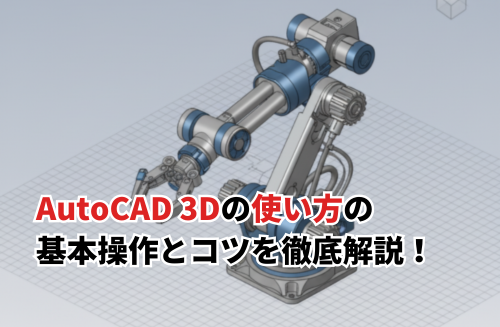
AutoCAD 3Dは、建築・機械など幅広い分野で活用できる高機能な3D設計ツールです。この記事では、2Dとの違いや基本的な使い方、モデリングの流れを入門者にもわかりやすく解説します。
さらに、「使いにくい」と感じる原因やビュー設定のポイント、作業効率を高めるコツも紹介。AutoCAD 3Dの基礎をしっかり理解し、快適にモデリングを進められるようになるための入門ガイドになれば幸いです。
AutoCAD 3Dとは?
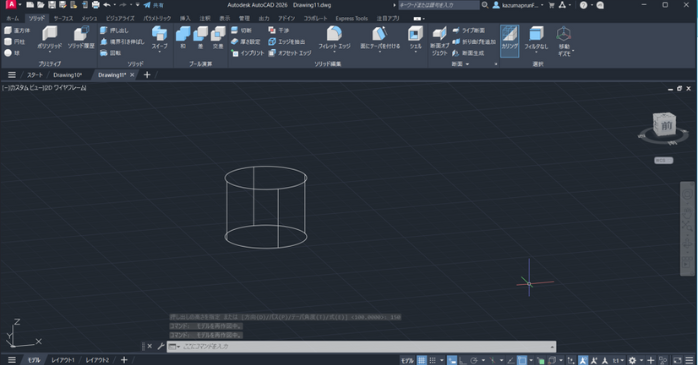
AutoCAD 3Dは、建築や機械設計など、あらゆる分野で活用されるAutodesk社が提供するAutoCADの3Dモデリング機能のことです。
従来の2D図面作成だけでなく、複雑な形状を立体的に表現するためのソリッドやサーフェスといったオブジェクトの作成・修正を可能にし、設計対象をリアルなモデルとして直感的に理解・活用できます。
入門者でも基本的な使い方や手順とコマンド(例:押し出し)を学習すれば、平面図から立体を作成する方法を習得し、設計データの表現向上に必須のスキルが身につきます。
2D図面との違いを理解しよう
AutoCAD 3Dは、X軸とY軸の2Dの平面図に高さ(Z軸)の情報を追加し、立体的なモデルを作成する機能です。
これにより、単なる線分で構成された図面ではなく、リアルな形状を持つオブジェクトとして表現を向上させ、全体像を直感的に理解できます。3Dと2Dの作図における根本的な違いを事前に理解しておくことが、効率的な学習に必須です。
3D作図と2D作図の決定的な違い
| 項目 | 2D作図 | 3D作図 |
| 座標系 | X-Y平面のみで位置を指定します。 | 高さや奥行きを示すZ軸が追加され、空間内で位置を指定します。 |
| オブジェクトの種類 | 線分や円などの平面図形が基本です。 | ソリッドやサーフェスといった立体を扱うオブジェクトになります。 |
| ビューと視点 | 基本的に平面を見るだけです。 | 回転や角度の変更により複数の視点からモデルを確認できます。 |
| 情報の保持 | 寸法情報が基本です。 | 寸法に加え、体積などの物理的情報も管理でき、BIMなどの応用に対応します。 |
3Dモデリングでできること
AutoCADの3Dモデリングは、建築や機械の複雑な形状を立体的に作成し、リアルな製品のモデルをシミュレーションできる必須の機能です。
これにより、2D図面では表現が難しかった全体のイメージや部品の位置を直感的に把握し、設計の精度向上と効率化に役立ちます。
下記の記事では、AutoCAD 3Dの操作方法について書かれているので、ぜひご覧ください。
AutoCAD 3Dが建築・機械に活かせる理由
AutoCAD 3Dは、建築・機械分野で役に立つCADスキルです。複雑な形状を立体的なソリッドモデルとして作成し、リアルな製品や建物のイメージを直感的に共有できます。
これにより、2D図面では困難だった干渉チェックや全体像の把握が可能となり、設計の精度向上と実務の効率化に大きく貢献するため活用されています。
AutoCAD 3Dが「使いにくい」と感じる理由
入門者がAutoCAD 3Dを使いにくいと感じる主な理由は、2Dの平面図にはなかったZ軸(高さや奥行き)や、視点の回転といった3D特有の空間操作に慣れていないためです。
基本的な使い方や手順を段階的に練習すれば、効率的に活用できる必須スキルが身につき、使いにくい問題は解決できます。
入門者がつまずきやすいポイント
AutoCAD 3Dの使い方を学習する入門者がつまずきやすいのは、視点の回転や、線分を立体にする押し出しコマンドの使い方で戸惑うことが多いですが、使い方のコツを理解すれば解決できます。
入門者がつまずきやすいポイントと解決策は次の通りです。
| つまずきやすいポイント | 課題の詳細 | 解決策のヒント |
| 視点の使い方の難しさ | マウスやコマンドによる立体の回転やビューキューブの使い方に慣れが必要です。 | 練習を通じて直感的に操作できるスキルを向上させましょう。 |
| ソリッド作成の失敗 | 押し出しなどのコマンドは、閉じたポリラインや図形にしか対応しませ。 | 作図前に線分が閉じているかを確認する手順が必須です。 |
| オブジェクトの選択ミス | 3D空間では、目的のオブジェクトの面やエッジを選択するのが難しくなります。 | オブジェクトスナップ設定や(透過など)を活用して修正を効率化します。 |
3DCADの使い方の環境(ビュー・スナップ)の誤解
AutoCAD 3Dでは、2Dとは異なるビューの切り替え、3Dスナップ機能の理解が必要です。これらの使い方の環境を誤解したままでは、立体の任意の位置や角度に正確な作図ができず、作業が非効率になります。
入門者は、まずこれらの基本を正しく理解し活用する必要があるので、以下で説明します。
また、下記の記事では3DCADの種類と学習方法について書かれているので、あわせてご覧ください。
AutoCAD 3Dの基本設定の方法
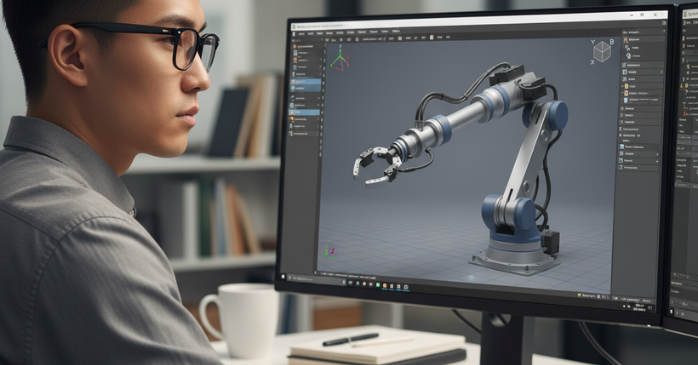
AutoCAD 3Dでモデリングを効率的に開始するには、最初に作業環境を3Dに最適化する基本設定が便利です。2Dのインターフェースから「3Dモデリング」モードに画面レイアウトを切り替え、ビューキューブなどの3D特有のツールを配置します。
これにより、立体的なオブジェクト作成に必要なコマンドが直感的に操作できる環境が整い、入門者でも効率よく学習を進める方法となります。
3Dワークスペースの説明
AutoCAD 3Dで効率的にモデリングを実行するには、3Dに対応したワークスペースへの切り替えが必要です。これは、立体の作成や修正に必要な機能(コマンドやツール)を画面レイアウトに配置し、作業を直感的に行えるようにする方法です。
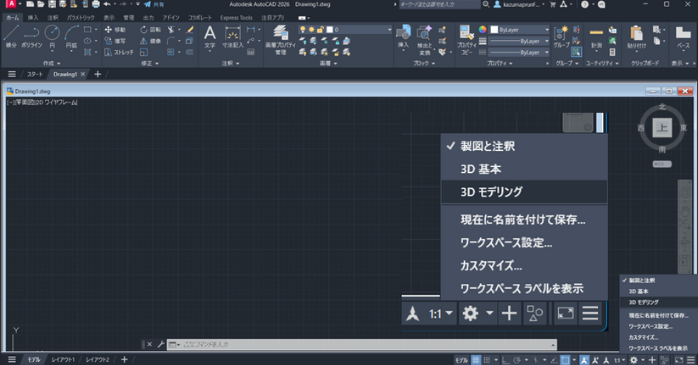
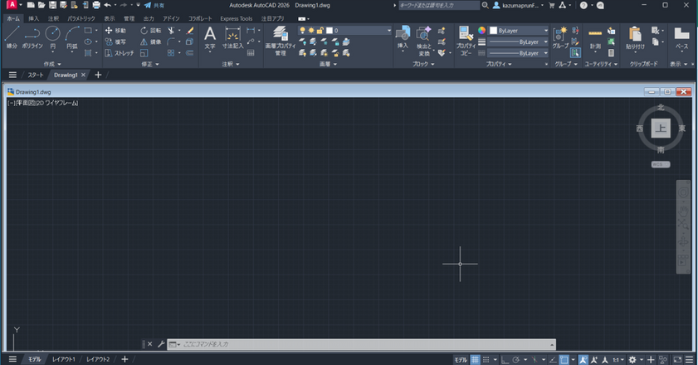
インストール直後は「図面と注釈」が選択されています。
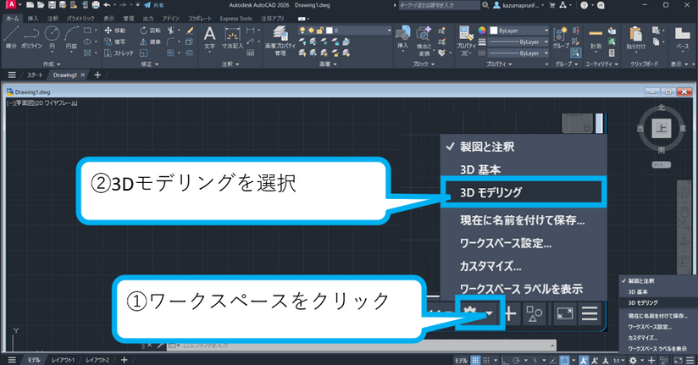
ステータスバーの「ワークスペースの切り替え」をクリックし、「3Dモデリング」を選択します。
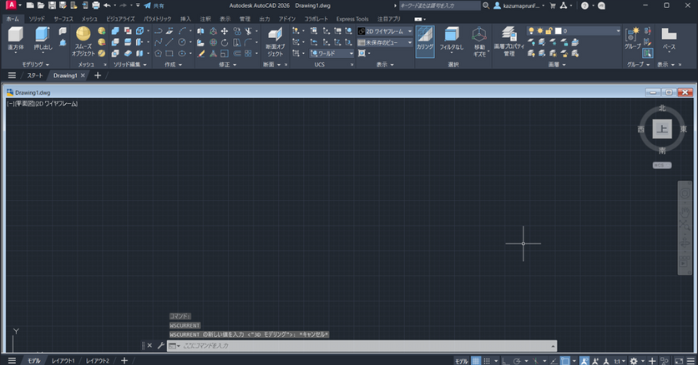
3Dモデリングに切り替わります。
3Dモデルを作成する際の便利設定を行う
AutoCAD 3Dで効率的にモデリングを実行するには、基本的な使い方に加えて便利な設定が必要です。ダイナミック入力や3Dオブジェクトスナップを活用することで、入門者でも直感的で精度の高い作業が可能になります。
ステータスバーの「カスタマイズ」をクリックします。次に「ダイナミック入力」「選択の循環」を選択します。
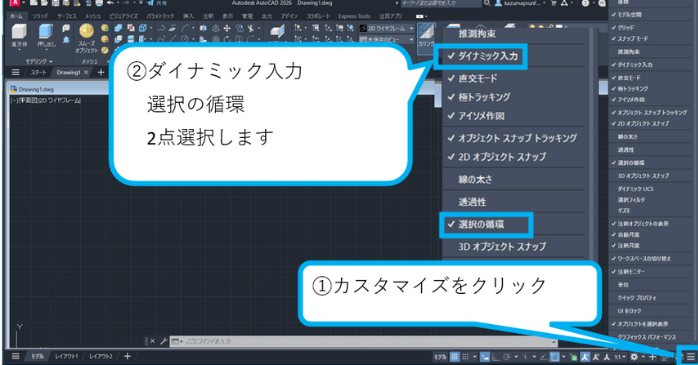
コマンドの説明は次の通りです。
| コマンド | 説明 |
| ダイナミック入力 | 使い方に関するメッセージがカーソールの近くに表示されます。 |
| 選択の循環 | 図形が2つ以上重なっている場合、「選択」ダイアログが表示されます。 |
3Dモデルを作成する際の便利なオプション設定を行う
AutoCAD 3Dのモデリングでは、入門者でも効率と精度を向上させる便利なオプション設定を説明します。
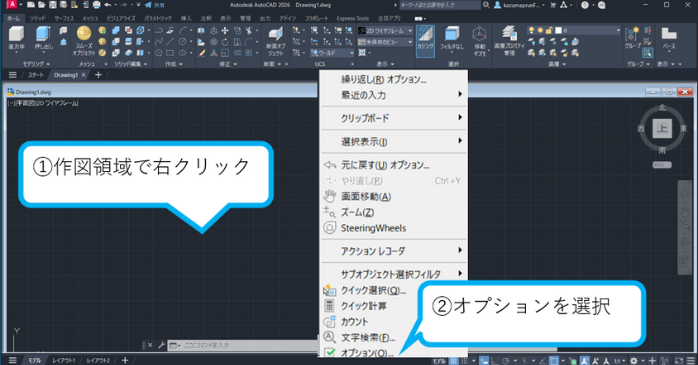
作図領域を右クリックし、表示されるメニューから「オプション」を選択します。
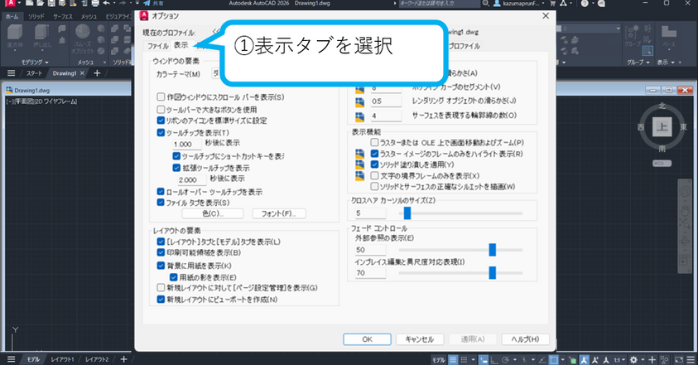
オプションダイアログの「表示」タブを選択します。
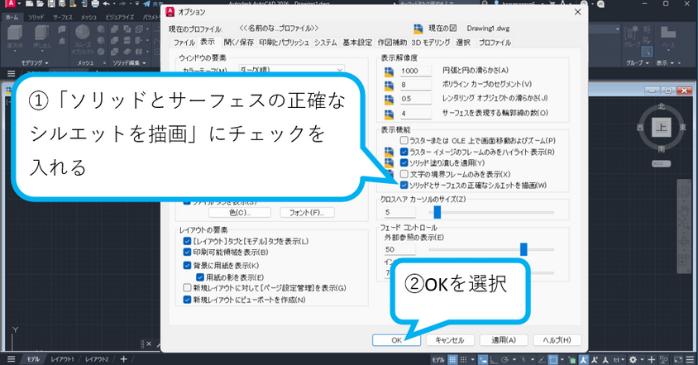
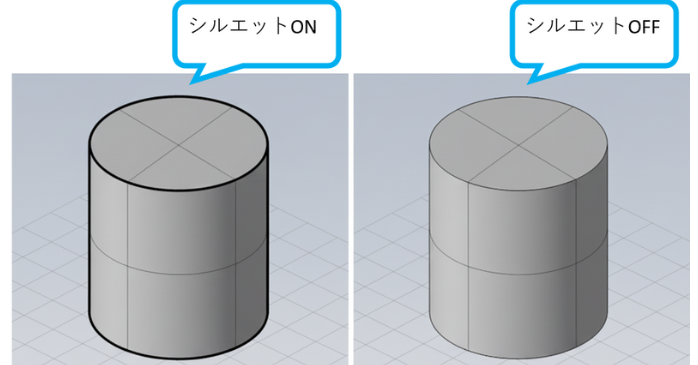
「ソリッドとサーフェスの正確なシルエットを描画」にチェックを入れます。チェックを入れることで、曲面のシルエットが表示されます。「OKを選択」し、ダイアログを閉じます。
シルエットのON/OFFは下記のように表示が切り替わります。
AutoCAD 3Dの基本的な使い方を説明
AutoCAD 3Dで立体を作成するには、2Dの平面図を基盤とした基本的な使い方を理解することが必要です。
まず、3Dモデリング機能に対応したインターフェースへ切り替えを行い、押し出し(Extrude)などのコマンドを使って、線分やポリラインなどの2Dオブジェクトに高さを追加してソリッドなどの立体モデルを作図します。
これらの基本的な使い方を直感的に実行できるよう、段階的に学習を進めましょう
3Dモデルとは
3Dモデルとは、AutoCAD 3Dで作成する、高さや奥行きを持った立体的な図形のデータです。2D図面とは異なり、リアルな形状をソリッドやサーフェスといったオブジェクトで表現し、設計の全体像を直感的に理解するための必須の機能となります。
AutoCAD 3Dを構成するモデルの種類は次の通りです。
| モデル | モデルの種類 | 特徴 |
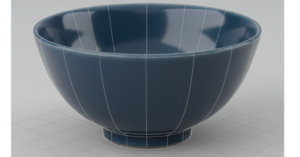 |
ソリッド | 中身の詰まった立体として扱われ、体積や質量のデータも持てる、最も基本となるモデルです。 |
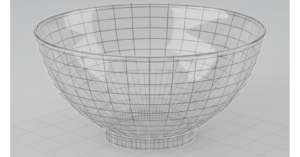 |
サーフェス | 厚みのない面の集合体で、複雑な曲面や外観を表現する方法として活用されます。 |
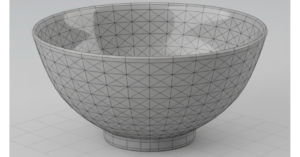 |
メッシュ | 多数の多角形(ポリゴン)で構成されたデータで、自由な形状の作成や点群データからのモデリングに対応します。 |
サーフェス作成の使い方
AutoCAD 3Dにおけるサーフェスモデリングは、ソリッドでは作成が複雑な曲面や外観を表現するための必須機能です。
これは厚みのない面としてオブジェクトを作図する方法であり、入門者でも基本的な使い方を学習すれば、自由な形状を直感的に作成し、表現向上に活用できます。
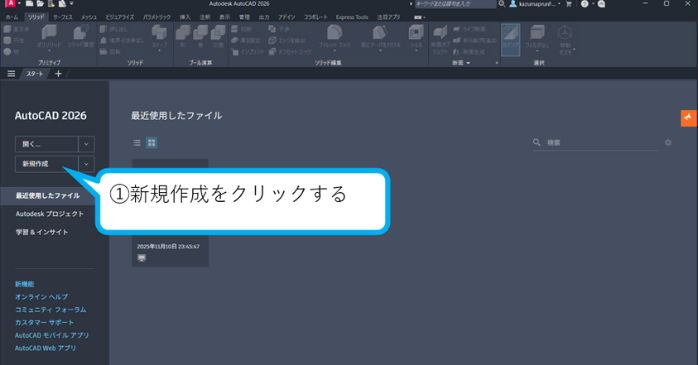
新規作成をクリックする。
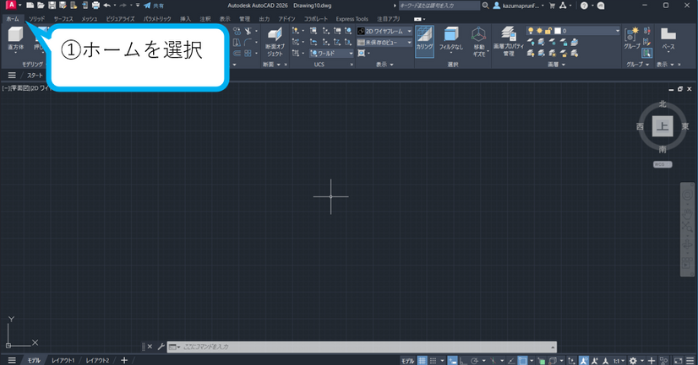
ホームを選択する。
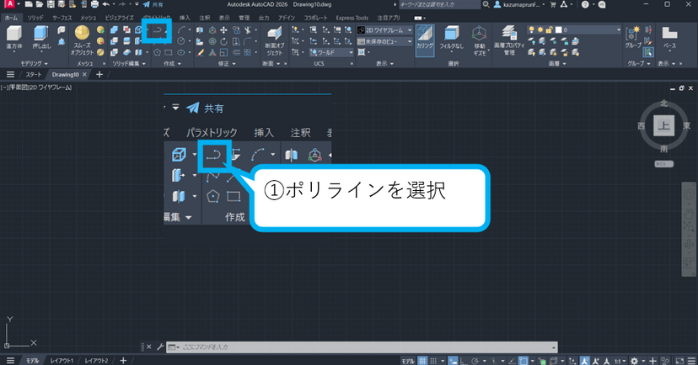
作成から「ポリライン」を選択する。
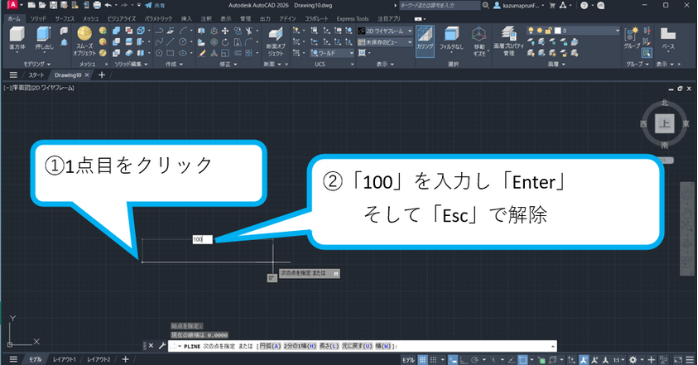
作図領域内で1点目をクリックし、「100」を入力し「Enter」。そして「Esc」で解除します。
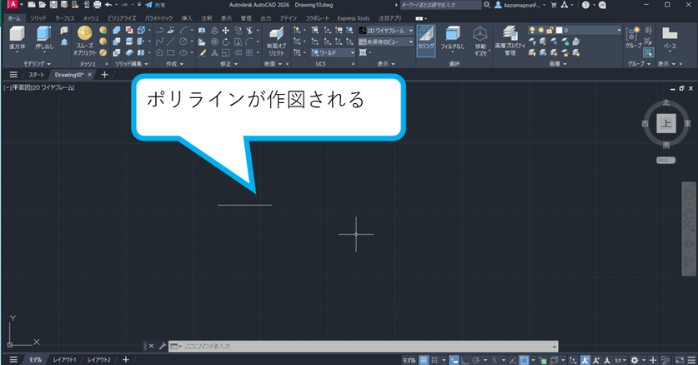
ポリラインが作図されます。
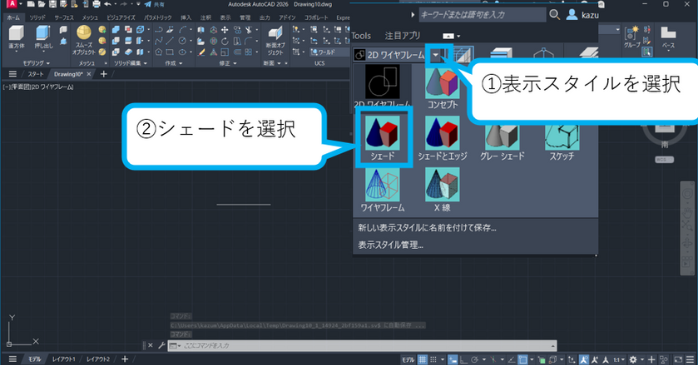
表示スタイルから「シェード」を選択する。
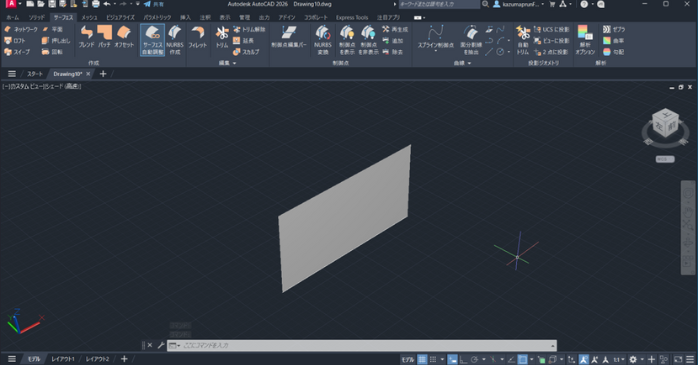
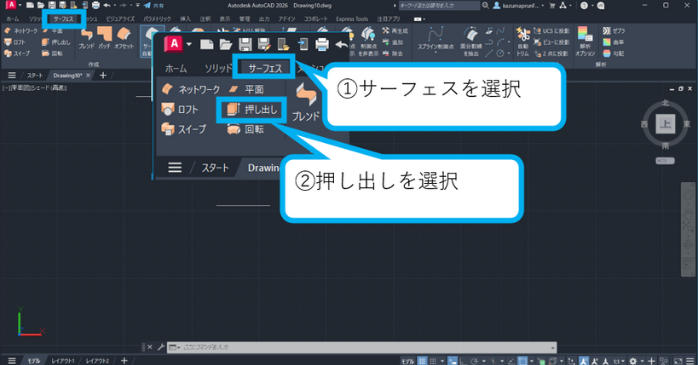
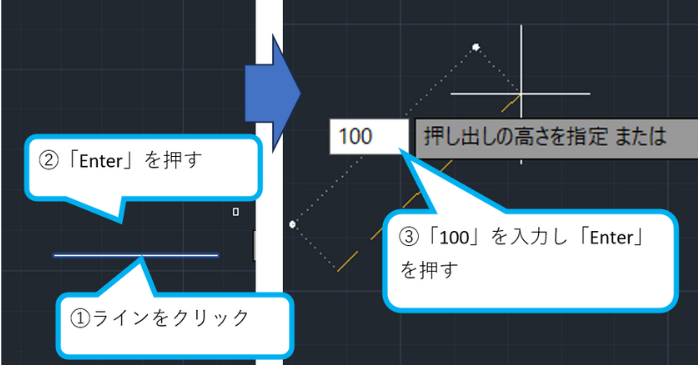
「サーフェス」を選択し、「押し出し」を選択します。
ポリラインをクリックし「Enter」を押す。マウスを奥側に移動し「100」を入力し、「Enter」を押す。
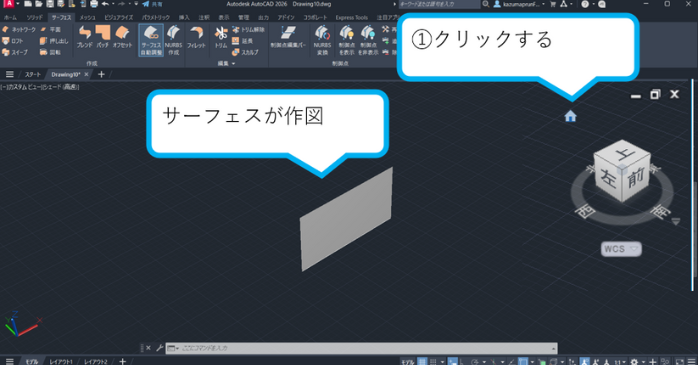
右上の「ホームビュー」をクリックし、サーフェスの作成が確認できます。
実務で役立つAutoCADセミナーはこちら
 AutoCADについてはネット記事でも学べますが、理想的なネット記事を見つけるのは大変です。また、有料のコンテンツも多いためお金を払うのならセミナーを受けるのがおすすめです。
スタッフが特におすすめするのは「AutoCAD基礎セミナー講習」というセミナー講座で、AutoCADを触ったことがない初心者でも受講できる優しいセミナーとなっています。
AutoCAD基礎セミナー講習では次のようなことが学べます。
- AutoCADの基本的な使い方と初期設定
- オブジェクトの作成(線分/円/円弧/ポリライン/長方形/中心線)
- 図面比較機能
- テンプレート(図面テンプレートの作成)
- 生成AIを使ったAutoCADの自動作図
基本的な使い方から生成AIによる自動作図まで学ぶことができます。
誰でも参加しやすいセミナーなので、AutoCADをプロから学びたいと思う人はぜひこの機会に参加してみてください。
セミナー名 AutoCAD基礎セミナー講習 運営元 GETT Proskill(ゲット プロスキル) 価格(税込) 29,500円〜 開催期間 2日間 受講形式 対面(東京・名古屋・大阪)・ライブウェビナー・eラーニング
AutoCAD 3D使い方についてまとめ
この記事でAutoCAD 3Dの基本設定の方法と基本的な使い方を解説しました。2Dとの違いを理解し、建築・機械設計の精度向上に必須の3Dモデリングが可能です。
入門者がつまずきやすい「使いにくい」という課題は、ビュー、スナップといった操作環境の基本をマスターし、押し出しなどの基本的な使い方を段階的に学習することで解決できます。
3Dモデルの作成と編集、表示設定のコツを実践し、AutoCAD 3Dを効率的に使いこなすスキルを習得しましょう。