社内でAutoCADの操作教育を行いたい、また新たにAutoCADを導入したため実務的な使い方を学びたいと考えていないでしょうか。しかし、基本操作や使い方をどのように学ばせる(学ぶ)かお悩みの方も多いはずです。
そこでこの記事では、AutoCADを導入した企業向けに、基本操作や使い方を段階に分けてわかりやすくまとめました。AutoCADの操作練習としても活用できる図面の作り方を解説しているので、自己学習や社内教育のために活用してみてください。
AutoCAD初心者が最初に覚えたい基本操作・使い方
AutoCADを導入したばかりの初心者が効率よく上達するためには、「最初に何を覚えるべきか」を体系的に押さえることが重要です。
まずは、AutoCADを使い始める際に必ず習得すべき操作をわかりやすく整理します。
- AutoCADの起動方法
- CADデータの管理方法
- マウスの操作方法
- キーボードの操作方法
AutoCADの起動方法

AutoCADをインストールしたら、以下の2種類の方法でソフトを起動できます。
- デスクトップのアイコンをダブルクリック
- ホームバーで「AutoCAD」と検索して選択
どちらの起動方法も、同様のソフトが立ち上がるため、使いやすい方法でAutoCADを起動しましょう。
CADデータの管理方法
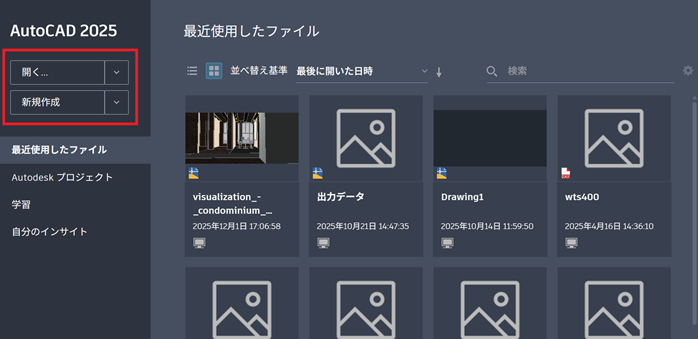
AutoCADでは、基本的にAutodesk社が制作したCAD規格である「DWG」「DXF」といったCADデータの拡張子を管理しながらプロジェクトを進行します。
初めてプロジェクトを立ち上げる場合には、AutoCAD起動時のホーム画面にある「新規作成」をクリックしましょう。また、すでに保存済みのCADデータがある場合には、ホーム画面の「開く」をクリックすることで作成途中の図面を開くことができます。
マウスの操作方法
AutoCADを操作する際には、頻繁にマウスを用いてコマンドの選択やビュー調整を実施します。以下に、マウスに振り分けられている基本設定の操作を整理しました。
| マウス操作 | 効果 |
|---|---|
| 左クリック | コマンドや条件の選択 |
| 右クリック | 補助コマンド一覧の表示(コピーやプロパティなど) |
| ホイール回転 | 画面の拡大・縮小 |
| ホイールクリック | 画面のスライド移動 |
特にAutoCADの図面の作成時には、マウス操作のスムーズさで作業効率が変化するため、基本操作として使い方をマスターしておくと安心です。
キーボードの操作方法
AutoCADで特定のコマンドをすばやく呼び出したいときにおすすめなのが、キーボードを用いたショートカット(コマンド入力)です。以下のように、コマンドキーをタップするだけで瞬時にコマンドを呼び出せます。
| キーワード | 起動できるコマンド |
|---|---|
| L | 線分ツール |
| C | 円ツール |
| TR | トリム機能 |
| CO | コピー機能 |
上記はあくまで一例です。ほかにも、豊富なショートカットが用意されているため、Autodesk公式で公開されている「AutoCAD キーボード ショートカット」のページを確認するのがおすすめです。
AutoCADの基本操作(図面の準備編)
AutoCADで図面を作成する際には、後述する印刷・出力、さらには寸法設定などの準備をしておく必要があります。
ここでは、手軽にAutoCADの図面作成を進めるための準備の方法について、基本操作を含めてわかりやすく解説します。
- 図面テンプレートを開く
- モデル空間・レイアウト空間の違いを理解する
- レイヤー構成を整える
図面テンプレートを開く
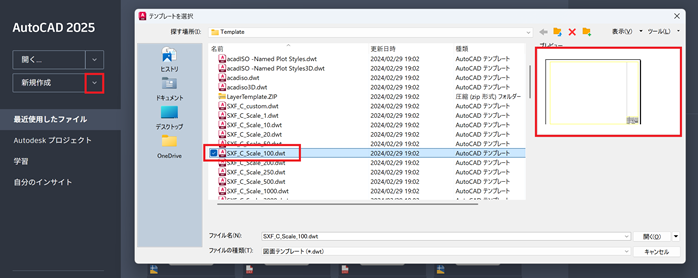
AutoCADで新しくプロジェクトを立ち上げる際には「ホーム画面」の新規作成をクリックするのが一般的です。ただし、自身で図枠を用意したり、図面の表示ルールなどをひとつずつ設定しなければなりません。
そこでおすすめなのが、新規作成ボタンの横にあるプルダウンマークを押して「テンプレート」を選択する方法です。上の画像のように、あらかじめ図枠などが用意されているテンプレート(dwt拡張子)を開いて、そのなかで図面を作成できるようになります。
今回は1:100スケールで表示される「SXF_C_Scale_100.dwt」というテンプレートを選択しました。
モデル空間・レイアウト空間の違いを理解する
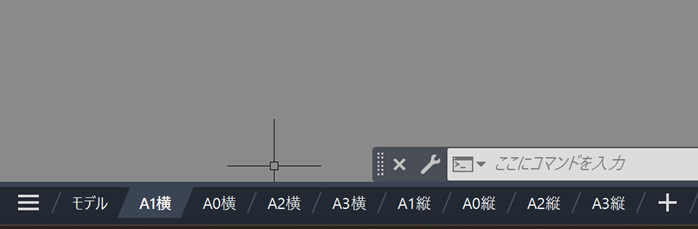
テンプレートを起動すると、図枠が表示されている画面が表示されます。
これは「レイアウト空間」と言い、図面を印刷したい場合に用いる画面です。
ただし、新たに図面を作成する際には画面左下に表示されている「モデル空間」へ切り替える必要があります。わかりやすく、それぞれの違いを整理しました。
- 図面作成時に用いる「モデル空間」
- モデル空間で作成した図面を反映して印刷する「レイアウト空間」
AutoCAD初心者の方は、この切り替えを理解しておかないと、図面完成時に手戻りが発生します。初歩的な基本操作ですので、ぜひ2つの違いを理解しておきましょう。
レイヤー構成を整える

AutoCADのモデル画面を開いたら、まずは「ホーム>画層プロパティ管理」を選択して、プロジェクトのレイヤー情報を設定しましょう。
なお、テンプレートを選択した場合には初期から国指定のレイヤー名称が記載されています。
さらにレイヤーを追加したい場合には、国土交通省が公開している「電子納品に関する要領・基準」にある業種別のガイドラインに記載されたレイヤー名称を追加するのがおすすめです。
AutoCADの基本操作(図面の書き方編)
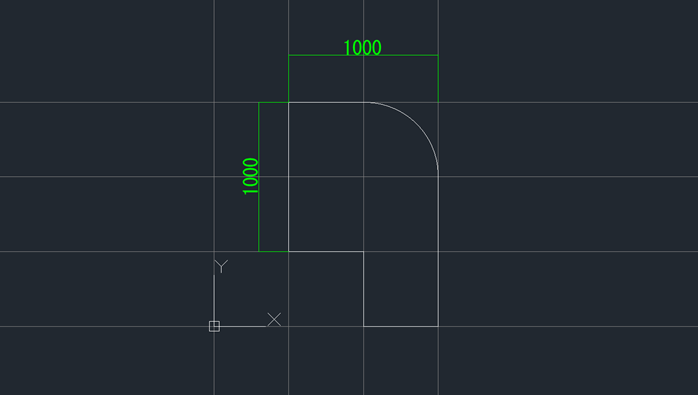
図枠やレイヤーの準備が完了したら、実際に図面を作成していきます。
ここでは、実務で頻出する基本操作や手順にもとづき、上の画像の練習図面の作り方を解説していきます。
- 下図(構築線)を引く
- 図形オブジェクトを挿入する
- 図形オブジェクトを修正する
- 図形に寸法を挿入する
下図(構築線)を引く
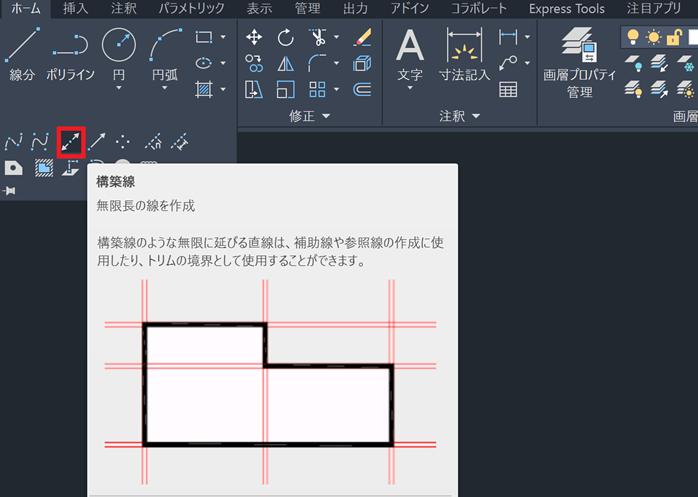
まずは図面作成のイメージを可視化するために、構築線というコマンドを使って下図を書きましょう。構築線は、図面作成時の線の道筋を表す下書きのようなものであり、360度好きな方向に終わりのない永久線を引くことができます。
今回は、以下のように500mmピッチの格子が9つできるようにXY軸に3本ずつ構築線を設けてみました。
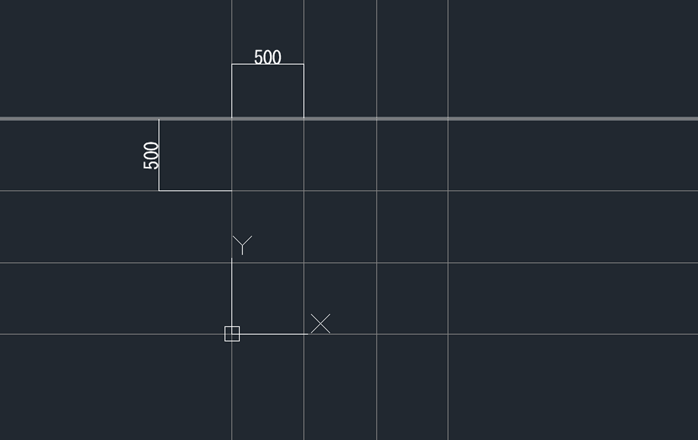
まずは同じように配置してみてください。
図形オブジェクトを挿入する
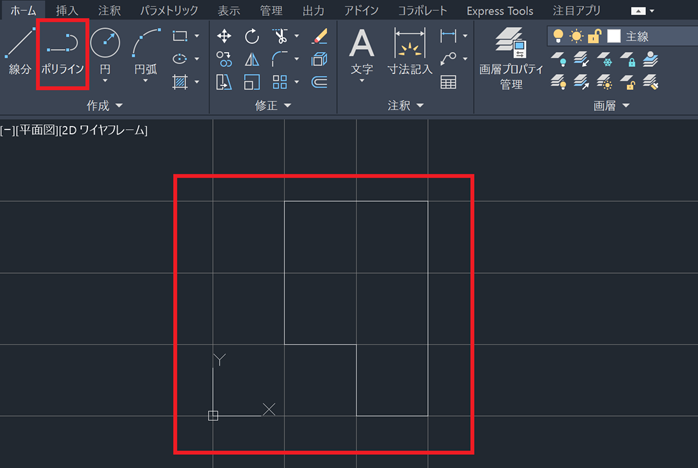
続いて作図の基本操作として、「ホーム>作成>ポリライン」を選択し、実際にメインの面を描いていきます。ポリラインは連続で線を引けるため、始点・終点を選択しながら上の画像と同じような線を引いてみてください。
なお、AutoCADは初期設定で、オブジェクトの端部や交差点に自動で選択位置を合わせる機能が備わっています。構築線の交点にカーソルを合わせるだけで、綺麗なX軸Y軸に沿った線を引けます。
図形オブジェクトを修正する
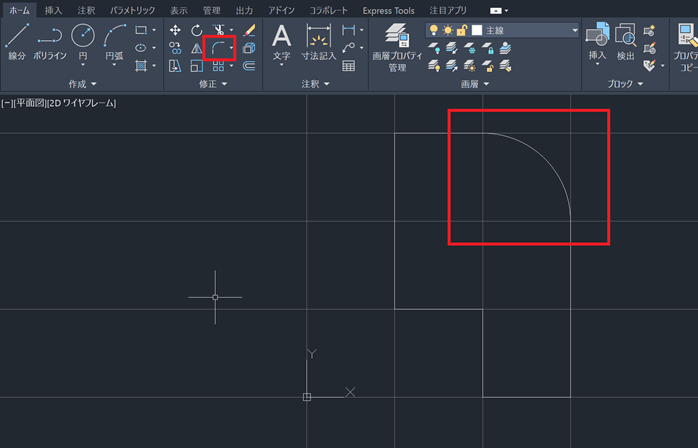
続いて、挿入した図形の一部を調整する機能として「ホーム>修正>フィレット」を選択して、以下の手順で操作してみてください。
- コマンドラインにある「半径」ボタンをクリックする
- 500mmと入力してクリックする
- カーブを加えた交差している2つの線を1回ずつクリックする
この作業を終えれば、上の画像のように、直角で交差していた一部の線がなくなった代わりに、半径500mmの曲線ができあがります。
図形に寸法を挿入する
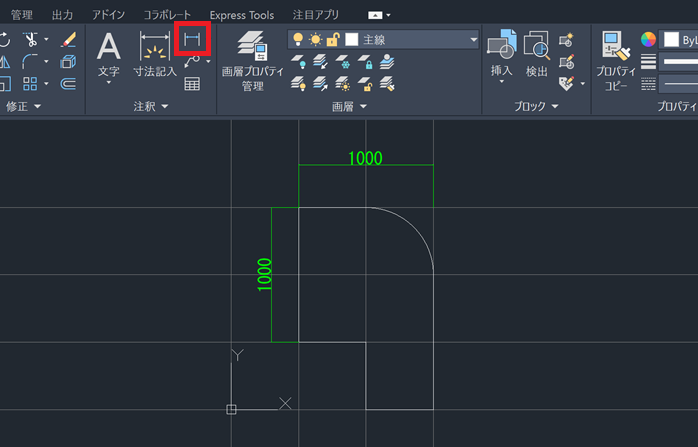
最後に、寸法挿入の基本操作として、「ホーム>注釈>長さ寸法」を選択して、以下の流れで作成した図面に任意で寸法を追加してみてください。
- 長さ寸法を選択する
- 寸法を出したい起点・終点をそれぞれクリックする
- 寸法の高さを調整する
なお、表示される文字が小さい場合には、寸法オブジェクトをクリックして右クリックし、オブジェクトプロパティ管理を選択してください。そのなかにある文字の高さの数値を変更すれば、フォントサイズが変わります。
AutoCADの基本操作(図面の出力・印刷編)
図面を作成し終えたら、完成した図形データを印刷もしくはデータとして出力するのが一般的です。
ここでは出力方法・印刷方法それぞれについて基本操作をまとめました。
- レイアウト空間を設定する
- 図面を印刷する
- データを出力する
レイアウト空間を設定する

図面を印刷する際には、一度下側にある表示画面を「レイアウト空間」に変更する必要があります。現在、テンプレートが割り当てられているため、レイアウト空間である「A1横」をクリックしてみてください。
続いて、モデル空間で作成した図面をレイアウト空間に反映するために、「レイアウト>レイアウト ビューポート>ビューの挿入」を選択しましょう。すると、画面が自動でモデル空間に切り替わります。この状態で、レイアウト空間に表示したい範囲を任意で選択してください。
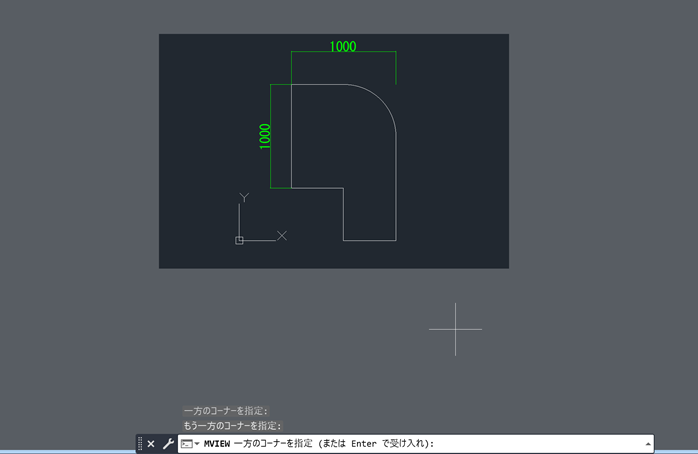
これでレイアウト空間にモデル空間の図形が表示されました。
なお、モデル空間で図形を調整すれば、その変更がレイアウト空間にも適用されます。
図面を印刷する
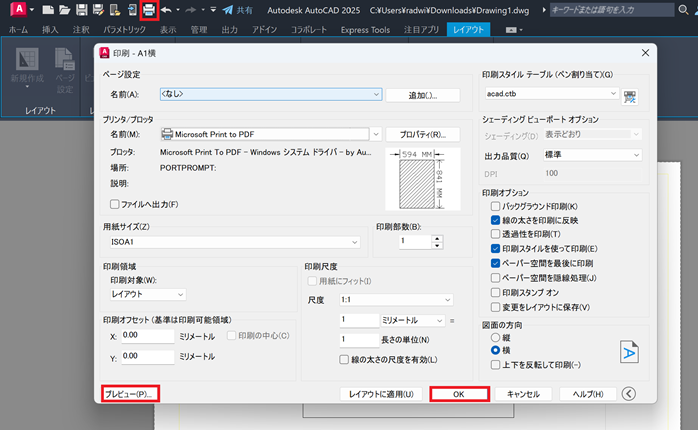
印刷は、画面左上にある「プリンターマーク」を選択するだけで実行が可能です。
上の画像のように、表示しているレイアウト空間用のプリントウィンドウが表示されるため、プレビューをチェックしつつ、正しく印刷されるかを確認しながら項目を設定しましょう。
データを出力する
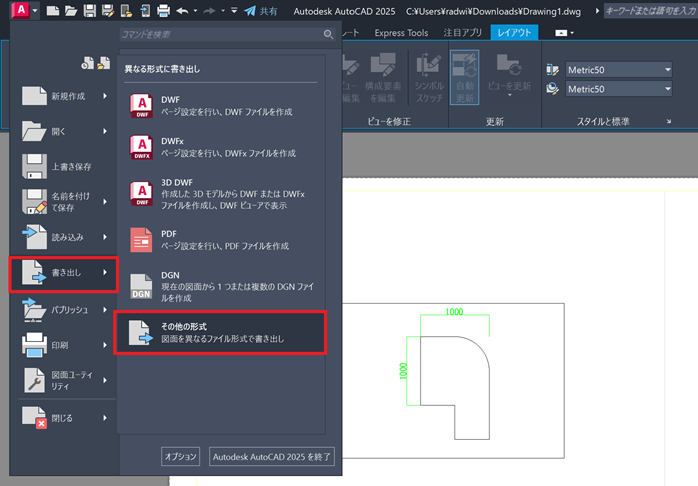
印刷とは別に、クライアントや協力会社へデータを共有したい場合には、ホームボタンにある「書き出し>その他の形式」から、互換性のある拡張子で図面データを出力しましょう。
たとえば、多くのCADソフトと互換性のあるDXFやSFCといったデータを出力できます。
事前に共有データを確認したうえで出力すると安心です。
なお、ここまで解説してきた2D図面作成とは別に、AutoCADの3Dモデリングの使い方を知りたい方は、以下の記事もチェックしてみてください。
AutoCADの操作でよく使う基本コマンド一覧
AutoCADを用いた作業スピードは基本操作を理解することに合わせて、「基本コマンドをどれだけ効率的に使えるか」で変化します。参考として以下に、作図の際に頻出するコマンドとその用途をまとめました。
| カテゴリ | コマンド | 用途 |
|---|---|---|
| 作図 | 線分・ポリライン | 直線を描く |
| 円・楕円 | 円を描く | |
| 矩形 | 四角形を作成する | |
| 編集 | 移動 | 選択したオブジェクトを移動する |
| コピー | 選択したオブジェクトを複写する | |
| 貼り付け | コピーしたオブジェクトを貼り付ける | |
| 修正 | トリム | 不要な線をカットする |
| 延長 | 特定の線を延長する | |
| フィレット | 交差している角を曲線に変える |
上記のコマンドはあくまで一例ですが、基本操作を理解することで、次の操作アクションを思いつきやすくなります。
特に新人研修や法人向けのCAD教育では、代表的な基本コマンドを習得するだけで、実務レベルの作図が可能になります。頻出コマンドはホームリボンにまとまっているため、まずはどこに何のコマンドが配置されているのか理解することからスタートしましょう。
また、AutoCADを独学で学びたいという場合には、以下の記事も参考にしてみてください。
AutoCAD初心者はセミナー講習で使い方を学ぼう

AutoCADは独学や社内研修でも基本操作を覚えられますが、情報を誤って認識するケースが多いほか、教育者側の理解が浅い影響でAutoCADの習得に時間がかかるケースも少なくありません。
そこでおすすめなのが、セミナー講習を通じてプロ講師からAutoCADの基本操作や実務的な使い方を学ぶ方法です。以下に、講習を受けるメリットをまとめました。
- 体系的にAutoCADの基礎を学べる
- 誤った操作癖がつきにくい
- 社内の教育リソースの負担を解消できる
以下のセミナー講習では、AutoCADの使い方を体系的に学べるカリキュラムが組まれています。
初心者の方でも参加しやすく、受講後にはAutoCADの基本操作をマスターした状態で卒業できるのが魅力です。
今次での参加はもちろん、複数名の申し込みにも対応しているため、参加を検討してみてはいかがでしょうか。
| セミナー名 | AutoCAD基礎セミナー講習 |
|---|---|
| 運営元 | GETT Proskill(ゲット プロスキル) |
| 価格(税込) | 29,700円〜 |
| 開催期間 | 2日間 |
| 受講形式 | 対面(東京・名古屋・大阪)・ライブウェビナー・eラーニング |
AutoCADの基本操作についてよくある質問
ここまで解説してきたAutoCADの基本操作について、よくある質問をFAQ形式で回答します。
AutoCADの基本操作についてまとめ
AutoCADは機能が多いものの、基本操作の順序を正しく学べば初心者でも短期間で実務レベルに到達できます。
特に法人では、テンプレート整備・データ管理・基本コマンド習得が生産性向上の鍵となります。社内でのCAD教育はもちろん、外部研修等を活用し、社員全体のCADスキルの底上げを目指しましょう。