AutoCADを導入する前に、体験版を利用して操作性や業務との相性を確認したいと考えていないでしょうか。しかし、体験版の利用条件や制限がわからず、どのタイミングで利用すべきか迷っている方も多いでしょう。
そこでこの記事では、AutoCADの体験版の基本条件から、体験期間における制限まで、初めて導入する方に必要な情報をわかりやすくまとめました。また、AutoCADを無料で使い続ける方法の有無も解説しているので、体験版をインストールする前の準備として確認してみてください。
AutoCADの体験版とは?
Autodesk社が提供しているエンジニアリング向けの汎用型CADソフト「AutoCAD」は、その使用感と操作性を確認する手段として無料の体験版が提供されています。AutoCADの製品ページから体験版を申し込むだけで、即座にインストールが可能です。
特に、「自社の目的に合うCADソフトなのかを確認したい」「現在利用している他社のCADソフトとの操作性の違いをチェックしたい」など、導入前のチェックを検討している企業に最適な方法だと言えます。
すぐにAutoCADの体験版を利用したい方は、以下のリンクから導入が可能です。
導入相談にも対応しているほか、公式での契約では手に入らない「使い方を学べるレクチャー動画」「トレーニングガイド」「教育セミナー5,000円OFFクーポン」を入手できます。
| ライセンス名 | 価格 | 特典 |
|---|---|---|
| AutoCAD 1年間ライセンス | 80,300円(税込) | ・AutoCADインストール手順書 ・AutoCADの基礎レクチャー動画(eラーニング) ・AutoCADの自動化レクチャー動画(eラーニング) ・AutoCADトレーニングガイド ・AutoCAD教育セミナー5,000円OFFクーポン |
| AutoCAD Plus | 251,900円(税込) | ・AutoCADインストール手順書 ・AutoCADの基礎レクチャー動画(eラーニング) ・AutoCADの自動化レクチャー動画(eラーニング) ・AutoCADトレーニングガイド ・AutoCAD教育セミナー5,000円OFFクーポン |
AutoCADの体験版でできること

AutoCADの体験版では、製品版と同じ機能をそのまま使用できます。
特に機能の制限などは設けられておらず、作図機能や拡張機能、コラボレーション機能など、すべての操作のチェックが可能です。
ただし体験版は、商用利用として使えない点に注意してください。
Autodeskの公式サイトでも、営利・生産・商用利用として使わないように記載されています。
(出典:Autodesk「オートデスク製品の体験版について、使用条件と制限事項について教えてください。」)
AutoCADの体験版をインストールする方法
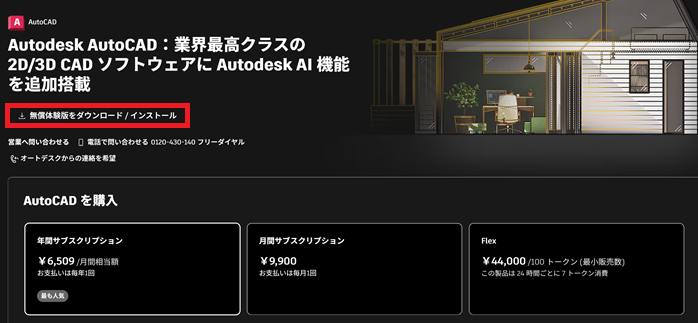
AutoCADの体験版をインストールしたい方向けに、手順をまとめました。
まずはAutodesk公式の製品ページにアクセスし、「無償体験版をダウンロード/インストール」をクリックしてください。
次に、体験版を申し込むための目的を選択します。
企業でAutoCADを利用する際には「ビジネス」を選択しましょう。
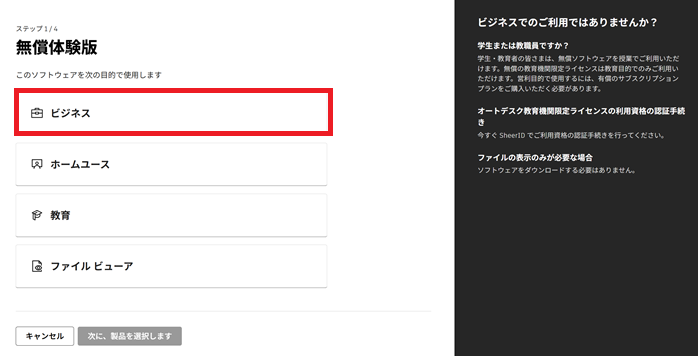
続いて、Windows版・Mac版のどちらのAutoCADをインストールするかを確認し、Autodeskアカウントでログインをします。(この時点でアカウントをお持ちでない場合は、作成の手続きが必要)
その後、企業名や役職などの基本情報を入力すれば、AutoCADの体験版のインストーラーのダウンロードが可能です。PCの任意の場所に保存して、インストール手続きを進めることで体験版を開始できます。
また、体験版を導入したら、操作方法や実用的な使い方を学習していく必要があります。
企業での本格導入を予定している場合には、セミナー講習を通じて効率よくAutoCADを体系的に学ぶのがおすすめです。
たとえば以下のセミナーでは、AutoCADの基礎から応用までの知識をワンストップで学べます。
プロ講師からアドバイスを受けながら知識を身につけていけるため、初めてCADソフトに触れる企業も安心です。
| セミナー名 | AutoCAD基礎セミナー講習 |
|---|---|
| 運営元 | GETT Proskill(ゲット プロスキル) |
| 価格(税込) | 29,700円〜 |
| 開催期間 | 2日間 |
| 受講形式 | 対面(東京・名古屋・大阪)・ライブウェビナー・eラーニング |
独学として使い方を覚えてみたい方は、以下の記事もチェックしてみてください。
AutoCADの体験版をインストールできない人の共通点
「体験版をインストールしようとしても、エラーが発生してしまう」とお悩みの方は、以下のポイントにあてはまらないかをチェックしてみてください。
| チェック項目 | インストールできない理由 |
|---|---|
| 以前に体験版を利用したことがある | AutoCADの体験版は電話番号による認証があるため、同じ番号では申し込みできません。一度きりしか使えない点に注意しましょう。 |
| PCの容量が残り少ない | AutoCADはディスクの空き容量を約10.0GBほど使用します。PCの残りの容量が少ないと、インストール時にエラーが発生する場合もあります。(出典:Autodesk「動作環境」) |
特に、体験版を利用済みの場合には、最初から製品版を契約する必要があります。
「バージョンが変わったからもう一度体験版を利用できる」わけではない点に注意してください。
AutoCADの体験版の期間は30日間→15日間に変更

AutoCADの無料体験版の期間は、15日間となっています。
土日を含む約2週間のうちに、AutoCADの操作や使い心地、業務への適用性をチェックしなければなりません。
なお、以前まで無料体験版の期間は30日間でしたが、2025年の価格改定に伴い、15日間に変更された点に注意が必要です。余裕をもってAutoCADを確認できなくなったため、計画を立てて体験版を使用する必要があります。
AutoCADの体験版を無料で使い続ける方法はない
結論として、AutoCADの体験版は15日間の試用期限を迎えると、それ以降使い続けることができません。有料の製品版に移行するかアンインストールするかの2択を選ぶ必要があります。
なかには、AutoCADの費用を抑えるために、体験版を無料で使い続けられる方法を探している方もいますが、そのまま継続できない点に注意が必要です。実際、Autodeskの質問ページでも、ライセンスの延長ができないと説明されています。
標準の無料試用版は、有効期限が切れると更新または延長できません。クラウド製品は延長される場合があり、ケースバイケースでレビューされます。
引用:Autodesk「オートデスク製品の体験版ライセンスを延長する方法」
そこでここでは、AutoCADを使い続ける場合の参考として、以下に2つの契約の方法をまとめました。
- AutoCADの製品版に乗り換える
- AutoCADの学生版を契約する
AutoCADの製品版に乗り換える
もっとも一般的なのが、体験版から製品版に移行する方法です。
15日間の体験版を終えた後、以下の手順を踏むことにより、製品版のライセンスをアクティベートできます。
- 無料体験版として使用中のAutoCADを起動する
- 体験期間が表示されているボタンをクリックする
- 「既にライセンスをお持ちですか?」をクリックする
- Autodesk公式サイトや認定販売パートナーから製品を購入する
- アクティベートする
特に企業の場合、この方法でしかAutoCADを使い続けることができません。
また、AutoCAD製品単体だけでなく、BIMソフトなど複数の製品がパッケージ化されているAECCというプランに切り替えることも可能です。
(参考:Autodesk「体験版としてインストールした製品を有償版に変更する方法」)
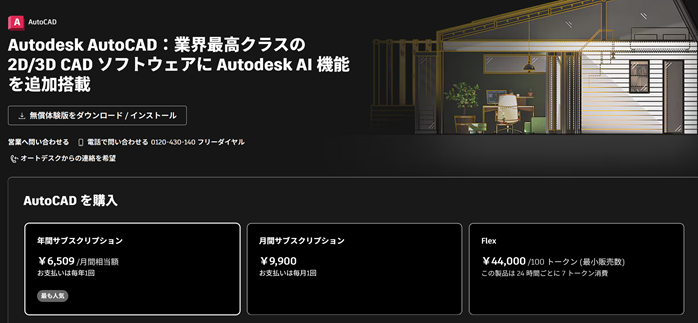
AutoCADの製品価格
AutoCADの製品版は、サブスクリプション形式と従量課金制の2つの方法で導入が可能です。
以下に、料金プランを整理しました。
| プラン | 料金(税込) | おすすめの企業 |
|---|---|---|
| 月間(サブスク) | 9,900円/月 | 短期間の連続利用を検討している企業 |
| 年間(サブスク) | 78,100円/年 (6,509円/月) |
長期間の連続利用を検討している企業 |
| Flex(従量課金) | 44,000円/100トークン (24時間の使用で7トークン消費) |
スポット的にAutoCADを使う必要がある企業 |
(出典:Autodesk「AutoCAD製品ページ」)
また、AutoCADの簡易的な機能だけがまとまっており、オンライン上で手軽に利用できる「AutoCAD Web」という製品も提供されています。1,100円/月(税込)でAutoCADの2D作図に対応できます。(3Dモデリングは非対応)
AutoCADの学生版を契約する

学生や教員など、教育機関に属している方の場合には、1年更新でAutoCADを無料利用できる学生版に移行するのがおすすめです。
AutoCADのみならず、Autodesk製品のほとんどが無料利用の対象となります。
ただし企業の場合には、この契約方法を利用できません。
もし教育機関や研究機関と関連のある企業だという場合には、Autodeskが公開している「エデュケーション プランの利用資格」をチェックし、自社の事業が学生版の条件にあてはまるかをチェックしてみてください。
また、学生版の概要を詳しく知りたい方は、以下の記事がおすすめです。
AutoCADの体験版についてよくある誤解

AutoCADの体験版を使用したい企業によっては、体験版の意味をはき違えて把握しているケースも少なくありません。ここでは、AutoCADの体験版に関するよくある誤解を紹介します。
- 個人ならAutoCADを無料で利用できる
- AutoCADの体験版の期限を解除できる
誤解①:個人ならAutoCADを無料で利用できる
よく勘違いされているのが「AutoCADは個人なら継続的に無料で利用できる」というものです。なぜ誤解が生まれているのか、ポイントを以下に整理しました。
- ビューワーの「DWG TrueView」と勘違いしている
- 古いバージョンの「買い切り形式」があると勘違いしている
Autodeskでは、CADデータの閲覧に特化した無償のビューワーを提供しており、AutoCADで編集できるDWGにも対応しています。そのため、AutoCADも同じように無料で使い続けられると誤解されるケースがあります。
また、AutoCADは以前まで、サブスクリプション形式だけでなく買い切り形式としても販売されていました。一度購入すれば永続的に無料で使用できていたため、サブスクリプション形式に一本化された現在でも、買い切り形式があると誤解されがちです。
誤解②:AutoCADの体験版の期限を解除できる
AutoCADソフトを含め、体験版はレジストリの残骸や隠しファイルを削除することによって、期限を解除できると思われがちですが、これは規約違反であり企業としてNGな行為です。
もし解除を試みようとしたことがAutodeskに発覚してしまうと、ペナルティを受けるほか、AutoCADの使用を無期限で停止されてしまうケースもあります。Web上にはさまざまな「裏ワザ」と題した合法・違法なやり方が解説されていますが、絶対に実行してはいけません。
AutoCADの体験版についてよくある質問
ここまで紹介してきたAutoCADの体験版について、よくある質問をFAQ形式で回答します。
AutoCADの体験版についてまとめ
AutoCADの体験版は、製品の使いやすさや操作性を細かい部分までチェックできる便利なサポートです。企業の場合には、現在の業務にAutoCADを適用できるのかチェックする場合や、他社CADソフトとの比較をする際に役立ちます。
なお、体験版は現在15日間の試用期限に変更されています。
以前のように30日間の試用期限ではなくなっている点に注意しつつ、体験版の使用計画を立てるのがおすすめです。