AutoCADは、設計・製図を効率化する世界的に定番のCADソフトです。この記事では、AutoCADの基本概要から特徴、Jw_cadとの違い、価格や購入方法までを初心者にもわかりやすく解説します。
さらに、導入のコツやエンジニアとして学ぶ価値についても紹介します。
AutoCADとは?
AutoCADは、Autodeskが開発・販売するトップクラスのCADソフトウェアです。その汎用性の高さから、建築、土木、機械などの幅広い業界で標準的に活用されており、2Dの製図・作図から3Dモデリングまで対応できる機能を搭載しています。
初心者でも比較的習得しやすい基本的な操作方法で、図面の作成やデータの編集といった作業を効率的に実現し、企業のプロジェクトを支援するツールセットとして必要不可欠です。
それでは、AutoCADについて詳しく見ていきましょう。
- AutoCADの開発元と歴史
- どんな業界で使われているの?
- AutoCADの主な特徴とできること
AutoCADの開発元と歴史
AutoCADは、1982年にAutodesk社によって開発され、非常に歴史あるCADソフトウェアです。当初は2Dの作図から始まり、現在では3Dモデリングまで対応する機能を搭載し、建築や機械など幅広い業界の設計・製図の標準ツールとして進化を遂げました。
どんな業界で使われているの?
AutoCADは、その汎用性の高さから多くの業界で標準的なCADソフトウェアとして活用されています。特に、建物の設計・製図を行う建築業、インフラを開発する土木、製品や機械の図面を作成する製造業などで必要不可欠なツールです。
2Dの作図から3Dモデリングまで対応できる機能は、これらの分野の作業を効率化し、企業のプロジェクトを強力に支援します。
AutoCADの主な特徴とできること
AutoCADの最大の強みは、2Dの図面作成(製図・作図)から3Dモデリングまで幅広く対応できる汎用性の高さです。建築、機械、土木など、あらゆる業界の設計・製図の作業に必要な基本機能が搭載されており、操作方法を習得すれば効率的に業務を実現できるトップクラスのツールです。
AutoCADでできることは次の通りです。
- 正確な2D図面の作成: 建築や機械の図面を寸法を含めて高い精度で作図
- 3Dモデリング:製品や建築モデルを3Dで作成し設計の検証やデータの共有を実現
- 専門ツールセットの活用: 業種別に特化したツールセット
AutoCADと他ソフトの違い
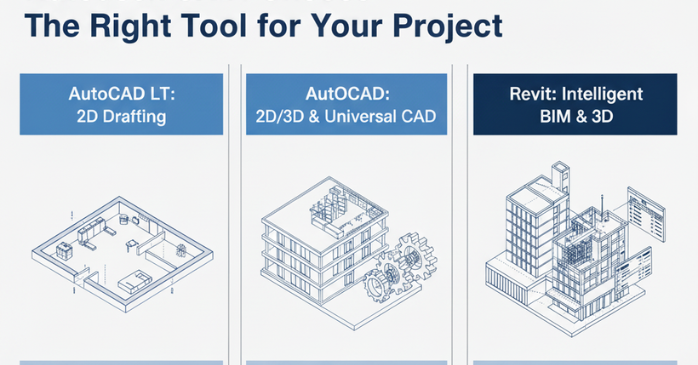
AutoCADは、2Dの製図から3Dモデリングまで対応できる汎用性の高いCADソフトウェアとして、他の特化したソフトと差別化されています。
例えば、建築分野にはBIMに特化したAutodesk RevitがAutodeskから販売されており、AutoCADは、より基本的で幅広い業界の2D/3Dの作図作業を効率的に実現するための標準ツールという強みがあります。
AutoCADと他のCADソフトの違いを見ていきましょう。
- AutoCADとJw_cadの違い
- 選び方のポイント
- 企業で使われているCADソフトは?
AutoCADとJw_cadの違い
AutoCADはAutodeskが開発した業界標準の2D/3D汎用CADですが、Jw_cadは無料で利用できる2D作図に特化したソフトです。AutoCADは企業導入が多く機能が豊富な点が強みで、Jw_cadは初心者の学習や個人ユーザーに推奨されます。
AutoCADとJw_cadの主な違いをまとめました。
| 比較項目 | AutoCAD | Jw_cad |
| 主な機能 | 2D製図と3Dモデリング機能を搭載する汎用CAD。 | 2D製図に特化したソフト。 |
| 価格とコスト | サブスクリプションライセンスが必要(コストがかかる)。 | 無料で利用でき、コストを削減できる。 |
| 業界標準 | 企業で広く標準ツールとして活用され、データ連携に強みがある。 | 主に個人ユーザーや小規模な事務所で推奨される。 |
| 操作方法 | 汎用的な操作が基本。 | 独自の操作方法(独特の作図ツール)で初心者にも習得しやすい。 |
| 図面データ形式 | DWG形式が基本。 | JWW形式が基本。 |
下記の記事ではAutoCADとMaya(3DCGソフト)の違いについて紹介されているのでぜひ参考にしてください。
選び方のポイント
AutoCADシリーズから自分に必要なソフトを選択する方法は、まず業務内容と予算を明確にすることです。一方、3Dモデリングや高度な機能、建築や機械など業種別のツールセットを活用したい企業やプロジェクトには、AutoCADの導入が必要です。
無料で学習できる方法もあるため、習得のスキルレベルも選択の理由となります。初心者が無料で学習を始める方法として、まずAutodeskが提供している期間制限のある無料体験版を利用できます。
また、学生や教員であれば、無料の教育版ライセンスを活用することで、AutoCADの操作を習得するための勉強環境を作成することが可能です。
下記の記事ではAutoCADの基本操作を紹介されていますのでぜひ参考にしてください。
企業で使われるCADソフトは?
企業の設計・製図作業では、長らくAutoCAD LTが2Dの作図標準ツールとして導入されてきましたが、現在はAutodeskの製品戦略の進化により、3Dモデリング機能も搭載され価格もLTと同等となった「AutoCAD」が主流です。
建築、土木、機械などの業界では、業種別の特化したツールセットやBIMへの連携といった高度な機能が必要なプロジェクトが今後増えるため、汎用的かつ機能が充実したAutoCADが推奨される理由となります。
AutoCADの価格・購入方法
AutoCADの価格と購入方法は、Autodeskが採用するサブスクリプション(期間契約)のライセンス体系が基本です。導入コストを削減し、最新の機能を利用し続ける方法として、企業やユーザーに推奨されています。
契約期間は1ヶ月、1年、3年から選択でき、期間が長いほど1ヶ月あたりのコストは安くなります。また、初心者が習得のために学習環境を用意したい場合は、無料で体験できる方法や、学生・教員向けの無料ライセンスも提供されております。
ライセンス名 価格 特典 AutoCAD 1年間ライセンス 80,300円(税込) ・AutoCADインストール手順書
・AutoCADの基礎レクチャー動画(eラーニング)
・AutoCADの自動化レクチャー動画(eラーニング)
・AutoCADトレーニングガイド
・AutoCAD教育セミナー5,000円OFFクーポンAutoCAD Plus 251,900円(税込) ・AutoCADインストール手順書
・AutoCADの基礎レクチャー動画(eラーニング)
・AutoCADの自動化レクチャー動画(eラーニング)
・AutoCADトレーニングガイド
・AutoCAD教育セミナー5,000円OFFクーポン
それでは、AutoCADの買い切りで使う方法や無料利用の条件などを見ていきましょう。
- AutoCADを買い切りで使う方法はある?
- 学生版・教育版の入手方法(無料利用の条件)
- AutoCADを無料で使い続ける方法はある?
AutoCADを買い切りで使う方法はある?
AutoCADを買い切りで導入する方法は、Autodeskがライセンス体系をサブスクリプションに完全に移行したため、現在は新規での購入はできません。
以前は永久ライセンスの製品が販売されていましたが、今後は最新機能の活用とコスト効率化を実現するサブスクリプション方式が推奨されます。
初心者や企業がAutoCADを利用するには、期間契約のライセンスを選択する必要があります。
学生版・教育版の入手方法(無料利用の条件)
AutoCADを無料で習得したい初心者にとって、Autodeskが提供する学生・教育版のライセンスは最も推奨される方法です。この教育版は、学生や教員が学習目的でのみ利用できるソフトウェアで、AutoCADの全機能を無料でインストールし、勉強環境を作成できます。
3Dモデリングや2D作図の操作を習得するために、企業への導入を前提とせず、スキル向上を実現したいユーザーに必要なツールです。
学生版・教育版の入手方法を整理してみました。
| 項目 | 条件・内容 | 重要なポイント |
| 対象者 | 認定された教育機関に在籍する学生、教員、および職員。 | 在籍を証明する必要があります。 |
| 利用目的 | 学習、指導、研究のための目的に特化。 | 営利目的の設計作業や企業プロジェクトでの活用は禁止です。 |
| 入手方法 | Autodeskの公式サイトで教育機関アカウントを作成し、在籍証明の提出を経て認定を受け、無料ライセンスを取得します。 | 公式サイトでの申請と証明が必要です。 |
AutoCADを無料で使い続ける方法はある?
AutoCADを無料で使い続ける方法は、Autodeskの無料体験版や学生・教育版ライセンスを利用する方法があります。体験版は機能を試すツールですが期間が限定されており、教育版は学習目的でのみ無料利用が可能です。
企業プロジェクトの業務作業で恒久的に無料で活用できる方法は提供されておらず、コストを削減しつつAutoCADの機能を利用するにはサブスクリプション契約が必要です。
AutoCADを使うメリット・デメリット

AutoCADは、建築、土木、機械などの業界で2D製図や3Dモデリングに広く活用されています。豊富な機能と業種別ツールセットにより業務の効率化と作図精度の向上が実現し、ユーザー数が多いため情報や学習の機会が豊富で他ソフトウェアとのデータ連携も容易な点が強みです。
それでは、メリットやデメリットを詳しくを見ていきましょう。
- AutoCADを使うメリット(精度・汎用性・業界標準)
- デメリット(価格・操作の難しさなど)
- AutoCAD LTや他のソフトで代用できる部分
AutoCADを使うメリット(精度・汎用性・業界標準)
AutoCADを導入する最も大きな強みは、建築、土木、機械など多岐にわたる業界で標準ツールとして活用され、その圧倒的な汎用性の高さにあります。
正確な寸法に基づいた設計により図面精度が向上し、企業間のデータ共有も容易であるため、今後の業務効率化に必要不可欠なスキル習得を実現できます。
デメリット(価格・操作の難しさなど)
AutoCADのデメリットは、サブスクリプションライセンスによるコスト(価格)が継続的に必要な点と、多機能ゆえに初心者が操作を習得するために勉強時間が必要な点です。
無料で恒久的に使う方法はなく、企業導入の際にはコスト計算が重要ですが、習得スキルは今後のキャリアに必要な要素となる理由でもあります。
AutoCAD LTや他ソフトで代用できる部分
AutoCADの2Dの作図・製図といった基本作業は、既存ユーザーが引き続き利用する場合に限り、AutoCAD LTで代用が可能です。
現在、AutoCAD LTの新規販売は終了しており、機能はAutoCAD製品へ統合される傾向にあるため、新規導入を検討される方はAutoCADをご検討ください。
また、データ共有や表示といった作業であれば、無料のビューアソフトやWebツールも活用できます。
業務で必要な機能を見極めて代用ツールの選択を整理してみました。
| AutoCADの主な機能 | 代用可能なソフト/ツール | 特徴と代用できる理由 |
| 2D作図・製図 | AutoCAD LT、他の2D特化CADソフト | 2D図面の作成作業はこれで代用でき導入コストを削減できます。 |
| 図面の閲覧・共有 | AutoCAD Web、モバイル版、無料のビューアツール | ソフトウェアのインストールやライセンスが不要で、データの確認・共有が実現できます。 |
| 3Dモデリング | Inventor(機械設計)、Autodesk Revit(建築BIM)など特化したAutodeskのソフトウェア | 高度な3D設計やシミュレーションが必要な分野で、より専門的な機能を活用できます。 |
| 初心者向けの学習 | 無料体験版、学生・教育版のライセンス | 操作習得のための勉強環境であれば、無料でAutoCADの全機能を活用できます。 |
実務で役立つAutoCADセミナーはこちら
 AutoCADについてはネット記事でも学べますが、理想的なネット記事を見つけるのは大変です。また、有料のコンテンツも多いためお金を払うのならセミナーを受けるのがおすすめです。
スタッフが特におすすめするのは「AutoCAD基礎セミナー講習」というセミナー講座で、AutoCADを触ったことがない初心者でも受講できる優しいセミナーとなっています。
AutoCAD基礎セミナー講習では次のようなことが学べます。
- AutoCADの画面操作と初期設定
- オブジェクトの作成(線分/円/円弧/ポリライン/長方形/中心線)
- 図面比較機能
- テンプレート(図面テンプレートの作成)
- 生成AIを使ったAutoCADの自動作図
基本操作から生成AIによる自動作図まで学ぶことができます。
誰でも参加しやすいセミナーなので、AutoCADをプロから学びたいと思う人はぜひこの機会に参加してみてください。
セミナー名 AutoCAD基礎セミナー講習 運営元 GETT Proskill(ゲット プロスキル) 価格(税込) 29,700円〜 開催期間 2日間 受講形式 対面(東京・名古屋・大阪)・ライブウェビナー・eラーニング
AutoCADはどんな人におすすめ?まとめ
AutoCADは、その汎用性の高さ、高い図面精度、そして業界標準という強みから、建築・土木・機械など、今後のキャリアで製図・設計スキルを必要とする初心者エンジニアに最もおすすめできるCADソフトウェアです。
2Dの作図を中心にコストを抑えたいユーザーはAutoCAD 、3Dモデリングや業種別ツールセットを活用して業務効率化を実現したい企業はAutoCADやAutoCAD Plusを導入してはいかがでしょうか。
無料体験版や学生・教育版を活用して勉強を始め、業界で必要とされるスキルを習得しましょう。