近年、「Dify」や「Cursor」など、手軽にアプリを構築できるサービスが注目を集めています。そうした流れの中で、開発者向けツールとして注目されているのが「Claude Code」です。
この記事では、Claude Codeについて徹底解説します。料金やできること・始め方・使い方、「無料で使える?」という疑問の声にもお答えしますので、「AIで業務を自動化したい」という方はぜひ参考にしてください。
Claude Codeとは?
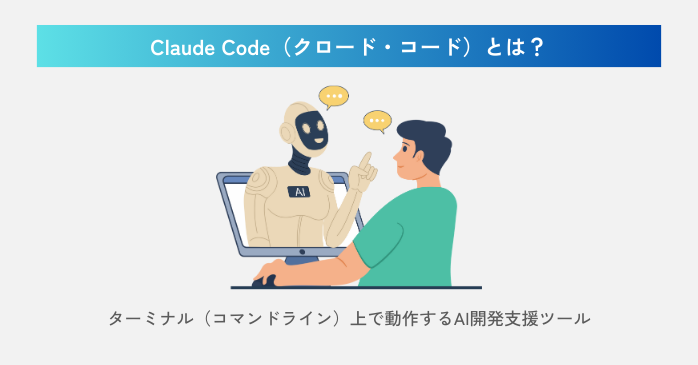 Claude Code(クロード・コード)は、Anthropic社が提供するターミナル(コマンドライン)上で動作するAI開発支援ツールです。2025年5月に公開され、現在はVS Codeなどの主要な開発ツールとも連携しています。
Windowsでは「コマンドプロンプト」、macOSでは「ターミナル」として利用
Claude Codeの特徴
Claude Codeは、ターミナル上で直接作業を実行できるのが特徴です。一般的なチャット型AIのように、サイト上で回答を表示するだけではなく、自分のパソコン内でファイル編集やコマンド実行まで行えます。
このようなコマンド操作中心の環境は「CLI」と呼ばれ、逆にマウス操作中心の環境は「GUI」といいます。CLIは直接操作するため、ファイル操作やコマンド実行が正確かつ効率的です。
GUIとCLIの違い
| 特徴 | GUI | CLI |
| 操作方法 | マウス操作が中心 | コマンドや文字の指示が主体 |
| 操作画面 | ブラウザやフォルダなどの一般的な画面 | ターミナル、コマンドプロンプト |
| AIの動き | ユーザーに「回答」を提示 | 人間の代わりにパソコンを直接操作 |
| 役割 | 直感的に情報をやり取り・質問に受け答え | 開発作業を自動化・代行 |
Claude Codeは無料で使える?
Claude Codeは無料プランを提供していません。利用する際には、有料プランへの加入が必要です。もしくは、APIを利用して使った分だけ料金を支払う必要があります。
お試しでAPIを使うのも一つの手ですが、消費されるトークン数の加減が分かりにくいため、思わぬ出費になる可能性もあるでしょう。だからこそ、曖昧な指示でコストを無駄にしないことが重要です。
生成AIセミナーでは、実務で使えるプロンプト作成術、出力精度を大幅に高める「Few-shot prompting」を学べます。短期間でコスパ抜群、学習スタイルも柔軟なカリキュラムです。
Claude Codeの料金プラン

では、Claude Codeの料金プランを見てみましょう。
個人・法人向けプラン
Claude Codeは、個人、法人向けの月額サブスクリプションプランがあります。
| 区分 | プラン名 | 月額料金(ドル) | 日本円(1ドル145円) | 概要 |
| 個人 | Pro | 20ドル | 2,900円 | 基本プラン |
| Max | 100ドル | 14,500円 | Proの5、10倍の使用量を選択 | |
| 法人 | Premium | 150ドル | 21,750円 | 最低5名 |
| Enterprise | 要問合せ | ー | 大企業向け |
APIプラン
Claude Codeには、使った分だけ支払う「従量課金」方式のAPIプランもあります。料金は100万トークン(MTok)あたりの単価で設定されています。
| モデル名 | 項目 | 料金 | 日本円(1ドル145円) |
| Opus 4.5 (最上位モデル) |
入力 | 5ドル | 725円 |
| 出力 | 25ドル | 3,625円 | |
| Sonnet 4.5 (バランス型) |
入力/20万トークン以下 | 3ドル | 435円 |
| 入力/20万トークン超 | 6ドル | 870円 | |
| 出力/20万トークン以下 | 15ドル | 2,175円 | |
| 出力/20万トークン超 | 22.5ドル | 3,262.5円 | |
| Haiku 4.5 (高速モデル) |
入力 | 1ドル | 145円 |
| 出力 | 5ドル | 725円 |
参照:料金 | Claude
Claude Codeでできること
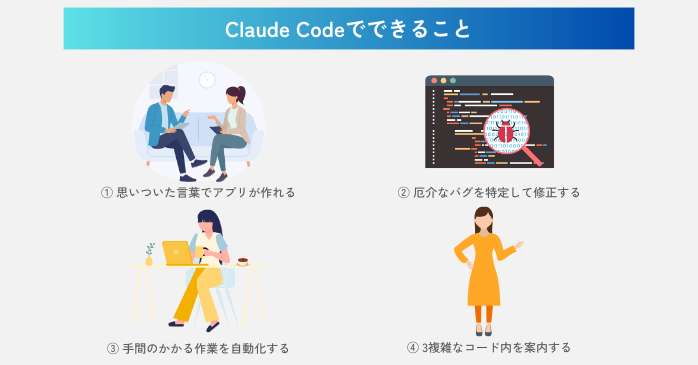 ここでは、Claude Codeのできることを4つお伝えします。
思いついた言葉でアプリが作れる
Claude Codeを利用すると、「こんなアプリが欲しい」という、頭の中にあるイメージを伝えるだけで開発がスタートします。普通の言葉で話しかけるだけなので、難しい専門用語を知らなくても問題ありません。
Claudeが意図を汲み取って設計図を作り、コードを書き上げ、最後には「正しく動くか」のテストまで一気にこなしてくれます。例えば、「G検定の一問一答形式のアプリを作って」と頼むと、必要なファイルを揃え、学習に役立つアプリが完成します。
厄介なバグを特定して修正する
Claude Codeは、バグが起こった際に特定・修正まで対応してくれます。プログラムが動かない時は、エラーメッセージを貼り付けたり状況を説明したりするだけでOKです。
その後、Claude Codeがプロジェクト全体のコードを読み解き、どこに問題があるのかを特定します。実際にコードを書き換えて問題を解決してくれるので、相談相手、アイデア出しといった今までのAI活用から大きく進化しています。
手間のかかる作業を自動化する
Claude Codeを使うと、開発者がつまずきやすい、地味で手間のかかるタスクも丸投げできます。例えば、書き方のバラつきの修正、複数人での作業中に起きたコードの衝突解消なども自動で実行してくれます。
リリースノート(変更履歴のまとめ)の作成といった事務的な作業も、パソコンから直接コマンドを打つだけでOKです。
複雑なコード内を案内する
Claude Codeは、ファイル数が多い大規模プロジェクトでも、コード全体の構造を理解して案内してくれます。例えば、「この機能はどこ?」と聞けば、関連するファイルや処理をすぐに示してくれます。
さらにMCPを使うと、GoogleドライブやSlackなど外部サービスのデータも参照できます。なお、MCPは、Claude Codeの開発元であるAnthropic社が提唱した、AIと外部データをつなぐための共通規格です。
この、外部データを取り込みながら回答を生成する仕組みをRAGといいます。RAGについては以下の記事で解説しているので、ぜひご一読ください。
Claude Codeが開発者に支持される理由

Claude Codeが開発者に支持される理由は、開発現場の空気を読んだ設計になっているからです。ここでは、その魅力をお伝えします。
- ターミナル内でそのまま対話できる
- 他のツールと自由に組み合わせられる
- 会社でも安心して導入できる
ターミナル内でそのまま対話できる
Claude Codeを使うと、コードを書いているターミナル(黒い画面)の中でClaudeと対話します。そのため、新しいアプリを立ち上げたり、ブラウザのチャット画面に切り替えたりする必要はありません。つまり、エディタや開発環境を変えることなく、AIのサポートを受けられるのです。
他のツールと自由に組み合わせられる
Claude Codeは、開発者が好む「Unix哲学」に基づいた設計になっています。例えば「ログを監視して、異常があればSlackで教えて」といった指示を、他のコマンドと組み合わせて自動化できます。
会社でも安心して導入できる
Claude Codeは、ビジネスの現場に最適な管理機能が備わっています。エンタープライズレベルの強固なセキュリティやプライバシー保護、法令遵守(コンプライアンス)の基準クリアなど、信頼性の高さは抜群です。
また、AWSやGCPといった自社環境でのホストも選択できるため、ニーズに合わせた柔軟な運用が可能です。
Claude Codeの始め方4ステップ
ここでは、Claude Codeの導入から最初の質問までの手順を4つのステップで解説します。
- 準備
- Claude Codeをインストール
- アカウントへのログインと認証
- セッションの起動
ステップ1. 準備
Claude Codeを使い始める前に、以下の3つを準備しましょう。
環境設定
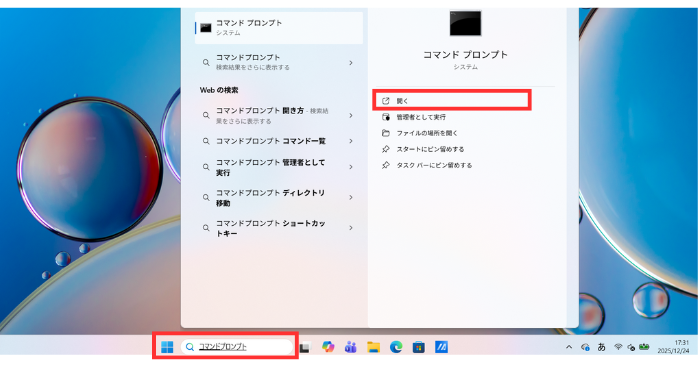
Windowsなら「コマンドプロンプト」、macOSは「ターミナル」を開きます。ここでは、Windowsで見てみましょう。
- 下部の検索バーに「コマンドプロンプト」と入力→コマンドプロンプトを開く
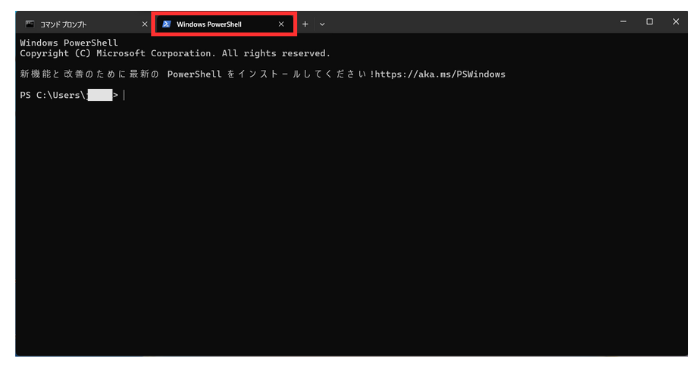
- コマンドプロンプトの上部「+」をクリック

- 「PowerShell」が開く
コマンドプロンプトの起動方法がわからない方は、以下の記事もご参照ください。画像付きで手順をわかりやすく解説しています。
作業用のコードプロジェクト
Claude Codeに「中身を教えて」「バグを直して」と頼むための、プログラムファイルが入った「フォルダ」を準備します。
Claude Codeのアカウント
Claude Codeのアカウントは、以下のいずれかを用意しましょう。
- Claude.ai(Claudeのアカウント)
- Claude Console(API用のアカウント)
ステップ2. Claude Codeをインストール
次は、それぞれの環境に合わせてインストールコマンドを実行します。
macOS、Linux、WSL:curl -fsSL https://claude.ai/install.sh | bash
Windows PowerShell:irm https://claude.ai/install.ps1 | iex
Windows CMD:curl -fsSL https://claude.ai/install.cmd -o install.cmd && install.cmd && del install.cmd
ステップ3. アカウントへのログインと認証
Claude Codeのインストール後、ターミナルで「claude」と入力してセッションを開始します。初回起動時にはログインを求められるので、以下の手順で認証を行います。
- プロンプトに従い「/login」コマンドを入力
- ブラウザが開くので「Claude.ai」「Claude Console」のアカウントでログイン
- 一度認証されれば、情報は保存されるため次回からのログインは不要
ステップ4. セッションの起動
開発したいプロジェクトのディレクトリへ移動し、Claude Codeを起動させます。
cd /path/to/your/project
claude
ウェルカム画面が表示されたら準備完了です。操作に迷ったら「/help」を、前回の続きから始めたい場合は「/resume」を入力しましょう。
参照:クイックスタート – Claude Code Docs
Claude Codeの基本の使い方
次は、Claude Codeの基本的な使い方をお伝えします。
- 質問をしてみる
- 対話しながらアプリを開発する
- 特殊な命令を出す
質問をしてみる
まずは、プロジェクトのフォルダにいるClaude Codeに話しかけてみてください。
- 「claude」と入力→Enterを押す
- ターミナルに「claude」というコマンドが表示
- その横にある「p」というオプションの横に質問を書く
(例:このプログラムの概要を教えて) - Enterを押すと、対話画面に返答が表示
このような簡単な指示だけで、Claude Codeはその場にある複数のファイルを自動で探し、必要な情報を読み取ってくれます。そのため、人から共有されたプログラム、または中身が不明なプロジェクトも、このコマンド一つで概要を把握できます。
対話しながらアプリを開発する
Claude Codeでアプリをゼロから作ったり、複雑な相談をしたりする場合は、対話モードに入ります。
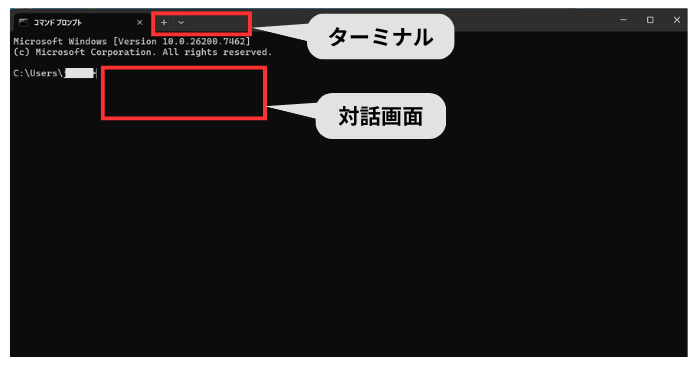
- 画面上部のターミナルで「claude」と入力→Enterを押す
- 画面中央の対話画面にインタラクティブシェルが表示
- 対話画面に指示を入力
(例:CSVファイルをアップロードして表示するWebアプリを実装して)
この際、Claude Codeが「ファイルを読み込んでもいいですか?」などの確認を出してきたら、「y」で承認します。
特殊な命令を出す
Claude Codeと対話中に特定の操作をしたい時は、スラッシュ「/」を使いましょう。対話画面(画面中央)の入力欄に「/」を打ち込むと、いくつかのコマンドを実行できます。例えば、「/install-github-app」と入力すると、GitHubとの連携設定ができます。
Claude CodeとGitHubと連携すると、Web上でIssue(課題管理)を閲覧可能です。そのIssueのコメントで「@claude」とメンションして指示を出すと、回答してくれます。
セミナーでプロンプトエンジニアリングを学ぼう!
 ここまでClaude Codeの基本的な使い方を見てきましたが、実際に使ってみると「意図通りに動かすための指示が分からない」と、プロンプトの出し方に壁を感じる方も少なくありません。特に、複雑なアプリ開発やバグ修正では、指示一つでAIの回答精度が大きく変わってしまいます。
生成AIセミナーでは、例を提示して回答精度を高める「Few-shot prompting」、AIを効果的に動作させる「プロンプトエンジニアリング」を学びます。AIを本格的にビジネス活用させたい方にも最適なカリキュラムです。
セミナー名 生成AIセミナー 運営元 GETT Proskill(ゲット プロスキル) 価格(税込) 29,700円〜 開催期間 2日間 受講形式 対面(東京・名古屋・大阪)・ライブウェビナー・eラーニング
Claude Codeで日常的に使う重要コマンド
Claude Codeでは、以下のようなコマンドを日常的に使います。
| コマンド | 機能 | 実行場所 |
| claude | 対話モードを開始 | ターミナル |
| claude -p | 1回だけ質問して終了 | ターミナル |
| claude -c | 最新の会話の続きから始める | ターミナル |
| /help | 利用可能なコマンドを表示 | 対話画面 |
| /mcp | 今の接続状況を表示 | 対話画面 |
| /init | 情報をまとめる | 対話画面 |
| exit | Claude Codeを終了 | 対話画面 |
操作に慣れるために、これらのコマンドを入力してはEnterを押す、という流れを繰り返してみてください。
Claude Codeを効果的に使うコツ
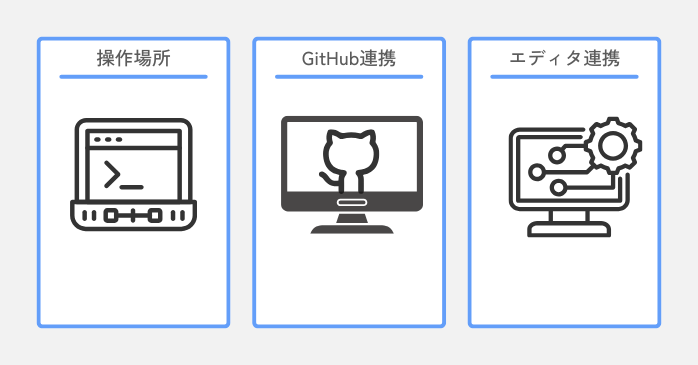
続いて、Claude Codeを効果的に使うコツをお伝えしましょう。
コマンドによって操作場所を変える
Claude Codeは、以下の様に最初に「どのコマンドで入るか」によって、その後の操作場所が決まります。
| 最初の入力(入り口) | 実行場所 | その後の操作場所 | 用途 |
| claude -p | ターミナル | なし | 単発の調査 |
| claude | ターミナル | 対話画面 | 何度も相談する時 |
中身をサッと確認したいときはターミナルで完結、本格的に作り込みたくなったらターミナルから対話画面へ移動する、といった感じです。
GitHub連携で自動化状態を作る
Claude CodeはGitHubと連携すると、自分のパソコンを離れてもAIで作業を継続できます。操作は、GitHubのIssueで「@claude(指示文)」と送るだけでOKです。
これで、GitHubのWebサイトでの回答をはじめ、コードの実装からバグの修正まで代行してくれます。
エディタ連携で視覚的に操作する
Claude Codeのコツには、VS CodeやCursorの拡張機能の利用も挙げられます。エディタと連携させることで、開発の一部分に対して質問できるなど、開発効率向上に大きく貢献します。手順は以下をご参照ください。
- Claude Codeのターミナルに「Cursor」を入力
- Cursorが開く→拡張機能ストアで「Claude Code」を探してインストール
- エディタ上で説明や修正をしてほしいコードを、マウスでドラッグして範囲選択
- 右側に表示されるチャット欄に「選択箇所について説明して」などと入力→Enter
- エディタ上で直接、選択した箇所の解説や修正案が提示
Claude Code利用時の注意点
Claude Codeを利用する際、いくつか注意しておきたいポイントがあります。
- 初回起動時の認証と選択
- ファイル読み取りの承認
- 生成コードの人間による確認
①初回起動時の認証と選択
Claude Codeを最初に使用する際、アカウント認証が必要です。この際、通常の有料プラン、またはAPIキー利用から契約形態に合った方を選択してログインしてください。無料のままでは「操作可能なプログラムとして認識されていません」と表示されます。
②ファイル読み取りの承認
Claude Codeを使っている最中に、解析のために「ファイルを読み込んでもいいですか?」と確認を求めることがあります。この際、必ずキーボードの「y」を入力して承認しましょう。これをしないと中身を読み取れません。
③生成コードの人間による確認
AIが自動でコードを作成・修正してくれますが、最終的には人間が内容を確認しましょう。Claude Codeをはじめ、生成AIの出力内容は、完全に正確とは限りません。生成されたコードが自分の意図通りか、セキュリティ上の問題がないかを確認する工程を習慣づけてください。
Claude Codeについてまとめ
Claude Codeはターミナル(CLI)で動作するため、一般的なChatGPTやCopilotとは操作感が異なりますが、「言葉で指示を出す」という基本は同じです。
Claude Codeは有料プラン、もしくは従量課金で料金が発生するため、AIの出力精度や消費コストはプロンプトの出し方次第です。生成AI関連のセミナーに参加すると、プロンプトの作成スキルが短期間で効率的に身につきます。