「Codexを使ってみたいけれど、何から始めればよいか分からない」「社員のスキルアップに役立つCodexの入門方法を知りたい」と考えている方も多いのではないでしょうか。
Codexは、入門記事を読んでみても、アプリ・CLI・VS Codeといった用語が並び、自分に合う使い方を選べずにいる方も多いです。本記事では、Codex入門に必要な基礎知識から、利用環境別の始め方・使い方まで解説します。
Codexとは?
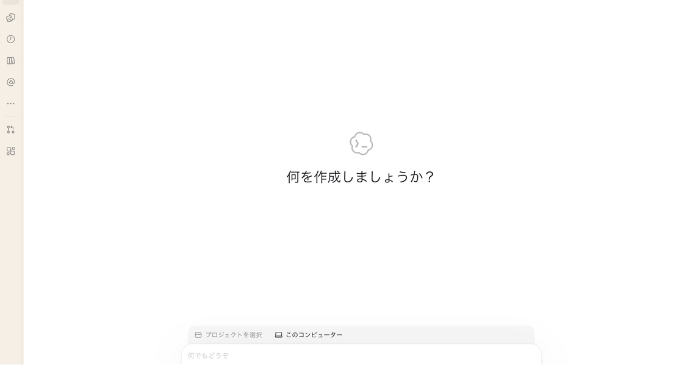
Codex入門で最初に知っておきたいのが、Codexの概要です。Codexとは、OpenAIが提供する、コードの作成・修正や開発作業を支援するAIエージェントです。
AIエージェントとは、与えられた目的に向けて、必要な情報を確認し、ツールを使いながら作業を進めるAIのこと。Codexは、利用環境と許可された範囲に応じて、ファイルを読み、内容を変更し、コマンドを実行して結果を確かめられます。
Codex入門|Codex利用環境別の始め方
Codex入門の始め方は、アプリ・CLI・VS Codeなど、どの環境で利用するかによって異なります。CLIは文字で命令を入力する操作方法、VS Codeはコードや文章ファイルを編集するためのソフトです。Codex入門では、すべてをインストールする必要はありません。
| 利用環境 | Codexの始め方 | 選ぶ際の目安 |
|---|---|---|
| デスクトップアプリ | 公式アプリをインストールしてログインし、Codexと作業対象を選んで依頼する | 画面上でプロジェクトやファイルを確認しながら進めたい |
| Codex CLI | OSに合う方法でインストールし、作業フォルダでcodexを実行してログインする |
ターミナルを使って作業したい |
| VS Code | 公式のCodex拡張機能を追加し、Codexの画面を開いてログインする | 編集中のファイルとCodexの提案を並べて確認したい |
| クラウド環境 | Webまたはアプリでクラウド環境を作成・設定し、対象のコードを扱うタスクを開始する | クラウド上の環境で開発作業を進めたい |
個人的にCodex入門者におすすめなのは、デスクトップアプリを使う方法です。デスクトップアプリは、初期設定がなくスムーズに導入までできるからです。
ChatGPTとCodexはどう使い分ける?
Codex入門でChatGPTと使い分ける際は、相談や文章作成を中心に進めたいのか、コードや開発環境を確認しながら作業したいのかを目安にすると分かりやすくなります。
ただし、ChatGPTとCodexには共通する機能もあります。ChatGPT Workでもファイル作成やコード実行に対応し、Codexでも調査や文書作成を進められるため、「ChatGPTは回答だけ、Codexは作業だけ」と分けない方が良いです。
入門で利用できる機能は、プランや環境、組織の設定によっても変わります。
また、以下の記事ではCodexの入門者向けに概要を詳しく解説していますので、あわせてご確認ください。
Codex入門で知っておきたいできること・機能
Codex入門では、「普段のどの作業を任せられそうか」と考えると、使い道を見つけやすくなるでしょう。ここでは、Codex入門で押さえたい機能を紹介します。
- コードを作成してWebページや業務ツールを形にする
- 既存のコードを読み解き、仕組みや変更箇所を説明する
- エラーの原因調査・修正・テストを進める
- 業務マニュアルや報告書などの文書を作成・更新する
- SkillsやMCPで業務に合わせて機能を拡張する
①コードを作成してWebページや業務ツールを形にする
Codex入門では、作りたいものを言葉で伝え、必要なコードの作成やファイルの編集を依頼できます。例えば、「入力した数量と単価から合計金額を計算するページを作って」といった依頼です。Codex入門で試すなら、最初は用途を絞った小さなツールが取り組みやすいでしょう。
「便利なツールを作って」だけでは、必要な機能が伝わりません。誰が使い、何を入力し、どのような結果を表示したいのかを伝えることが、Codex入門の大切なポイントです。
②既存のコードを読み解き、仕組みや変更箇所を説明する
Codex入門では、すでにあるプログラムを理解したいときにも役立ちます。VS Codeなどでは、開いているファイルや選択したコードをもとに、処理の内容を質問できます。修正された箇所を画面上で確認し、その理由を聞くことも可能です。
例えば、担当者から引き継いだプログラムについて、「このファイルの役割を説明して」「金額を計算している部分はどこ?」とCodexに尋ねる使い方です。入門者には専門用語が難しければ、「入門者にも分かるように、入力と出力の例を使って説明してください」と付け加えてみましょう。
③エラーの原因調査・修正・テストを進める
「ボタンを押しても反応しない」「処理の途中でエラーが出る」といった問題について、入門者でも原因の調査や修正を依頼できます。必要な環境と権限があれば、修正後のコードをテストして動作を確かめるところまで進められます。
入門者は次の情報を添えて、Codexで問題を調べてみてください。
- どの操作をしたときに問題が起きたか
- 本来はどのように動いてほしいか
- 実際に表示されたエラーや画面
- 問題が起きる前に変更した内容
修正後は、「何を直したか」に加えて、「どの確認を実行できたか」も報告してもらいましょう。テストが成功しても、すべての不具合がなくなったとは限らないため、自分でも問題が起きた操作を試すことが大切です。
④業務マニュアルや報告書などの文書を作成・更新する
Codex入門では、文章や資料を扱う業務にも活用できます。コードを書く仕事がない入門者でも、Codex入門の題材を身近な文書作成から選べます。
例えば、作業メモから業務マニュアルの下書きを作ったり、変更事項をもとに既存の手順書を更新したりする使い方です。入門者は、材料と仕上がりを具体的に伝えてみてください。
| この作業メモをもとに、新入社員向けの手順書を作成してください。準備するもの・操作手順・確認事項に分け、メモにない情報は推測せず、不足事項としてまとめてください。 |
Codex入門では、文章の読みやすさだけでなく、元資料の内容を正しく反映しているかも確認しましょう。
⑤SkillsやMCPで業務に合わせて機能を拡張する
Codex入門の操作に慣れてきたら、SkillsやMCPを使い、繰り返す業務や外部ツールと連携してみましょう。Skillsは特定の作業に必要な指示・資料・必要に応じたスクリプトをまとめる仕組みです。一方、MCPは外部のツールや情報をCodexから利用するための連携に使います。
| 機能 | 主な役割 | 活用のイメージ |
|---|---|---|
| Skills | 特定の仕事の手順を再利用する | 報告書の確認項目や作成手順をまとめる |
| MCP | 外部ツールや情報に接続する | 接続先が提供する資料の取得や操作を行う |
例えば、「報告書のたびに同じ確認事項を伝えている」ならSkills、「外部サービスの情報を作業に使いたい」ならMCPというように、入門者は悩みから選ぶと分かりやすくなります。
Codexの使い方入門|業務用チェックリストを作ろう

今回はCodexの入門者向けに業務用チェックリストの作り方を紹介します。実際に作成をしているので、同じ手順で作成してみてください。
- 作りたいものと完成条件を伝える
- 作業対象と変更してよい範囲を指定する
- 提案された操作を確認して作成を進める
- 完成したファイルを確認して修正を依頼する
①作りたいものと完成条件を伝える
入門者はCodexへ「何を作るのか」「誰が使うのか」「どのような状態になれば完成か」を伝えます。Codex入門では、次のように利用場面まで伝えてみてください。
| 社内研修の開催準備チェックリストを作りたいです。これから渡す業務メモをもとに、確認項目・担当者・期限・完了欄のある表を作ってください。担当者や期限が不明な箇所は「要確認」とし、推測で埋めないでください。
ファイル形式はMarkdownです。まずは作成方針だけを説明し、まだファイルは作らないでください。 |
私がこの進め方でよいと感じるのは、完成条件を先に決めることで、出来上がったものを評価しやすくなる点です。Codex入門の段階でも見やすいかだけでなく、「担当者や期限を確認できるか」という具体的な基準で判断できます。
②作業対象と変更してよい範囲を指定する
入門の次は、チェックリストの材料と保存先をCodexへ伝えます。今回は、以下の架空の業務メモをそのまま入力して試せます。
| 業務メモ ・研修の日時と開催方法を決める ・講師の予定を確認する ・参加者に案内を送る ・配布資料を準備する ・開催前に接続や機材を確認するこのメモだけを材料にしてください。作成先は、現在開いている「codex-practice」フォルダ内の「training-checklist-draft.md」です。既存ファイルは変更・削除しないでください。同名のファイルがある場合は上書きせず知らせてください。まだ作成せず、対象と保存先を確認してください。 |
Codex入門では、参考資料を渡すことに加えて、何を変更してよいかを明確にすることも大切です。なお、文章で伝えた条件と、システム側のアクセス権限は別のものです。利用環境の権限設定でも、作業に必要な範囲を確認しておきましょう。
③提案された操作を確認して作成を進める
入門者はCodexの作成方針を読み、対象のメモと保存先が合っているか確かめます。問題がなければ、「その方針でチェックリストを作成してください」と依頼しましょう。Codexは、権限や承認設定に応じて作業を進めます。
操作の途中で承認を求められる場合もありますが、すべての操作で確認画面が出るわけではありません。Codex入門では、提案や承認要求が出たときに、次の点を確認してください。
- 作成先が練習用フォルダになっているか
- 関係のないファイルを変更・削除しようとしていないか
- 追加ソフトの導入や外部通信が、今回の作業に必要か
今回のような文章中心のチェックリストで、理由の分からない追加操作が出た場合は、「この操作は何のために必要ですか?」とCodexへ質問するのがおすすめです。
④完成したファイルを確認して修正を依頼する
Codex入門で作成完了の報告を受けたら、「training-checklist-draft.md」を開いて内容を確認します。ファイルはテキストエディターでも読めますが、Markdownのプレビューに対応した画面なら、表として確認しやすくなります。
Codex入門では完璧な指示を考えなくても、出来上がったものを見ながら使いやすく整えられるのが魅力だと思います。ぜひ、今回紹介した手順を参考に業務用チェックリストを作成してみてください。
以下の記事では、Codexの使い方をより詳しく解説していますので、入門者向けにあわせてご覧ください。
Codex入門者はセミナーでスキルを身につけよう
 ここまでCodex入門者に基礎知識やおすすめの使い方を紹介しましたが、Codex入門から業務での実践へ進みたい方は、「Codexセミナー」を検討してみてください。
プログラミング未経験者も対象としたハンズオン講座で、Codexの基礎から業務ツールの作成まで、実際に手を動かしながら学べます。PDF・画像のExcel化や議事録・日報の自動処理、見積書・仕様書のチェックなど、仕事に結び付く題材を扱うのが特徴です。
私が特に魅力を感じるのは、普段時間をかけている作業を題材に、Codexの使い方を学べる点です。「この処理なら自分でも使えそう」と考えながら取り組める内容だと思います。
| セミナー名 | Codexセミナー |
|---|---|
| 運営元 | GETT Proskill(ゲット プロスキル) |
| 価格(税込) | 38,500円〜 |
| 受講期間 | 2日間 |
| 受講形式 | 対面(東京) |
Codex入門についてのまとめ
Codex入門で大切なのは、機能をすべて覚えることよりも、身近な業務を1つ選び、指示から成果物の確認までを経験することです。まずはチェックリストや手順書など、内容の正しさを自分で判断できるものを作ってみましょう。
入門では依頼と修正を繰り返すことで、必要な情報の伝え方や、任せられる作業の範囲が見えてきます。