
言葉の指示だけで、アプリやWebサイト制作などの複雑なタスクも自動で行う「Codex」。しかし、「具体的な使い方がわからない」「ビジネスでの使い方の例が知りたい」という方もいるでしょう。
この記事では、Codexのビジネス向けの使い方に着目し、具体例、導入方法・基本の使い方をご紹介します。どれも無料枠内でできる初心者向けの使い方なので、「まずは気軽に使い方をマスターしたい」という方もぜひ参考にしてください。
そもそもCodexとは?
 Codex(コーデックス)とは、ChatGPTで知られるOpenAIが開発したAIエージェントです。Codexを使えば、従来なら高度なプログラミングスキルが求められるアプリ制作なども、言葉の指示だけで簡単に実行できます。
Codexは、ChatGPTのデスクトップアプリをインストールすれば、Claude Codeのように黒い画面(ターミナル)で難しいコマンドを入力しなくても使えます。ユーザーインターフェースはChatGPTに似ており、使い方もChatGPTのように日本語のチャットで会話できます。
CodexとChatGPTとの違い
CodexとChatGPTとの違いは対応範囲です。たとえば、ChatGPTは一つの質問に対してひとつずつ回答するサポート的なAIであるのに対し、Codexは指示を出せば自動で完成まで進めます。具体的な違いは以下の表に詳しくまとめました。
| 項目 | ChatGPT | Codex |
|---|---|---|
| 作業の進め方 | 対話形式 (1問1答でテキスト回答) |
自律実行 (指示すれば最後まで一括処理) |
| ファイル操作 | 会話ごとに手動でアップロード | フォルダー内のファイルへアクセス |
| 画面操作(プレビュー) | テキストでの確認が中心 | 成果物をその場でプレビュー・修正 |
| スマホアプリ | 対応可 | 対応可 |
| 料金プラン/月 |
|
ChatGPTの有料プランに準ずる |
| 無料枠 | あり (テキストチャット無制限) |
あり (ホーム画面から使用料を確認) |
参照:Codexの料金、OpenAI Help Center
セミナーでCodexの使い方を基礎からマスターしよう!
こうしたChatGPTとCodexの違いは、説明を聞くと理解した気になるものの、実際の業務での使い方は案外イメージしにくいものです。私自身もそう感じたため、データからExcel化するツールを作るなど、実際に手を動かして学べるCodexセミナーに魅力を感じました。
このセミナーでは、従来のチャット型生成AIとCodexの違いから学べ、さらに、復習に役立つ「Codex完全攻略セミナーガイド」ももらえます。初心者に寄り添った「無理のないスキルアップ」が叶うおすすめのカリキュラムです。
業務効率化にCodexが有効とはいえ、やはりChatGPTならではの使い方もあります。以下の記事では、ChatGPTを用いた業務効率化の使い方を複数紹介していますので、「Codexの使い方とChatGPTの使い方どちらも把握したい」という方はぜひご一読ください。
Codexの事前準備・基本の使い方
Codexの使い方の前に、まずはインストールなどの準備をしましょう。Codexの使い方にはいくつかの選択肢がありますが、一般的な方法は以下の2つです。
- 初心者向け:ChatGPTのデスクトップアプリをダウンロード
- 応用向け:VS Codeと連携(柔軟にコードを編集できる)
では、これら2つの使い方(準備方法)、およびChatGPTのデスクトップアプリでの基本の使い方をご紹介します。なお、Codexの基本の使い方では、ビジネスでも使える企業のホームページ作成を行いますので、ぜひCodexの成果物もご確認ください。
ChatGPTのデスクトップアプリをダウンロード
まずは、Codexの基本的な使い方ができるChatGPTデスクトップアプリのダウンロード・インストール方法をお伝えします。
- ChatGPTデスクトップアプリの公式サイトで「Windows版をダウンロード」を選択
- ダウンロードが終わったら、アプリのインストーラーを開く
- ChatGPTデスクトップアプリが開く
今後の使い方としては、ご自身のパソコンの検索窓で「ChatGPTデスクトップアプリ」を検索して起動してください。
VS Codeと連携
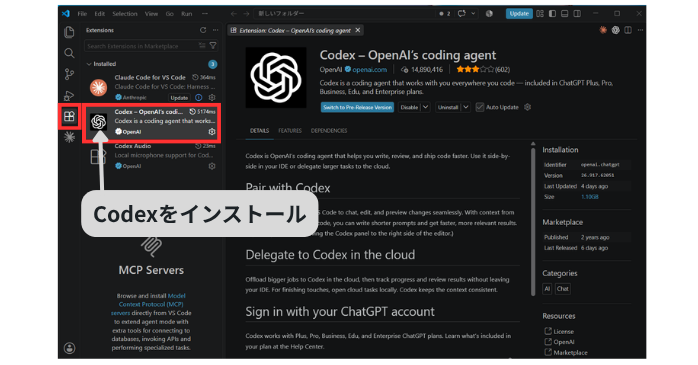 次は、CodexとVS Codeと連携した使い方です。この場合は、先程のChatGPTデスクトップアプリのダウンロードは必要ありません。高度な使い方をしたい場合はもちろん、普段からVS Codeを使っている方にもおすすめです。
- VS Codeを起動し、サイドバーの「拡張機能(四角いアイコン)」を開く
- Codex拡張機能を検索・インストール(上部画像参照)
- インストールできたら、画面右上にある小さなChatGPTのアイコンをクリック
- 「next」を数回クリックして進める最後に「OK」をクリック
- 左上のタブにある「File」を開いて「Open Folder…」をクリック
- 画面作るアプリを保存するファイルのフォルダーを選択
- 「Yes, I trust the authors」をクリック
これで、VS Codeの右下にプロンプトを入力するチャット欄が開きます。なお、アプリを保存するフォルダーがない場合、事前にフォルダーを新規作成しておきましょう。
Codexの基本の使い方
続いて、Codex初心者の方向けに、ChatGPTデスクトップアプリでのCodexの基本的な使い方をお伝えします。
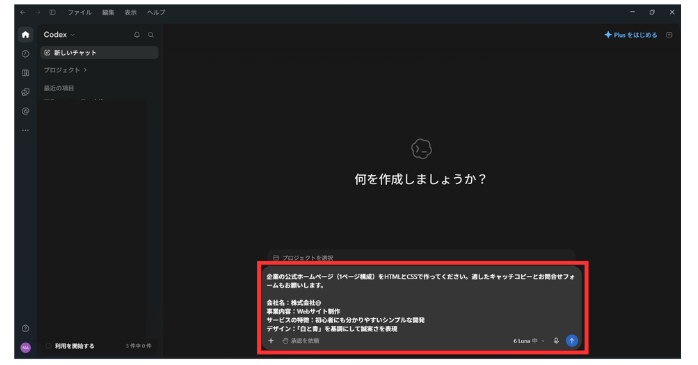
VS Codeと連携した場合、Pythonのインストールを求められるケースがありますが、このデスクトップアプリを使えばこうした使い方は省略できます。なお、今回の使い方では企業のホームページ作成を行い、プロンプト欄には以下の内容を入力しました。
企業の公式ホームページ(1ページ構成)をHTMLとCSSで作ってください。適したキャッチコピーとお問合せフォームもお願いします。
・会社名:株式会社@
・事業内容:Webサイト制作
・サービスの特徴:初心者にも分かりやすいシンプルな開発
・デザイン:「白と青」を基調にして誠実さを表現
- ChatGPTデスクトップアプリにアクセスして「Codex」を開く
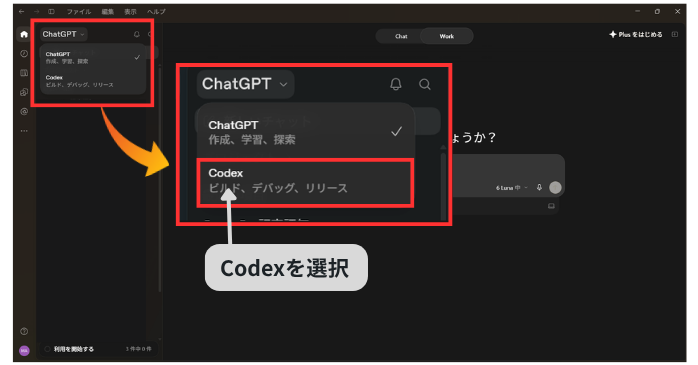
- プロンプト欄に指示文を入力して送信
- 完成したら画面右上の「開く」をクリック
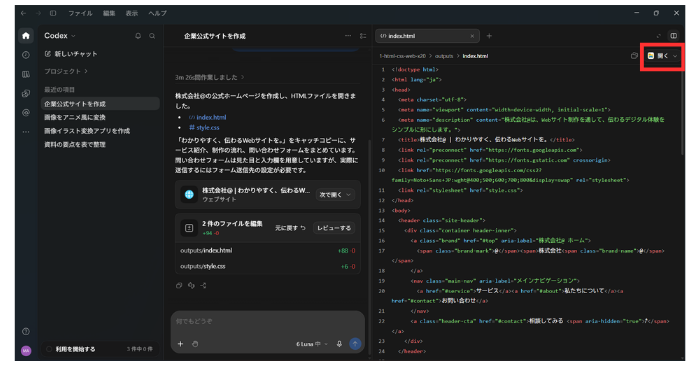
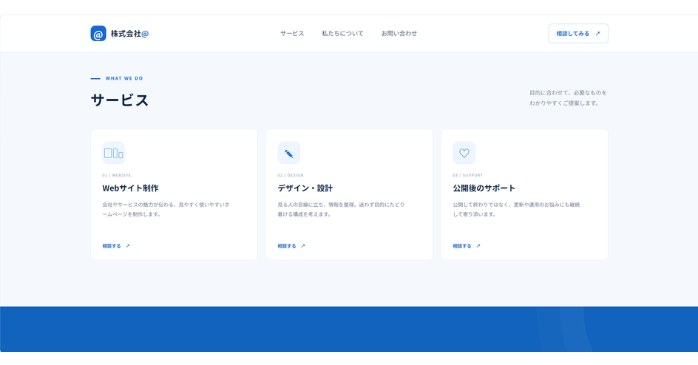
- Codexが作った企業向けホームページのトップ画像

- 中央部分はサービス内容、制作ステップが記載
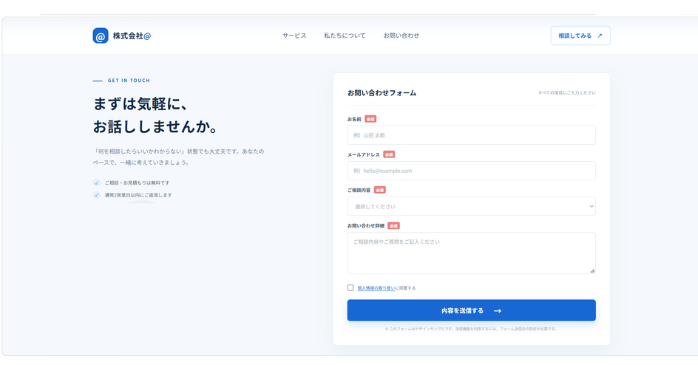
- 最後には、入力可能なお問い合わせフォームが設定
- 問題なければ「開く」→「名前を付けて保存」を選択し、ファイルをフォルダーに保存
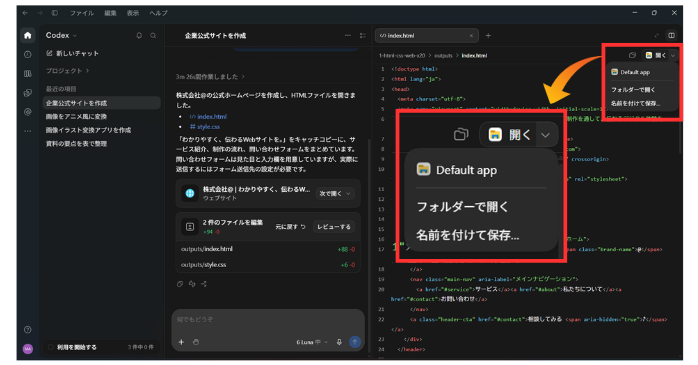
今後は、保存ファイル以外に、「名前を付けて保存」の上にある「フォルダーで開く」をクリックしても成果物が開きます。
Codexのビジネス向け使い方6選!
では、Codexの準備が終わり基本の使い方がわかったところで、ビジネスでの応用的な使い方をお伝えしましょう。それぞれ使用プロンプト、および完成したアプリやツールの画像も添付していますので、使い方とともに仕上がりもぜひチェックしてみてください。
| 作れるアプリ | 主な処理内容 |
|---|---|
| 写真やPDFをExcel表を作成 |
|
| 議事録から報告メールの下書きを作成 |
|
| 見積書・仕様書PDFチェック |
|
| ファイルの自動仕分け・通知 |
|
| 社内Q&A(よくある質問)自動作成 |
|
| リサーチ後にレポートを作成 |
|
①写真やPDFをExcel表にする使い方
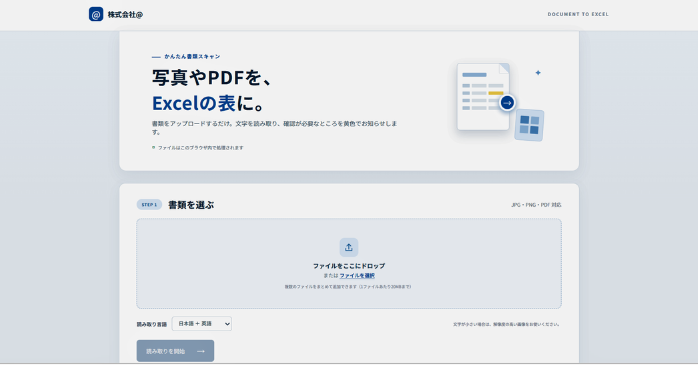 まずは、スマホなどで撮った現場の写真やPDF帳票をExcel化するアプリを作るCodexの使い方です。今回は、読み取りが不安な場所は、後で人が確認しやすいように「要確認」と目印をつける使い方ができるアプリにしてみました。
添付された写真(またはPDF)の情報を読み取り、Excelファイルに変換するアプリ(プログラム)を作成してください。
1. 写真やPDF内の文字や数値を読み取り、Excelの表データに変換する。
2. 読み取りにくい数値、確認が必要そうな箇所には、Excelの隣の列に「要確認」と記載し、該当セルを黄色でハイライトする。
②議事録から報告メールの下書きを自動作成する使い方
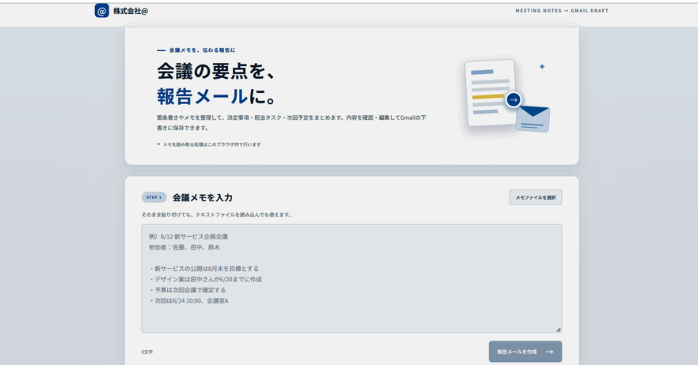 次のCodexの使い方は、会議のメモや議事録を渡すだけで、上司やチームなどに報告メールを自動作成するアプリを作る方法です。以下のように、メールを勝手に送信せず「下書き」でストップする使い方にすれば、人間が確認してから送信することも可能です。
添付(または入力)した会議メモや議事録から、上司やチームメンバー向けの「報告メール」を作成し、Gmailの「下書き」に自動保存するプログラムを作成してください。
1. 乱雑なメモや議事録から、決定事項・次回予定などの重要ポイントを正確に読み取る。
2. 読み取った内容から丁寧なビジネス文章(適切な件名と本文)を作成する。
③見積書・仕様書PDFチェックツール作成の使い方
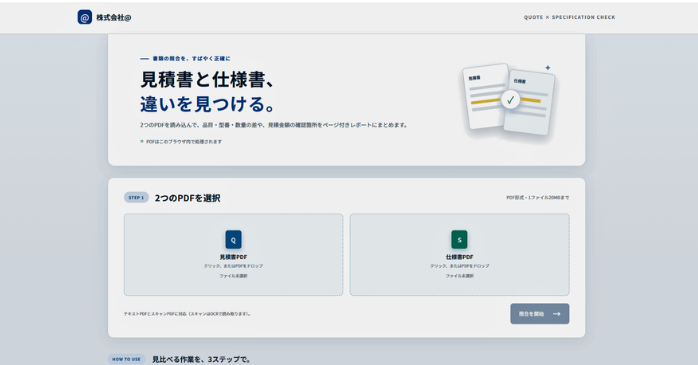 3つ目のCodexの使い方は、見積書と仕様書の2つのPDFを見比べて内容の違いを自動で検出するツールの作成方法です。このツールを使えば、手作業でのチェックから解放され、金額の入力ミス・確認漏れなども防げます。
見積書PDFと仕様書PDFを読み込んで、不一致(間違いや漏れ)がないか自動照合するツール(プログラム)を作成してください。
1. 内容(型番、数量、単価、合計金額など)を比較する。
2. 不一致があった箇所(該当ページや該当項目)をレポート化する。
④ファイルの自動仕分け・通知ツールの作成での使い方
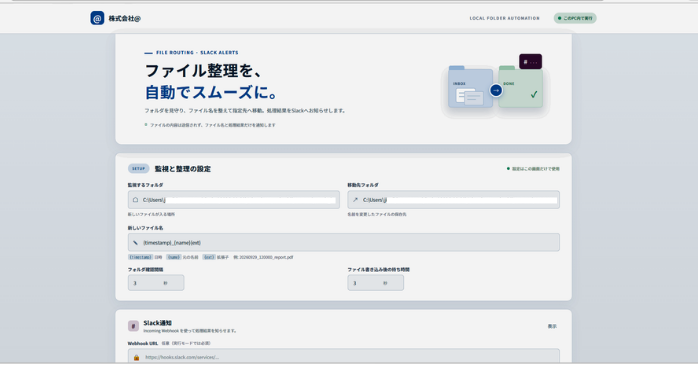 次は、特定のフォルダを監視し、届いたファイルをルール通りに仕分けるツールを作るCodexの使い方です。ここでの使い方は、仕分けが完了した後に、Slackへ自動で通知する機能も付けたアプリにします。
⑤社内Q&A(よくある質問)自動作成アプリでの使い方
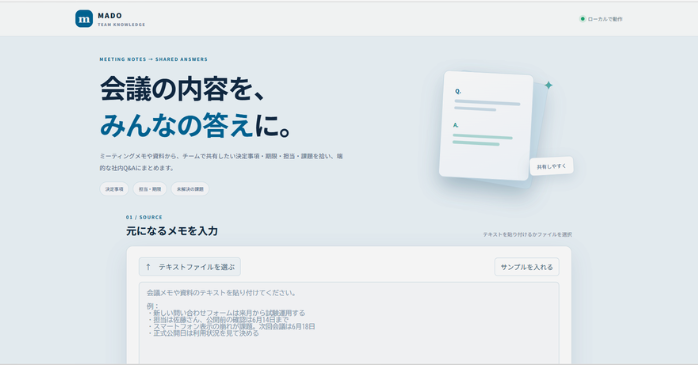 続いてのCodexの使い方は、ミーティングのメモや資料を読み込ませ、社内で使えるQ&A(よくある質問)を生成するアプリを作る方法です。会議のたびにメモを渡すだけで「よく聞かれる質問と回答」が蓄積するため、問い合わせ対応の手間を減らせ、さらに最新の情報をもとにした回答ができます。
1. 社員が疑問に思いそうなポイントや重要な決定事項を読み取る。
2. 各Q&Aは100字程度で端的にまとめる
⑥リサーチ後にレポートを作成するアプリ作成の使い方
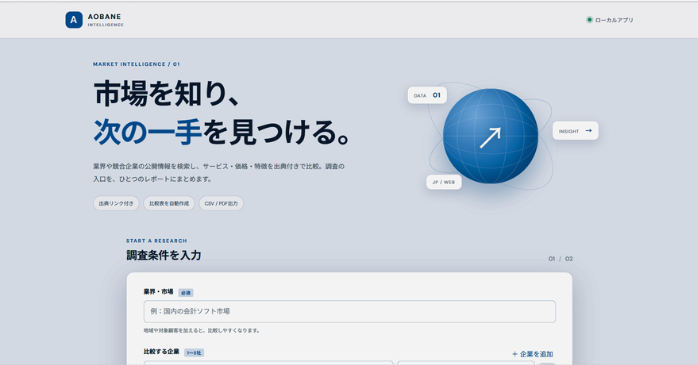 最後のCodexの使い方は、指定した内容でWebサイトを検索させ、要点を表やレポートにまとめるアプリを作る方法です。このアプリを使えば、自分で1サイトずつ開いて調査したり、コピペして比較したりする手間がなくなります。
Codexの実践的な使い方はセミナーで習得しよう!
 ここまで、Codexのビジネス向け使い方をご紹介しましたが、私も今回実際に行ってみて、使い方の途中でアプリを開く場所がわからなくなり、迷った結果リンクをコピーして成果物を開きました。このように、Codexは実際に操作することで見えてきた使い方の壁もありました。
Codexセミナーは、先ほど紹介した①~④のような内容を実際に操作しながら学べます。私もCodexの使い方で迷ったため、こうした実践を盛り込んだセミナーは「独学やテキストだけでは気づけないリアルな解決法が身につく」と感じました。
加えて、「どこでつまずきやすいのか」を自分の体感として理解できる点も魅力です。現場で本当に使えるスキルを身につけたい方にこそおすすめしたいセミナーです。
セミナー名 Codexセミナー 運営元 GETT Proskill(ゲット プロスキル) 価格(税込) 38,500円〜 受講期間 2日間 受講形式 対面(東京)
Codex初心者が押さえておきたい使い方のポイント
Codexの使い方では、権限の承認やフォルダーの指定、思考量の設定といったホーム画面上の機能を押さえておくと、よりスムーズに操作できます。ここでは、初心者が知っておきたい3つの機能を画像とともに紹介します。
- 権限の承認方法を設定する
- 作業するフォルダーを指定する
- 思考量は標準のまま利用する
①権限の承認方法を設定する
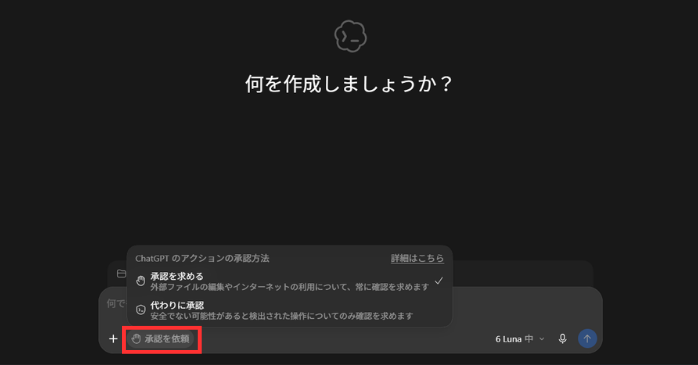 Codexでは、ファイルの編集やインターネットの利用などを行う際の承認方法を設定できます。「承認を求める」では操作のたびに確認し、「代わりに承認」では安全ではない可能性がある操作のみ確認します。初心者のCodexの使い方では、「承認を求める」を使って一つひとつ慎重に進めていきましょう。
②プロジェクトを作成する
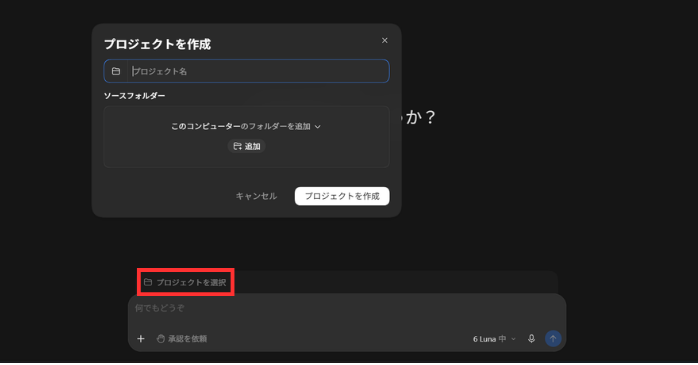 Codexの使い方に慣れていない場合、作業を進めやすくするためにも、最初に「プロジェクトを選択」からプロジェクトを設定しておきましょう。このソースフォルダーには情報源を蓄積できるので、同じプロジェクトを行う際に、その都度指示を出す必要がなくなります。
③思考量は標準のまま利用する
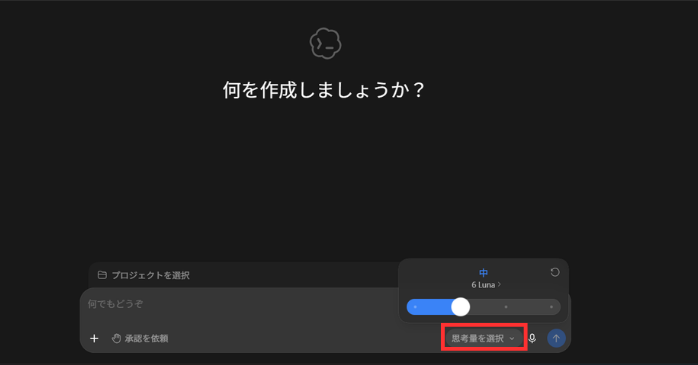 Codexでは、指示を処理するときの思考量を調整できます。「思考量を選択」から設定でき、作業内容に応じて変更できます。思考量が高いと使用量も増えやすくなるため、Codexの無料枠を使っている初心者の場合、標準的な設定「中」のまま使うとよいでしょう。
なお、Codexの有料プランは、ChatGPTの有料プランに含まれる形で提供されています。使い方の量が多い方は、ぜひ以下の記事でChatGPTの料金をご確認ください。
Codexの使い方に関するよくある質問
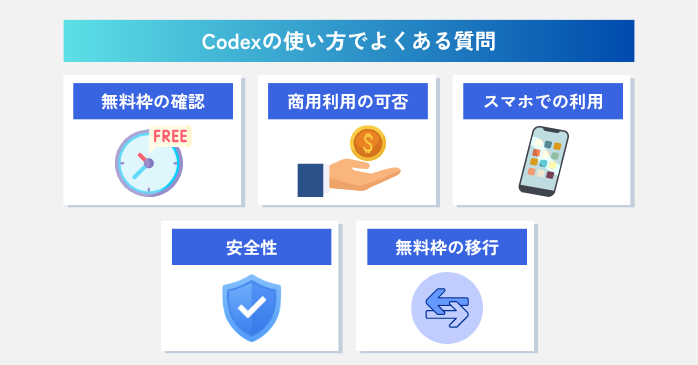 最後に、Codexの使い方に関するよくある質問を5つご紹介します。Codexの使い方に迷う方の解決策が見つかるかもしれないので、ぜひ一つひとつご確認ください。
Codexの使い方についてまとめ
Codexは、簡単な使い方でも高度なアプリを作れるのが魅力です。今回紹介したように、業務アプリを作るといった使い方もでき、無料枠内でもその機能を十分に試せます。より高度なアプリを作りたい場合や、VS Codeと連携してプログラムを調整することも可能です。
ただこうした高度な使い方の場合、独学でつまずく場面も増えてきがちです。効率的にスキルを身につけ、アプリ作成の実践力を高めるなら、セミナーで実際に操作しながら学ぶのも良いでしょう。学んだ使い方を業務効率化アプリ作成に活かしやすいおすすめの方法です。