「CopilotのAIとは?」「CopilotのAIにおける機能・特徴が知りたい」と考える方も多いでしょう。生成AIが普及する中で、Copilotについても名前だけは知っているものの、検索や文章作成ができるAI程度のイメージで止まっている人もいます。
しかし、CopilotのAIは便利なツールであり、ChatGPTと同じ言語モデルを搭載しながら、ChatGPTにはできないことも実行可能です。
そこで本記事では、CopilotのAIとは・料金・使い方を紹介。さらに最近注目されているAIエージェントとの関係までを、専門知識がなくても理解できるよう解説します。
CopilotのAIとは?
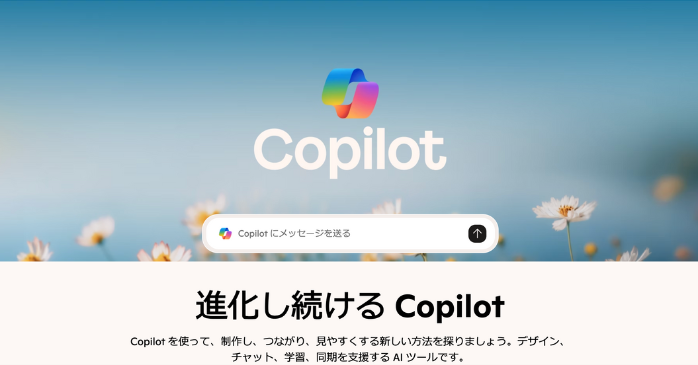
出典:Microsoft
CopilotのAIとは、Microsoftが提供する生成AIサービスで、文章作成や情報検索、要約、アイデア出しといった作業を人の代わりに支援してくれるツールです。難しい操作や専門知識がなくても、質問や指示を文章で入力するだけで回答を得られる点が特徴で、
- インターネット検索のように情報を調べる
- Wordで文章の下書きを作る
- Excelのデータ整理を手伝う
など、普段のパソコン作業に自然に組み込めます。Copilotに搭載されているAIはMicrosoft製品との相性が良く、普段使っているツールの中で「何をしたいか」を伝えるだけで作業を効率化できるため、生成AIが初めての人でも取り入れやすい点が魅力です。
Copilotの料金プラン
Copilotの料金プランは、個人利用から企業利用まで幅広く用意されており、利用人数や導入形態によって選択肢が異なります。無料版でも基本的なAI機能は利用できますが、利用上限の拡張やMicrosoft製品と連携をしたい場合は、有料プランの検討が必要です。
| 対象ユーザー | プラン名 | 価格 |
|---|---|---|
| 個人向けプラン | Microsoft 365 Personal | 2,130円/月 |
| Microsoft 365 Family | 2,740円/月 | |
| Microsoft 365 Premium | 3,200円/月(最初の1ヶ月:2,130円) | |
| 一般法人向けプラン | Microsoft 365 Copilot Chat | 無料 |
| Microsoft 365 Copilot Business | 3,148円/ユーザー/月 | |
| Microsoft 365 Business Standard (No Teams) and Microsoft 365 Copilot Business | 4,541円/ユーザー/月 | |
| 大企業向けプラン | Microsoft 365 Copilot Chat | 無料 |
| Microsoft 365 Copilot | 4,497円/ユーザー/月 |
出典:Microsoft
無料のAIであるCopilot Chatでも日常的な質問応答や文章作成などの基本機能は無料で試せますが、Microsoft製品との連携は難しいため、ビジネスで利用するには向いていません。
CopilotのAIにおける3つの主要機能・特徴
CopilotのAIは主に以下3つの機能を搭載しています。
- 検索エンジンを搭載
- GPT-5を無料で利用可能
- Microsoft製品との連携が可能
①検索エンジンを搭載
Copilotに搭載されているAIには、Microsoftの検索エンジンであるBingと連携した「Copilot Search」が組み込まれています。一般的な検索エンジンのようにリンクだけを並べるのではなく、質問の意図をくみ取ったうえで、複数のWeb情報をまとめて要点を整理してくれるのが特徴です。
調べたい内容を文章で入力するだけで、必要な情報を読みやすく整理して提示してくれるため、自分で複数のページを行き来する手間が減ります。また、表示された回答に対してそのまま追加質問ができるため、情報を深掘りできます。
②GPT-5を無料で利用可能
CopilotのAIの主要な機能のひとつが、OpenAIの最新言語モデルであるGPT-5を無料で使えることです。Copilotに統合されたGPT-5は、従来モデルよりも文脈理解や推論力が向上しており、質問への回答や文章生成がより自然になっています。
無料版でも通常利用としてGPT-5にアクセスできるため、「高性能なAIを試してみたい」という初心者でも気軽に使えるのが魅力です。ただし、有料のMicrosoft 365 Copilotでは優先的に処理されるため、応答の安定性や処理速度に差が出る場合があります。
③Microsoft製品との連携が可能
Copilotに搭載されているAIは、WordやExcelといったMicrosoft 365の主要アプリと連携して使うことができます。たとえば、Teamsでは会議内容をもとに議事録を作成したり、やるべきタスクを整理したりすることも可能です。
Copilotでは、社内のチャットやファイルの内容を踏まえた回答ができるため、単なるAIチャットではなく業務の流れを理解したサポート役として活用できます。日々の細かな作業にかかる時間を減らし、本来集中すべき業務に時間を使いやすくなります。
Microsoft製品との連携で業務を効率化するのは、CopilotのAIだけでなく、Microsoft製品のスキルも習得しておく必要があります。そこで「Excel基礎セミナー講習」の受講を検討しましょう。Excel基礎セミナー講習では、Excelのデータ入力・グラフの作成・関数の使い方などを体系的に短期間で学習できます。まずは以下のリンクから詳細をチェックしてみてください。
| セミナー名 | Excel基礎セミナー講習 |
|---|---|
| 運営元 | GETT Proskill(ゲット プロスキル) |
| 価格(税込) | 29,700円〜 |
| 開催期間 | 2日間 |
| 受講形式 | 対面(東京・名古屋・大阪)・ライブウェビナー・eラーニング |
CopilotのAIをビジネスに活用したい方は以下の記事でアイデアを詳しく解説しています。参考にしてみてください。
CopilotのAIの基本的な使い方
ここからはCopilotのAIの基本的な使い方について解説します。まずは公式サイトに遷移し、以下の画面を開きます。Copilotは他生成AIサービスとは異なり、ログインをしなくても使用することが可能です。

まずは画面中央にあるプロンプトに質問を入力してみましょう。自分が知りたい情報で問題ありませんが、CopilotのAIの強みは、他生成AIと異なり、リアルタイムな情報検索が可能なことです。
そのため、天気・交通情報などの質問をするのがおすすめです。今回は、「現在の西日本高速道路の渋滞情報を教えてください」と入力してみます。
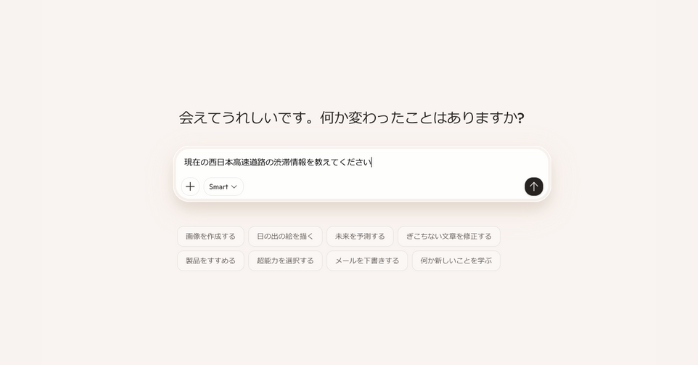
出力結果は以下の通りです。
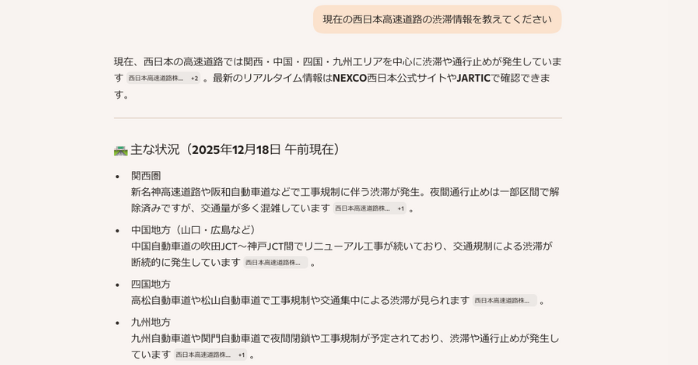
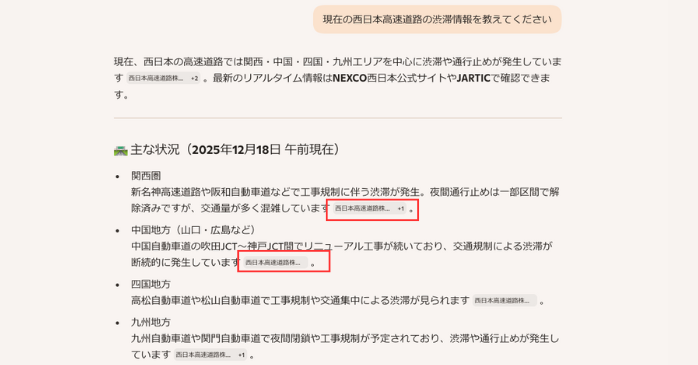
リアルタイムの情報を出力してくれました。ここで、情報の正確性が気になる場合は、文章の横にあるリンクをクリックしてみてください。どのサイトから情報を引用しているか、確認することができます。
CopilotのAIで画像生成を行う方法
CopilotのAIでは、文章だけでなく画像の生成も可能です。自分がイメージしている画像が明確な場合、イメージに沿った文章をプロンプトに入力してみましょう。一方で、自分が作りたい画像のイメージを言語化できない場合は、Copilotの「画像を作成する」といった機能を使用するのがおすすめです。

この機能を使用すると、希望するテーマ・設定・スタイルを具体例を用いて書き方を教えてくれるため、指示文を考えなくても直感的に画像を生成できます。
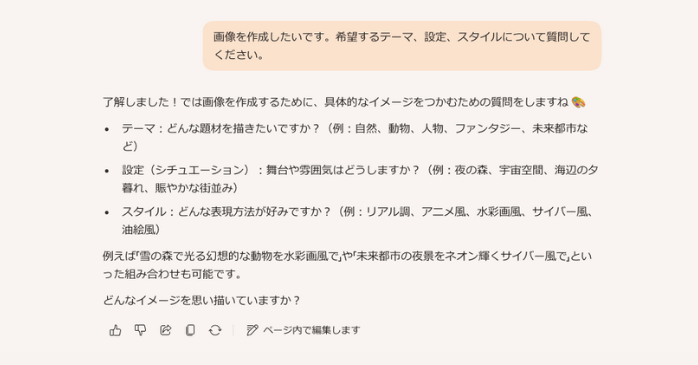
今回はテーマを「自然」、シチュエーションを「クリスマス」、スタイルを「アニメ調」で画像を生成します。出力結果は以下の通りです。

かなり綺麗な画像が生成されました。自分のイメージと異なる場合は、再度イメージを具体的に伝えましょう。
AI画像をより高精度に生成したい場合は、以下の記事で効果的な生成方法やAIで画像を生成する際の注意点を詳しく解説していますので、あわせてご覧ください。
CopilotのAIを使いこなす3つのコツ

CopilotのAIを使いこなすには、以下3つのコツを留意しましょう。
- 具体的・目的ベースで指示する
- 回答の参考になる情報や回答例を記載する
- AIエージェントと連携させる
①具体的・目的ベースで指示する
CopilotのAIを使うときは、「作って」「調べて」といった曖昧な指示よりも、「何のために使うのか」を明確に伝える方が、実用的な回答が得られます。たとえば「資料を作って」だけでは、どんな内容や用途なのかが分からず、一般的な構成になりがちです。
一方で、「来週の社内会議で使う説明資料として、新サービスの特徴を3つに絞って、1スライド分の文章を考えてほしい」と伝えると、CopilotのAIは目的を踏まえた内容を出しやすくなります。また、「読む人は営業担当」「専門用語は控えめ」といった前提条件を添えるだけでも、文章の方向性が安定します。
うまくいかない場合は、構成作成・文章作成・調整といった形で、作業を分けて指示すると失敗を減らせます。
②回答の参考になる情報や回答例を記載する
CopilotのAIが出力する結果を自分のイメージに近づけたい場合は、「完成形のヒント」を一緒に渡すのが効果的です。たとえば、「社内向けのお知らせ文を作りたい」と伝えるだけでなく、「冒頭で背景を説明し、次に変更点、最後に対応期限を書く」といった流れを指定すると、読みやすい文章になります。
さらに、過去に使った社内通知文や、すでに決まっている文言を貼り付けておくと、CopilotのAIは文体や言い回しを参考にしてくれます。最初の出力で細部まで完成させようとせず、「もう少し簡潔に」「箇条書きにして」といった形で調整していく方が、結果的にスムーズです。
③AIエージェントと連携させる
CopilotのAIは、AIエージェントと組み合わせることで、日常業務の流れを効率化できます。たとえば、問い合わせ内容を自動で整理し、要点をまとめたうえで担当部署に共有するといった仕組みを作ることが可能です。
AIに前処理を任せることで、人は判断や対応に集中しやすくなります。文章作成の補助として使うだけでなく、業務の一部を任せる意識で活用すると、CopilotのAIの価値をより実感しやすくなるでしょう。
CopilotのAIを効率的に業務で活用したい場合は、CopilotのAIの使い方を知るだけでなく、生成AIそのものの仕組みを知っておくのがおすすめです。そこでおすすめなのが「生成AIセミナー」です。生成AIセミナーでは、AIの仕組みやCopilotの活用方法、業務活用における課題と解決策まで体系的に学習可能です。以下のリンクから詳細をチェックしてみてください。
| セミナー名 | 生成AIセミナー |
|---|---|
| 運営元 | GETT Proskill(ゲット プロスキル) |
| 価格(税込) | 29,700円〜 |
| 開催期間 | 2日間 |
| 受講形式 | 対面(東京・名古屋・大阪)・ライブウェビナー・eラーニング |
CopilotとAIエージェントの連携でできること

CopilotのAIをビジネスで活用するのであれば、AIエージェントと連携させるのがおすすめです。ここではAIエージェントとの連携によってできることを3つ紹介します。
- タスク自動化・業務フローの効率化
- 高度なデータ分析・意思決定
- 状況に応じて課題へ適応する仕組み
①タスク自動化・業務フローの効率化
CopilotとAIエージェントを組み合わせると、定型作業をまとめて自動化できます。従来のRPAのように決まった手順だけをなぞるのではなく、状況に応じて処理を切り替えられる点が特徴です。
たとえば、Webフォームから届いた問い合わせ内容を自動で整理し、要点をまとめたうえで担当部署ごとにTeamsへ通知し、同時に管理用の表へ記録するといった流れを人の手を介さずに実行できます。
確認や転記にかかっていた時間を減らし、対応や判断といった本来の業務に集中しやすくなります。
②高度なデータ分析・意思決定
CopilotのAIエージェント機能を使えば、専門的な分析スキルがなくても、データをもとにした判断を行いやすくなります。たとえば、複数の部署が管理している数値データをまとめて読み込み、「最近の動きと注意すべき点を整理してほしい」と指示するだけで、傾向や変化を分かりやすく整理して提示してくれます。
表やグラフの作成も自動で行われるため、数字を一つひとつ確認する負担が減り、判断材料を素早く把握できるのがメリットです。
③状況に応じて課題へ適応する仕組み
AIエージェントは、あらかじめ決めたルール通りに動くだけでなく、状況の変化に合わせて判断を調整できます。たとえば、定期的に情報を収集する業務でも、「新しい内容だけを拾う」「条件に合わないものは除外する」といった判断を自動で行えます。
また、複数のエージェントを組み合わせることで、情報整理、内容確認、文章作成といった役割を分担しながら処理を進めることも可能です。想定外のケースが発生しても止まりにくく、変化の多い業務にも柔軟に対応できるようになります。
CopilotのAIについてのまとめ
CopilotのAIは、文章作成や検索といった基本的な生成AIの機能にとどまらず、Microsoft製品との連携やGPT-5の活用、AIエージェントとの組み合わせによって、日常業務からビジネスの意思決定まで幅広く支援できる点が特徴です。
無料版でもCopilotのAIの便利さを体験できますが、WordやExcel、Teamsなどと連携させることで、作業の手間を減らしながら情報整理や判断をスムーズに進められるようになります。まずCopilotのAIの基本を押さえ、自分の業務に合った使い方を見つけていくことが重要です。