


「Copilotを使用したいけど、何から始めればよいのかわからない」「WordやExcelで使用できると聞くものの、具体的にどんな業務に役立つのかイメージできない」と悩んでいる方も多いのではないでしょうか。
そこで本記事では、Microsoft Copilotの基本的な使用方法をはじめ、主な機能や実務で役立つ3つの使用例をわかりやすく解説します。Copilotを業務に取り入れたい方や、効率的な使用方法を知りたい方は、ぜひ参考にしてください。
Microsoft Copilotとは?

Microsoft Copilotとは、Microsoftが提供するAIアシスタント機能です。特に、Word、Excel、PowerPointなどMicrosoft 365のアプリと連携して使える点が特徴です。
Copilotを使用すると、ゼロから文章を考えたり、長い資料を読み込んだりする時間を減らしやすくなります。たとえば、会議の内容を要約したり、Excelのデータから傾向を整理したり、PowerPointの構成案を作ったりすることも可能です。
Copilotの料金体系・プラン
Copilotの個人向けプランは、Microsoft 365のアプリと組み合わせて日常作業を効率化したい方向けです。料金は年払い・月払いで異なり、個人で使用するか、家族で共有するか、より高度なAI機能まで使いたいかによって選ぶプランが変わります。
| プラン | 料金 | 主な対象 |
|---|---|---|
| Microsoft 365 Personal | 年額:21,300円/月額:2,130円 | 1人でCopilotを使用したい人 |
| Microsoft 365 Family | 年額:27,400円/月額:2,740円 | 家族でMicrosoft 365を使用したい人 |
| Microsoft 365 Premium | 年額:32,000円/月額:3,200円 | Copilotをより本格的に使用したい人 |
出典:Microsoft
Copilotを個人で使用するなら、まずはMicrosoft 365 Personalを選びましょう。Wordで文章を整えたり、Excelでデータを整理したりと、普段のMicrosoft 365アプリ内でCopilotを使用したい方に向いています。
以下の記事では、Copilotの無料版の機能や使い方についても紹介していますので、あわせてご覧ください。
ChatGPTとの違い
CopilotとChatGPTは、どちらも文章作成や要約、アイデア出しなどに使用できる生成AIです。しかし、CopilotはMicrosoft製品を利用した業務効率化に強く、ChatGPTは文章生成や翻訳、質問応答などに強いのが特徴です。
| 項目 | Copilot | ChatGPT |
|---|---|---|
| 特徴 | Microsoft 365やWindowsなど、Microsoft製品と連携して使用しやすい | チャット形式で幅広い質問や文章作成に対応しやすい |
| 使用シーン | Wordでの文書作成、Excelでの集計、PowerPointでの資料作成など | 記事構成、メール文、翻訳、要約、アイデア出しなど |
| 業務での使いやすさ | Microsoft 365を日常的に使用している企業・担当者におすすめ | 特定のアプリに縛られず、文章や思考整理に幅広く使いやすい |
| 注意点 | 生成された内容や参照情報は、人の確認が必要 | 事実確認や表現の調整は、人が行う必要がある |
CopilotとChatGPTはどちらが優れているか一概に言えませんが、Microsoft 365との連携を重視するならCopilot、文章作成やアイデア出しなどを幅広く使用したいならChatGPTというように、目的によって使い分けるとよいでしょう。
Microsoft Copilotの主な使用例
Copilotはさまざまなタスクを実行できる汎用性の高い生成AIですが、ここではCopilotの強みとしても挙げられる主な機能を4つ紹介します。
- リアルタイムでの情報検索
- プログラミングの生成
- テキストの画像生成
- Microsoft 365との連携
①リアルタイムでの情報検索
Copilotは、Web上の情報を調べながら回答を生成できるため、調査や情報収集の場面で使用しやすいAIツールです。通常の検索では、複数のページを開いて内容を読み比べ、必要な情報だけを自分で抜き出す必要があります。しかし、Copilotを使用すれば、質問内容に合わせて関連情報を整理し、要点をまとめた形で回答を確認できます。
また、必要に応じて参照元を確認できるため、回答内容をそのまま鵜呑みにせず、根拠を見ながら判断しやすい点もメリットです。
②プログラミングの生成
Copilotは、プログラミング作業を補助する用途でも使用できます。コードを書きたい内容を自然な文章で伝えると、その目的に合わせたコード案を生成してくれるため、ゼロから構文を調べる手間を減らせます。
たとえば、
- CSVファイルを読み込んで集計するコードを作成して
- JavaScriptでフォーム入力をチェックする処理を書いて
といった指示でも、実装のたたき台を作ることが可能です。
また、Copilotはコードを生成するだけでなく、既存コードの意味を説明したり、エラーの原因を探したり、より読みやすい形に修正したりする場面でも使用できます。
③テキストの画像生成
Copilotは、入力した文章をもとに画像を作成する機能も備えています。作りたいイメージをテキストで伝えるだけで、目的に近いビジュアルを生成できます。画像素材を1から探す場合、イメージに合うものが見つからなかったり、利用条件を確認する手間がかかったりすることがあります。
そこでCopilotを使用すれば、企画書やプレゼン資料などに使う画像の方向性を短時間で形にしやすくなります。さらに、生成した画像に対して「もう少し落ち着いた雰囲気にする」「背景を白くする」「人物を減らす」といった追加指示を出せる点も便利です。
④Microsoft 365との連携
Copilotの強みは、Microsoft 365の各アプリと組み合わせて使用できる点にあります。これまで手作業で行っていた確認、整理、文章化の作業をCopilotに一部任せられるため、日常業務の負担を減らしやすくなります。
特に、Microsoft 365を普段から使用している企業では、別のツールに切り替える必要が少なく、いつもの業務フローの中でAIを取り入れられる点が魅力です。ただし、業務で使用する場合は、生成された文章や分析結果を人が確認し、必要に応じて修正しながら活用することが重要です。
Copilotの上記機能を実務レベルまで使いこなすにはスキルやノウハウが必要になります。そこでおすすめなのが、「Microsoft 365 Copilotセミナー」がおすすめです。
Microsoft 365 Copilotセミナーでは、Copilotによる業務効率化や実践テクニック、Copilotで自社独自の生成AIチャットの作成などさまざまな活用方法を短期間で学習できます。以下のリンクからまずは詳細をチェックしてみてください。
| セミナー名 | Microsoft 365 Copilotセミナー |
|---|---|
| 運営元 | GETT Proskill(ゲット プロスキル) |
| 価格(税込) | 29,700円〜 |
| 受講期間 | 2日間 |
| 受講形式 | 対面(東京・名古屋・大阪)・ライブウェビナー・eラーニング |
画像付き|Microsoft Copilotの使用方法
ここからはMicrosoft Copilotの使用方法を画像付きで解説していきます。なお、Copilotはログインをしなくても利用ができます。
- 文章を生成する
- 画像を生成する
①文章を生成する
まずは文章の生成から実施していきます。文章の生成は、以下初期画面のプロンプトに生成したい内容を入力することで文章生成が可能です。
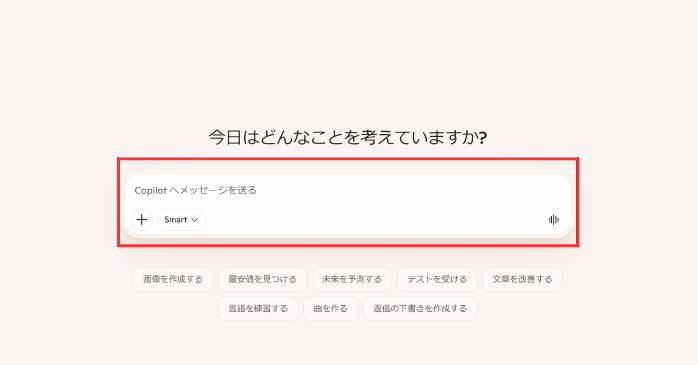
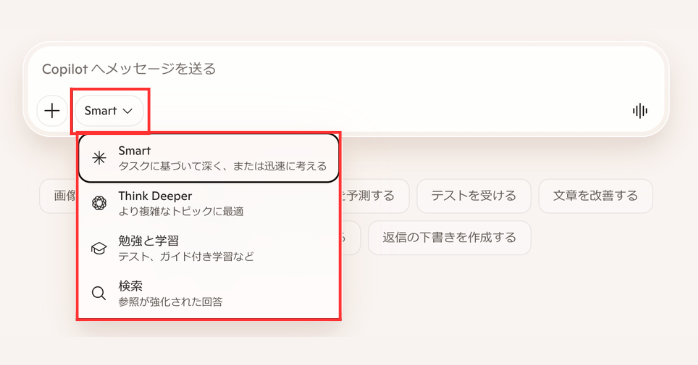
文章生成においては、「より詳細な情報を得たい」「もっとリテラシー高めの情報を取得したい」という場合に、以下のタブをクリックすることで機能を選択できます。
ここでは、「会議の打ち合わせにおけるメール文のテンプレートを作成してください」と入力してみます。出力結果は以下の通りです。
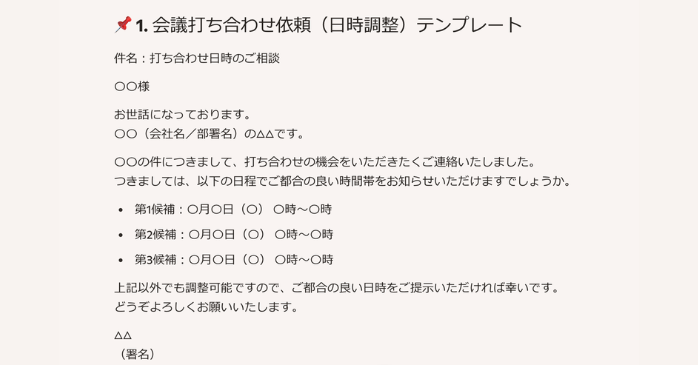
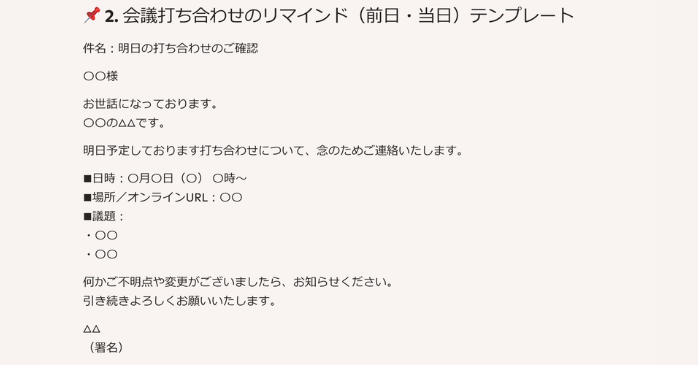
複数のテンプレートが出力されました。まずは文章生成から慣れていくことがおすすめです。
②画像を生成する
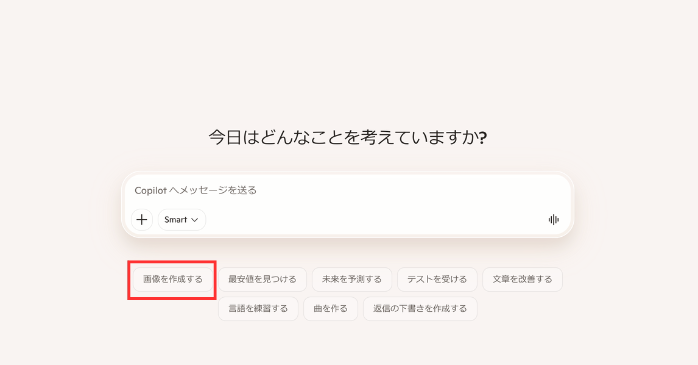
次に画像生成を行なっていきます。画像生成は、初期画面の赤枠にある「画像を生成する」を選択しましょう。
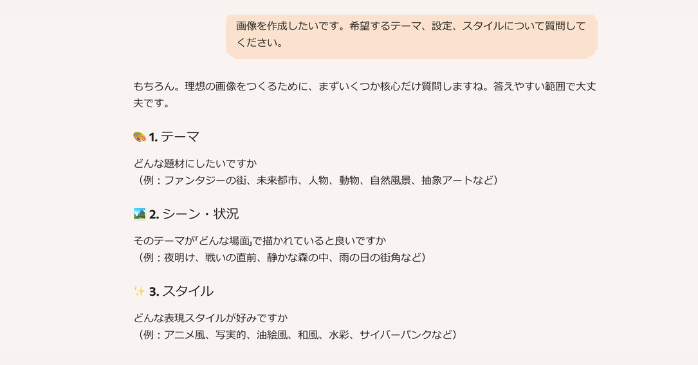
選択をすると、以下のようにCopilot側から作成したい画像のイメージの質問をしてくれます。
今回は、「男性が公園で夜にランニングをしている写真風画像を生成してください」と入力してみます。生成結果は以下の通りです。

画像生成では、プロンプトをより詳細に条件を伝えることで理想通りに画像を生成できます。プロンプトの作り方については以下の記事で詳しく解説していますので、あわせてご覧ください。
Copilotを使用する際の注意点

Copilotは汎用性の高い便利な生成AIツールですが、使用する際は以下の2点に注意しましょう。
- 生成文章が他のサイトのものをそのまま利用されている
- 情報の信頼性や独自性が低い
①生成文章が他のサイトのものをそのまま利用されている
Copilotを使用する際は、生成された文章をそのまま公開しないようにしましょう。
Copilotは、ユーザーの指示に合わせて自然な文章を作成できますが、他のWebサイトにある文章と似た言い回しになる場合があります。仮に他サイトの文章とほとんど同じ内容をそのまま使用してしまうと、著作権侵害や無断転載と判断されるリスクがあります。
そのため、Copilotで生成した文章は、あくまで下書きとして使用するのが安全です。自社の事例、読者の悩み、具体的な業務シーンなどを加えながら、必ず人の手でリライトしましょう。
②情報の信頼性や独自性が低い
Copilotを使用すると、文章作成や情報整理を効率化できますが、出力された内容が正確とは限りません。特に、法律、医療、税務、金融、ITセキュリティなど、正確性が求められる分野では注意が必要です。
また、Copilotの回答は一般論に寄りやすく、独自性が低い回答も注意点です。そのまま使用すると、どこにでもある無難な文章になり、読者にとって新しい発見が少ない内容になる可能性があります。
Copilotの使用に関してよくある質問

ここでは、Copilotの使用に関してよくある質問をまとめています。
Copilotの使用方法についてのまとめ
Copilotは、文章作成や情報検索、Microsoft 365との連携など、幅広い業務で使用できる生成AIツールです。特に、Microsoft製品を日常的に使用している方は、普段の作業画面の中でAIを活用できるため、業務フローを変えずに効率化を進めやすい点が魅力です。
ただし、Copilotで生成された文章や分析結果をそのまま使用するのはおすすめできません。情報の正確性を確認し、自社の事例や読者に合わせた表現を加えることで、より実用性の高い内容になります。
まずは無料版で文章生成や情報収集から試し、業務で継続的に使用したい場合はMicrosoft 365との連携や有料プランも検討してみましょう。


