データ入力を終えた際に、入力データが重複していないか不安になることもあるでしょう。特に、データの量が膨大だと、重複箇所の確認作業をするのにも一苦労です。
しかし、エクセルだと重複したデータを自動で判定して削除してくれる機能が備わっています。そのため、わざわざ一からすべて目視で確認する必要がありません。
本記事では、エクセルで重複したデータを削除する方法について紹介します。自動で削除する方法だけでなく、手動で削除する方法も解説するので、ぜひ参考にしてみてください。
エクセルで重複データを削除する方法
エクセルで重複してしまったデータを削除する方法は、主に5つあります。以下は、それぞれの方法と特徴です。
| 方法 | 特徴 |
| 重複の削除 | 重複したデータを一括で削除する。 多くのデータを一括で編集したい場合におすすめ |
| パワークエリ | 重複を削除した表を新たに作成したい際におすすめ。 |
| フィルター | フィルターで重複箇所を分類して手動で削除する。 削除するデータの取捨選択をしたい場合に便利 |
| UNIQUE関数 | 関数を使用して重複箇所を削除する |
| 条件付き書式 | 重複箇所を判定して手動で削除する 重複しているデータから削除するものと残すものを手動で選択可能 |
この記事ではエクセルで重複したデータを削除するそれぞれの方法について詳しく解説していきます。是非参考にしてみてください。
エクセルで重複データを削除する方法①重複の削除
エクセルのデータツールにある重複の削除を利用すると、重複したデータを自動で削除してくれます。多くのデータを一括で編集したい場合におすすめの機能です。
1.表を選択する
まずは、重複のある表を選択します。表をすべて選択する必要はなく、表内の一つのセルを選択すればOKです。
2.重複データを削除する
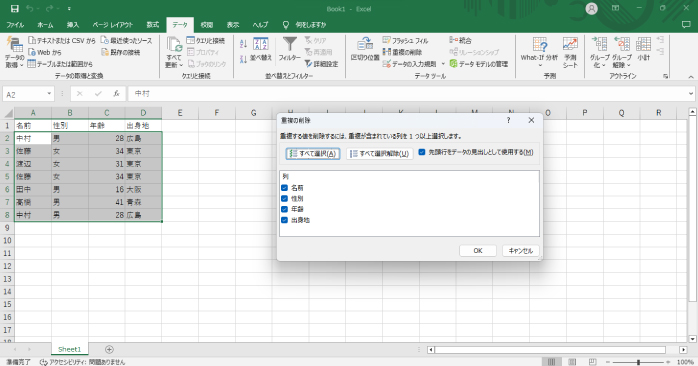
表を選択したら、データタブ内の「データツール」から「重複の削除」をクリックしましょう。重複の削除のダイアログが開くので、列内にある削除したい項目にチェックをつけます。
すべての列が一致している場合にデータを削除したいのであれば、すべての項目にチェックを入れましょう。一部のみが一致している場合に削除したいなら、必要ない項目のチェックは外します。
チェックを入れてからOKを選択することで、重複したデータが削除された表に置き換わります。
エクセルで重複データを削除する方法②パワークエリ
既存の表から重複したデータを消すのではなく、新たに重複を削除した表を作成したい場合は、パワークエリを利用しましょう。
1.表を選択する
まずは、重複のある表を選択します。表をすべて選択する必要はなく、表内の一つのセルを選択すればOKです。
2.重複データを削除する
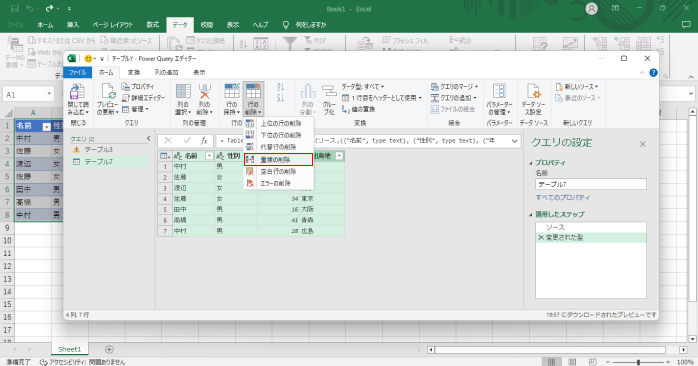
表を選択したら、データタブ内の「データの取得と変換」にある「テーブルまたは範囲から」をクリックしましょう。データがテーブル化されていない場合は、「テーブルの作成」のダイアログが表示されるので、テーブル化する範囲を選択してOKをクリックします。
すると、パワークエリエディターが開くので、Shiftキーを押しながら一番右の列をクリックしてすべての列を選択しましょう。選択できたらホームタブの「行の削除」から重複の削除をクリックすることで、表から重複データの削除が可能です。
3.表を読み込む
重複データを削除した表を読み込むには、ホームタブ内の「閉じて読み込む」の文字部分をクリックして「閉じて次に読み込む」を選択しましょう。続いて「データのインポート設定」のデータを返す先を「既存のワークシート」に変更します。
重複を削除したデータを表示させたいセルをクリックしてOKを選択すれば、重複を削除した表の作成が可能です。また、元のデータが更新された場合は、新たなデータを右クリックして「更新」を選択することで反映できるのでこちらも覚えておきましょう。
エクセルで重複データを削除する方法③フィルター
重複している箇所を可視化してくれるエクセルのフィルター機能を使って、手動でデータを削除できる方法です。削除するデータの取捨選択をしたい場合に活用してみてください。
1.重複箇所を判定する
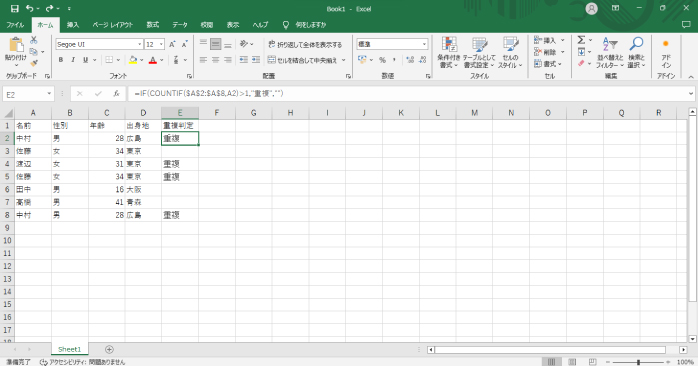
まず、重複している箇所に重複の文字列を出力する列を一つ作ります。続いて、重複している箇所を判定する関数を作成します。
今回のケースでは、エクセルで使える下記の関数を使用しました。
「=IF(COUNTIF($A$2:$A$8,A2)>1,”重複”,””)」
こちらの関数を使えばAの列で重複箇所があれば、Eの列に「重複」と表示され、重複のない箇所は空欄になります。
2.重複箇所を判定する
作成した列のヘッダーを選択した状態でホームタブ内の「編集」にある「並び替えとフィルター」の中の「フィルター」を選択しましょう。
重複にのみチェックを入れてOKをクリックします。すると、重複している箇所だけが表示されます。
3.重複箇所を削除する
重複の判定が出た箇所を手動で削除していきましょう。一つひとつ確認しながら削除できるため、必要なデータを間違って削除してしまうリスクを減らせます。
しかし、データ量が多い場合は、手動だと作業量が多くなってしまう点には注意が必要です。削除を終えたらフィルターから(空白セル)にもチェックを入れて元の表示に戻しましょう。
エクセルで重複データを削除する方法④UNIQUE関数
UNIQUE関数とは、一覧や範囲内から重複しない値を返してくれるエクセルの関数です。Microsoft 365もしくは、Excel 2021 以降のバージョンで使用できます。
Excel 2019以前のバージョンをお使いの方は、ほかの方法を利用してください。
1. UNIQUE関数を使用する
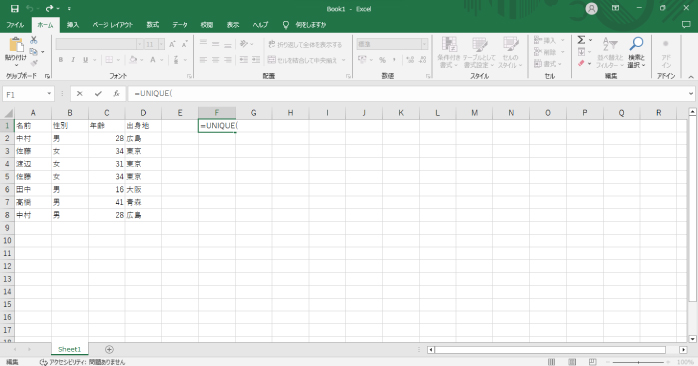
重複のないデータを作成したいセルに「=UNIQUE(」と入力します。入力できたら、重複を判定したいデータをドラッグで選択しましょう。
ドラッグ後は「)」と入力してEnterキーで確定してください。すると、すべての列の項目が重複しているデータのみが削除されます。
2.見た目を整える
エクセルのUNIQUE関数を使えば手順1を行うだけで、重複データが削除された表が作成されます。しかし、表の見た目は解除されてしまうため、格子を設定したり色を変えたりして見た目を整えましょう。
エクセルで重複データを削除する方法⑤条件付き書式
重複している値を抽出して削除する方法です。重複しているデータから削除するものと残すものを手動で選択できます。
1.重複しているデータを抽出する
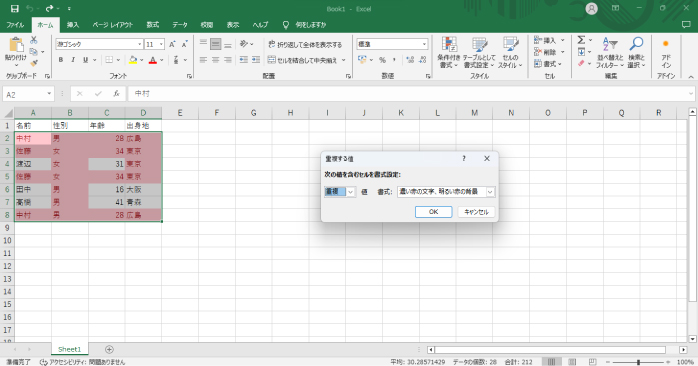
まずは、重複データを判定したい列をドラッグですべて選択します。続いて、ホームタブ内の「条件付き書式」にある「セルの強調表示ルール」から「重複する値」を選択しましょう。
値を「重複」、書式を「濃い赤の文字、明るい赤の背景」にしてOKをクリックします。すると、重複している箇所に赤い背景がついてわかりやすくなります。
2.データを並び替えて見やすくする
データタブ内の「フィルター」から「昇順」を選択しましょう。昇順に変更することで、重複した箇所が並んで表示されるようになるため、データが見やすくなります。
3.重複データを削除する
データタブ内の「フィルター」から「色フィルター」を選択して、色の変わっているセルだけを抽出します。不要な行を選択したら「Ctrl」+「-」のショートカットキーを使って、重複データを削除しましょう。
データの削除が終わったら、データタブ内の「クリア」をクリックして設定していたフィルターを解除して完了です。
エクセルで重複を削除する際に押さえておきたいポイント
エクセルで重複したデータを削除する際は、以下の3点を押さえておきましょう。
- 半角と全角を統一する
- バックアップを取っておく
- ショートカットキーを使う
それぞれについて詳しく見ていきましょう。
半角と全角を統一する
データを入力する際は、半角と全角が統一されていないと重複データとして認識されません。そのため、氏名のように名字と名前の間に空白が入る場合は注意が必要です。
また、半角と全角を統一するには、エクセルで使える検索と置換機能が便利です。全角スペースになっている箇所を半角スペースに変更したい場合は、以下の方法で置き換えを行いましょう。
- ホームタブの「検索と選択」から「置換」をクリックする
- 「検索と置換」のダイアログが表示されたら、半角と全角を区別するにチェックを入れる
- 置換タブから検索する文字列に全角スペースを、置換後の文字列に半角スペースを入力してすべて置換をクリックする
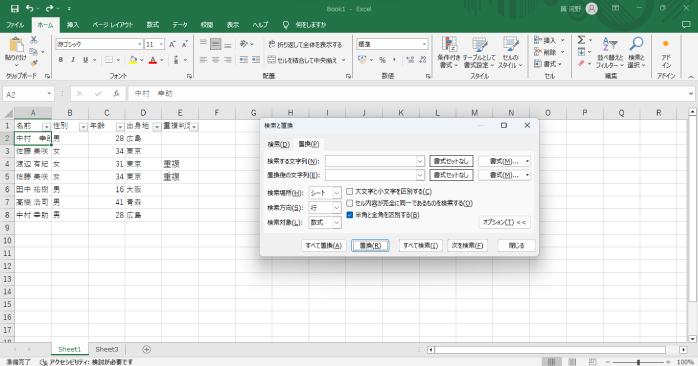
入力済みのデータでも、一括で半角スペースに置き換えられます。目視での確認は時間がかかったり、漏れが発生したりするため、作業パフォーマンスをあげるためにも、ぜひ活用してみてください。
バックアップを取っておく
重複データを削除する際は、バックアップを取っておくようにしましょう。特に、自動で削除する場合は、残しておきたかったデータも一括で消えてしまう可能性があるため、バックアップを取っておくと安心して作業できます。
エクセルでバックアップを取る方法は以下のとおりです。
- ファイルタブ内にある「名前をつけて保存」を選択して「その他のオプション」をクリックする
- 保存するフォルダに移動したら画面下部にある「ツール」から「全般オプション」を選択する
- 「バックアップファイルを作成する」にチェックを入れてOKをクリックする
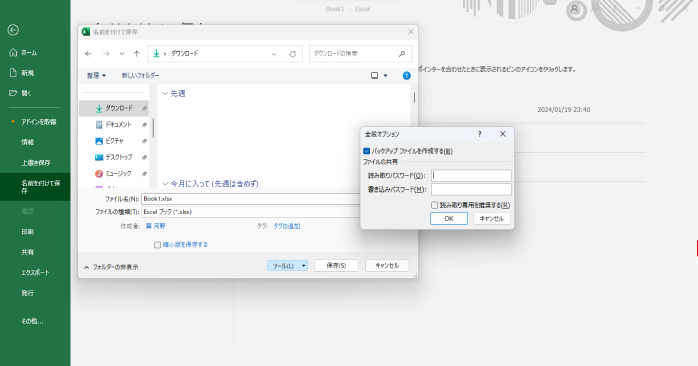
ファイルを一度保存してしまうと元の操作に戻れなくなるため、消えたらまずいデータを編集する際は、こまめにバックアップを取るようにしましょう。
ショートカットキーを使う
エクセルで操作をするうえで覚えておきたいのがショートカットキーです。ショートカットキーを使いこなせるようになると、作業効率も大きく向上します。
以下の表は、エクセルで基本の操作と重複の削除でよく使用されるショートカットキーです。
| 内容 | ショートカットキー |
| コピー | Ctrl+C |
| 貼り付け | Ctrl+V |
| 一つ前に戻る | Ctrl+Z |
| 全選択 | Ctrl+A |
| 名前を付けて保存 | Fn+F12 |
| セル内の改行 | Alt+Enter |
| 検索 | Ctrl+F |
| 重複の削除 | Alt→A→M |
一度の操作で短縮できる時間はわずかですが、積み重なると大きな時間になるため、よく使う操作のショートカットキーはマストで覚えておくようにしましょう。
エクセルを使ううえで覚えておきたいのがグラフの作成です。以下の記事では、グラフの作り方や編集方法について解説しています。ぜひあわせてご覧ください。
エクセルでほかにも便利な機能を知りたいなら
エクセルは重複したデータを自動で削除してくれるなど、使いこなせると大変便利なツールです。しかし、エクセルに収録されている機能はたくさんあり、独学ですべて学ぶのは難しいでしょう。
実際、重複データを削除する方法だけでも複数あります。そこでおすすめなのがExcel基礎セミナー講習です。Excel基礎セミナー講習なら、Excelの基礎を一から学べるため、独学で学んでいる方にとって魅力的な講座となるでしょう。
| セミナー名 | Excel基礎セミナー講習 |
|---|---|
| 運営元 | GETT Proskill(ゲット プロスキル) |
| 価格(税込) | 29,700円〜 |
| 開催期間 | 2日間 |
| 受講形式 | 対面(東京・名古屋・大阪)・ライブウェビナー・eラーニング |
また、習得が難しいエクセルの関数を重点的に学びたいならExcelマクロ・VBAセミナーがおすすめです。Excelマクロ・VBAセミナーなら、未経験では難しいマクロやVBAの基礎知識から、実践に即したスキルまで幅広く学べます。
関数の学習に取り組みたい方は、ぜひExcelマクロ・VBAセミナーもチェックしてみてください。
| セミナー名 | Excelマクロ・VBAセミナー |
|---|---|
| 運営元 | GETT Proskill(ゲット プロスキル) |
| 価格(税込) | 29,700円〜 |
| 開催期間 | 2日間 |
| 受講形式 | 対面(東京・名古屋・大阪)・ライブウェビナー・eラーニング |
エクセルで重複したデータを削除する方法のまとめ
今回は、エクセルで重複したデータを削除する方法について紹介しました。エクセルでデータを表にまとめる際、同じ内容で記入してしまうと目視で重複箇所を見つけるのは困難です。
しかし、エクセルの機能を使えば自動で重複を判定して削除まで行ってくれます。そのため、今回紹介した機能を使えこなせると、業務の効率が格段にアップするでしょう。
ぜひ、用途に合わせて使いやすい機能を試してみてください。
また、エクセルを始めたばかりで、エクセルの機能についてよくわかっていない方は、以下の記事が参考になります。エクセルの使い方や、覚えておきたい名称について紹介しているので、ぜひあわせてご覧ください。