スキル向上のためにエクセルを勉強したいが、なにから始めてよいかわからない超初心者の方も多いでしょう。
本記事では、エクセルの使い方を超初心者向けにわかりやすく解説します。画面構成・基本操作・関数まで網羅しているので、ぜひ参考にしてください。
エクセルとは
エクセルは、Microsoftが提供する表計算ソフトです。数値の計算や表の作成、グラフによるデータの可視化などを簡単に行えます。
企業の業務から家計簿まで幅広く使われており、ビジネスでは必須ともいえるツールです。一見難しそうに見えるかもしれませんが、使い方の基本を押さえれば、超初心者でも扱えるようになるのが魅力の一つです。
エクセルでできること
エクセルでできる主なことは以下のとおりです。
- データ管理
- 文書作成
- 表・グラフ作成
これらのエクセルでできることについて見ていきましょう。
①データ管理
エクセルでは、さまざまなデータをセルに入力することで、商品リストや顧客名簿などを簡単に管理できます。また、セルをテーブルに変換することで、フィルター機能を使えるため、必要な情報をすぐに見つけられます。
大量のデータでも手軽に情報をまとめられるのがエクセルの大きな魅力です。
②文書作成
請求書、見積書、申請書などのビジネス文書もエクセルで簡単に作成できます。テンプレートを使えば、フォーマットを一から作らなくてもすぐに使えるのが便利です。
印刷レイアウトの調整もできるため、紙に出力して使う書類もきれいに仕上がります。
③表・グラフ作成
エクセルでは、数値データを入力し、見た目を整えることで表の作成ができます。さらに、データをもとに棒グラフ・円グラフ・折れ線グラフなどを使えば、数字の変化や傾向を視覚的にわかりやすく表現可能です。
表・グラフともに簡単な操作で作成できるので、データの可視化をしたい場合にもエクセルは便利です。
超初心者が覚えたいエクセルの画面構成
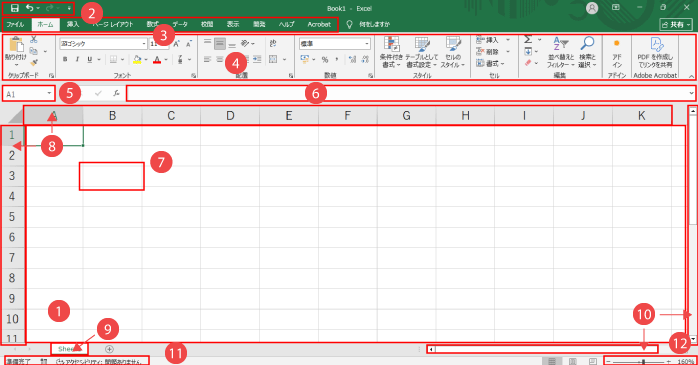
超初心者がエクセルを勉強するなら、まずは以下の画面構成から抑える必要があります。
- ワークシート
- クイックアクセスツールバー
- タブ
- リボン
- 名前ボックス
- 数式バー
- セル
- 列/行番号
- シート見出し
- スクロールバー
- ステータスバー
- ズームスライダー
これらの超初心者がまず押さえたい画面構成について見ていきましょう。
①ワークシート
画面の中心にあるマス目状のエリアがワークシートです。データ入力や計算、グラフ作成などを行うメインの作業スペースになります。
複数のセルで構成されており、基本的な作業はワークシート上で進めていきます。
②クイックアクセスツールバー
画面左上に表示されているのがクイックアクセスツールバーです。よく使う機能をカスタマイズしながら登録できるので、自分の使いやすいように整えておくと便利です。
③タブ
画面上部には「ホーム」「挿入」「ページレイアウト」などのタブが並んでいます。クリックすると、それぞれのタブに対応する操作メニューが表示されます。
用途に応じてタブを切り替えながら使用しましょう。
④リボン
タブを選ぶと、その下に表示されるのがリボンです。リボンには、文字の装飾やセルの色変更、テーブルの挿入など、さまざまなツールが用意されています。
⑤名前ボックス
リボンの左下にあるのが名前ボックスです。ここには現在選択しているセルの位置が表示されます。
任意の名前をつけて管理できるので、特定の場所にすばやく移動したいときにも役立ちます。
⑥数式バー
名前ボックスの右側にあるのが数式バーです。選択中のセルに入力されている値や数式が表示されており、直接編集することも可能です。
⑦セル
セルとは、ワークシート上にあるマス目一つひとつのことです。ここに文字や数値、数式を入力します。行と列が交差する場所が1つのセルとなり、それぞれ「A1」「B2」などの番地で管理されます。
⑧列/行番号
ワークシート上部にアルファベットで表示されているのが「列番号」、左側に数字で表示されているのが「行番号」です。
列と行が交差する位置にセルがあるため、この番号でセルの位置を特定できます。
⑨シート見出し
画面下部に並んでいるのがシート見出しです。「Sheet1」などの名前で表示されており、クリックすることで別のシートに切り替えることができます。
⑩スクロールバー
ワークシートの右端と下端にあるのがスクロールバーです。横方向・縦方向に画面を移動するためのバーで、大量のデータを扱う際に使われます。
ドラッグで移動させるか、矢印ボタンで少しずつスクロールすることも可能です。
⑪ステータスバー
画面下部にあるステータスバーでは、選択中のセルの状態や、簡単な集計結果を確認できます。作業の進行状況を把握するのに便利です。
⑫ズームスライダー
画面の右下にはズームスライダーがあり、これを左右に動かすことで、ワークシートの表示倍率を調整できます。文字が小さくて見づらいときや、全体を俯瞰して確認したいときなどに活用しましょう。
また、エクセルの基本について学びたい方、Excel基礎セミナー講習がおすすめです。エクセルの画面構成はもちろん、実務で使える応用的なテクニックまで幅広く学べます。
超初心者向けエクセルの基本操作一覧
エクセルの超初心者が覚えたい基本操作は以下のとおりです。
- 文字の入力
- セルの編集
- ブックの作成
- シートの作成
- 行・列の追加や削除
- シートの編集
- フィルターの適用
- 書式の設定
これらの操作方法について見ていきましょう。
①文字の入力
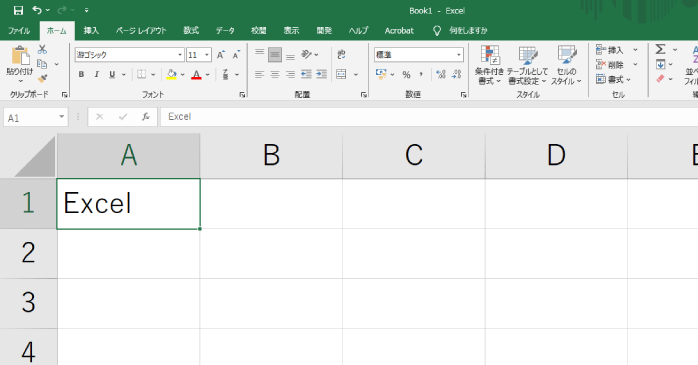
セルをクリックし、キーボードから文字を打つことで入力ができます。Enterキーを押すと確定され、下のセルに移動します。
文字や数値、記号など、さまざまな内容を入力可能です。
②セルの編集

すでに入力されたセルを編集するには、セルをダブルクリックするか、セルを選んだ状態でF2キー、もしくは数式バーを選択します。これにより、内容を修正したり、追記したりできます。
③ブックの作成
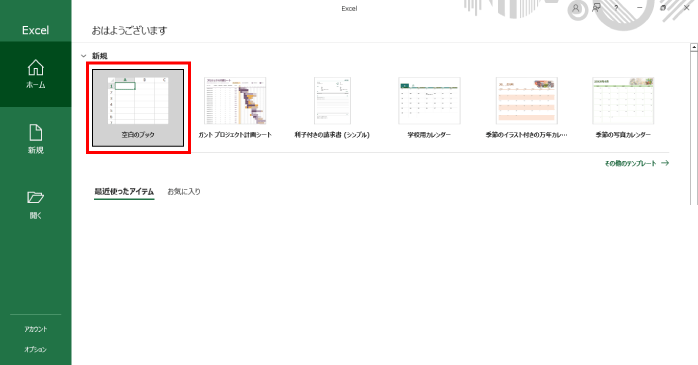
エクセルを起動するとエクセルのホーム画面が表示されるので、「空白のブック」を選択することで白紙のブックが開きます。編集中に新しいブックを作りたいときは、ファイルタブからホーム画面に戻れます。
④シートの作成
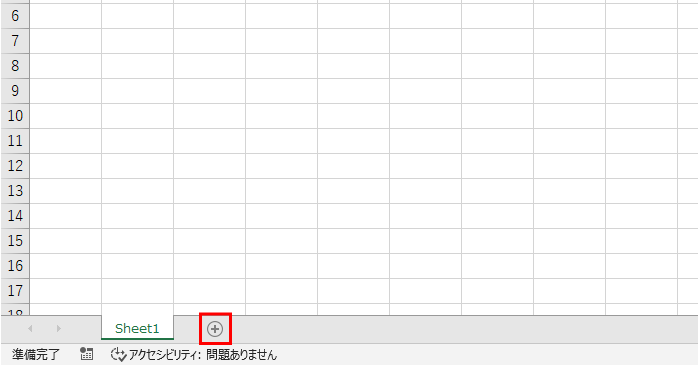
ブック内には複数のシートを作成できます。画面下部の「+」マークをクリックすると、新しいシートが追加されます。
⑤行・列の追加や削除
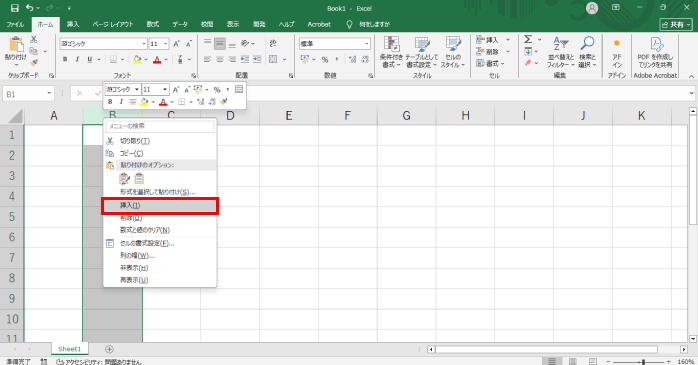
行や列を追加したい場所で右クリックし、「挿入」を選ぶと、その位置に新しい行・列を追加できます。同様に、「削除」を選べば不要な行・列を消すことも可能です。
⑥シートの編集
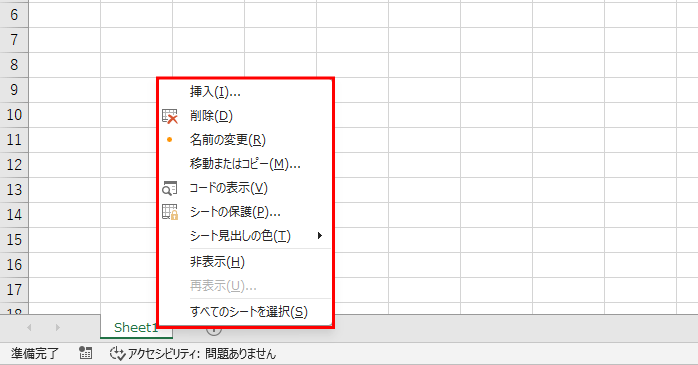
シート見出しを右クリックすると、シートの追加や削除、名前の変更ができます。また、一時的に見えないようにしておきたい場合は、非表示にすることも可能です。
⑦フィルターの適用
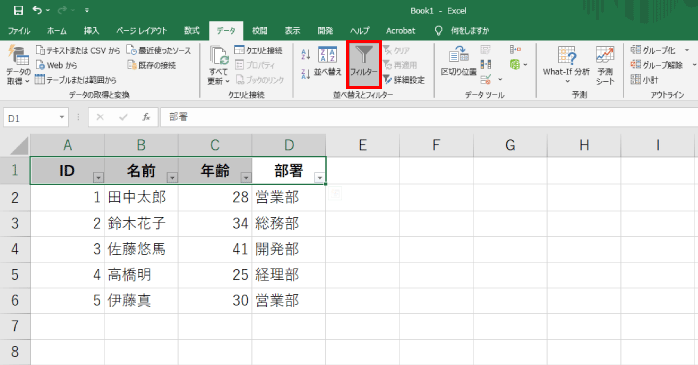
表のデータを見やすく整理したいときは、フィルター機能が便利です。対象の見出しを選択し、データタブの「フィルター」をクリックすると、フィルターアイコンが表示され、各項目で絞り込みができるようになります。
⑧書式の設定
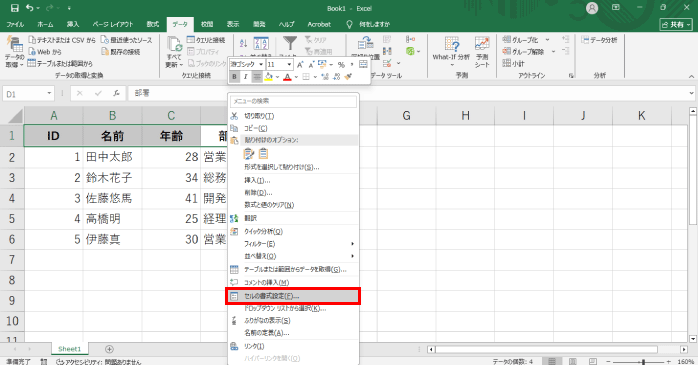
セルの文字サイズや色、背景色、罫線などを変更することができます。
セルを右クリックして「書式の設定」を開くことで、より詳細な編集も可能です。
超初心者向けエクセルの計算と基本関数
超初心者向けにエクセルで四則演算をする方法と、基本的な関数について紹介します。
四則演算
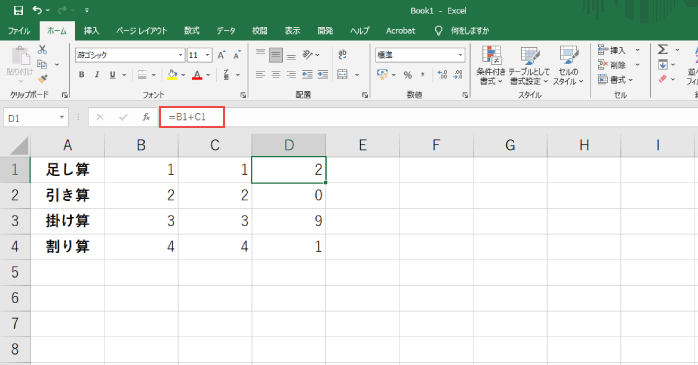
四則演算とは「足し算・引き算・掛け算・割り算」の4つの計算のことです。エクセルでは、「=」から始めて計算式を入力することで、これらの計算ができます。
| 計算 | 入力する式の例 |
| 足し算 | =B1+C1 |
| 引き算 | =B2-C2 |
| 掛け算 | =B3*C3 |
| 割り算 | =B4/C4 |
例えば、A1に「10」、B1に「5」と入力されているとき、C1に =A1+B1 と入力すると、15 と表示されます。
よく使う関数
エクセルでよく使う関数は以下のとおりです。
- SUM関数
- AVERAGE関数
- IF関数
- MAX/MIN関数
- VLOOKUP関数
超初心者は、まずこれらの関数から覚えましょう。
①SUM関数
SUM関数の構文は以下のとおりです。
SUM関数では、引数に設定した数値同士を足し算します。例えば、「=SUM(A1:A5)」とすれば、A1からA5までを合計した数字が出力されます。
②AVERAGE関数
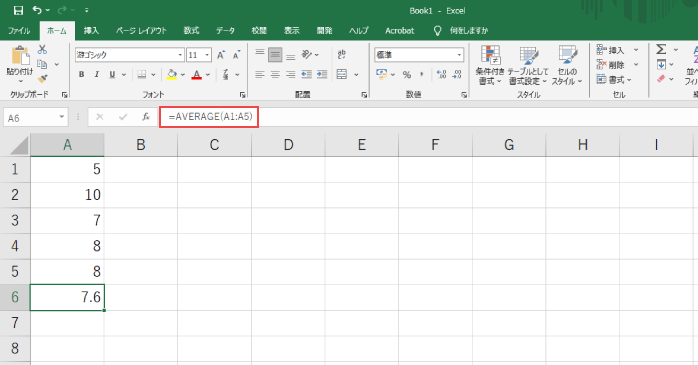
AVERAGE関数の構文は以下のとおりです。
AVERAGE関数は、指定した数値の平均を求めます。例えば、「=AVERAGE(A1:A5)」と入力すると、セルA1からA5までの数値の平均値が表示されます。
③IF関数
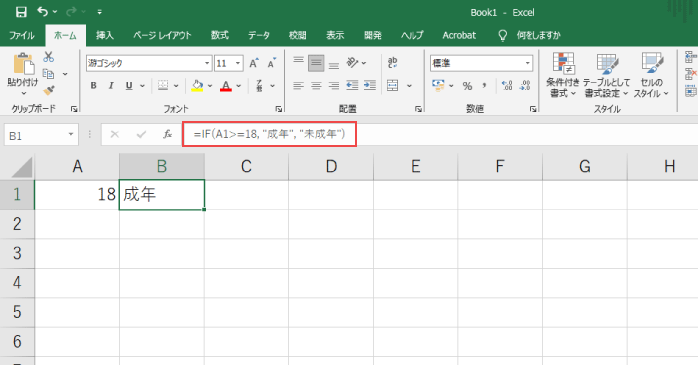
IF関数の構文は以下のとおりです。
IF関数は、指定した条件が真であるかどうかを判断し、結果に応じて異なる値を返します。例えば「=IF(A1>=18, “成年”, “未成年”)」と入力すれば、セルA1の値が18以上なら「成年」、それ以外なら「未成年」と表示されます。
④MAX/MIN関数
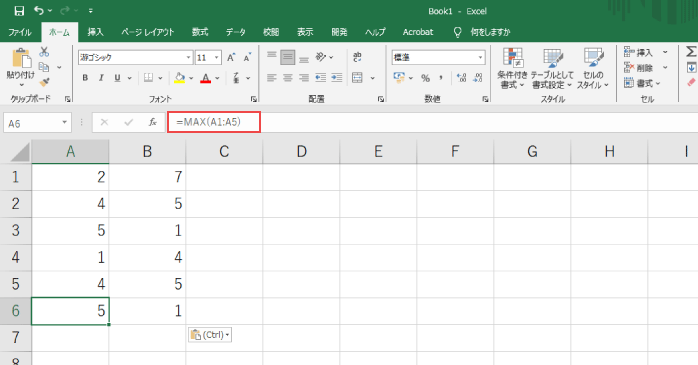
MAX関数・MIN関数の構文は以下のとおりです。
MIN(数値1, [数値2], …)
MAX関数は、指定した数値の中から最大値を返し、MIN関数は最小値を返す関数です。
例えば、「=MAX(A1:A5)」とすれば、セルA1からA5の中で最も大きい数値を表示します。同様に「=MIN(B1:B5)」ならセルA1からA5の中で最も小さい値を表示します。
⑤VLOOKUP関数
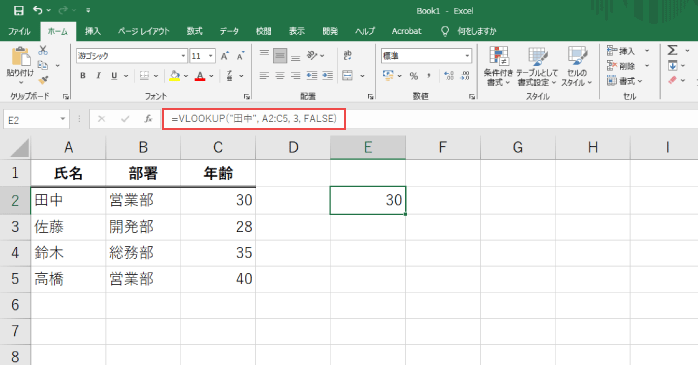
VLOOKUP関数の構文は以下のとおりです。
VLOOKUP関数は、指定した検索値に一致するデータを、表の中から縦方向に探して取得する関数です。
例えば、「=VLOOKUP(“田中”, A2:C5, 3, FALSE)」とすれば、セル範囲A2:C5の中から「田中」という名前を検索し、その行の3列目の値を返します。
また、エクセルでよく使う関数を効率的に学びたいなら、Excel基礎セミナー講習がおすすめです。関数の使い方や用途を詳しく説明してくれるため、エクセルの基礎的な知識が重点的に身につきます。
超初心者向けエクセルの表・グラフの作り方
エクセルを使うなら表やグラフの作成は押さえておく必要があります。それぞれの作り方を超初心者向けに解説します。
表の作成方法
表は、データをわかりやすく整理したものです。
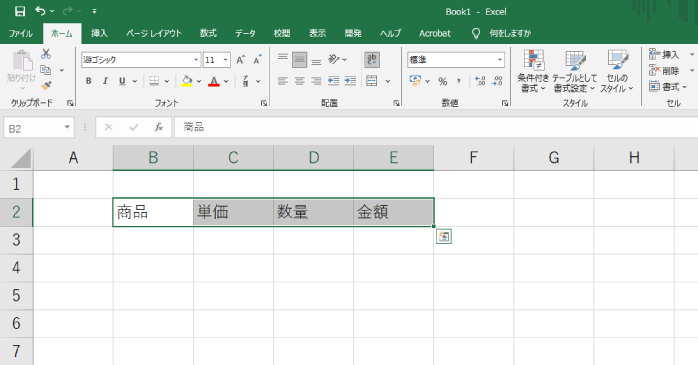
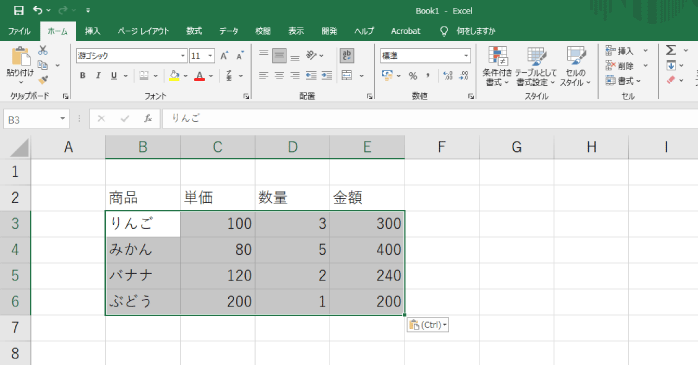
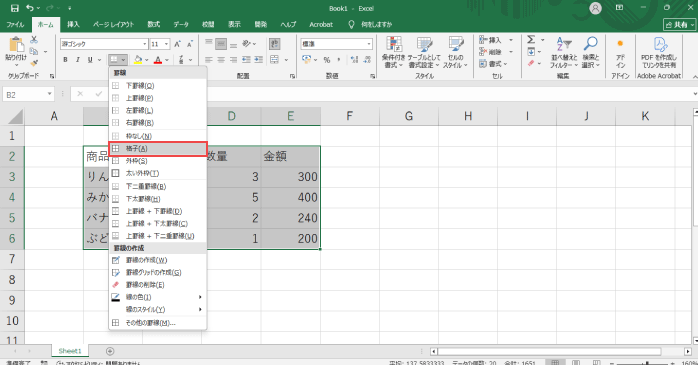
エクセルで表を作る基本的な手順は次のとおりです。
- 見出し行をつける
- データを入力する
- 入力した範囲を選択して、ホームタブの「フォント」グループにある「罫線」から「格子」を選択する
- 必要に応じて配置や文字の大きさ、色などを調整して見やすい表にする

また、エクセルで表を作る方法をより詳しく知りたい方は、以下の記事を参考にしてみてください。
グラフの作成方法
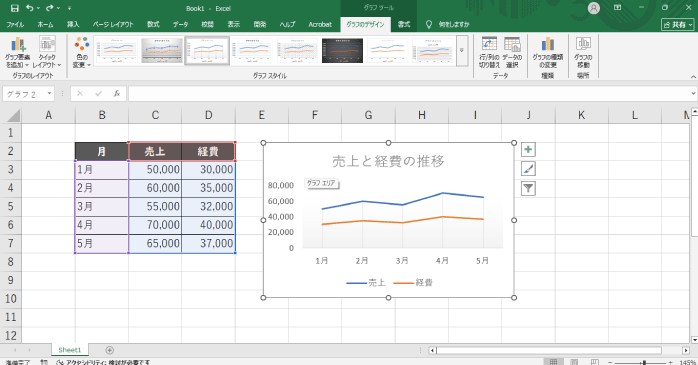
グラフは、数字の流れや比率を視覚的に表すのに便利です。
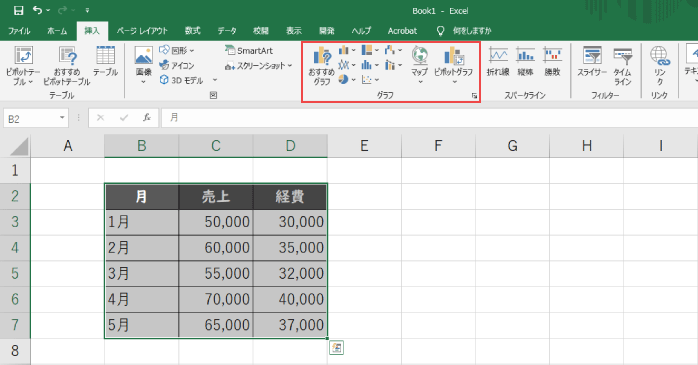
- グラフにしたいデータを選択する
- 挿入タブの「グラフ」グループから、適用したいグラフの種類を選択する
- 必要に応じてタイトルやラベル、スタイルを変更する
また、エクセルでグラフを作る方法をより詳しく知りたい方は、以下の記事を参考にしてみてください。
エクセル超初心者向けにおすすめの講座

エクセル超初心者が効率的にエクセルを学ぶなら講座の受講がおすすめです。特に、Excel基礎セミナー講習では、エクセルの基本操作やよく使う関数の使い方はもちろん、書類の作成やピボットテーブルなど、実務で使える追うようスキルも学べます。
複数の受講形態から選べる点もメリットなので、エクセルの講座を探している超初心者の方は、ぜひチェックしてみてください。
セミナー名 Excel基礎セミナー講習 運営元 GETT Proskill(ゲット プロスキル) 価格(税込) 29,700円〜 開催期間 2日間 受講形式 対面(東京・名古屋・大阪)・ライブウェビナー・eラーニング
エクセルでよくある質問
エクセルの超初心者が感じる質問とその回答について見ていきましょう。
ただし、実務で使うのかや、事前知識の有無によって個人差は生まれます。
Microsoft公式のチュートリアルから始めるのもおすすめです。
エクセルには、使い慣れた人にとっては常識ともいえる暗黙のルールが存在します。例えば「セルの結合は使わない」「ファイルは雛形をコピーして使う」「数式は触らない」などが代表例です。
なかには会社独自の暗黙のルールが存在する場合もあります。
エクセル超初心者についてのまとめ
今回は、超初心者向けにエクセルの画面構成や基本操作について紹介しました。エクセルは一見難しそうに見えますが、基本を一つずつ押さえれば、超初心者でも使いこなせるようになります。
最初は「文字を入力する」「セルを編集する」といった操作から始めて、少しずつ関数やグラフ作成にもチャレンジしてみましょう。