エクセルでデータを管理する際に、一部の項目をまとめて非表示にしたいと思ったことはありませんか?表は規模が大きくなるほど、データの比較がしづらくなりますが、一部分を一時的に非表示にできれば、表の可読性が上がります。
本記事では、エクセルでデータを管理する際に使いたい機能「グループ化」について詳しく解説していきます。
エクセルでグループ化するメリット

エクセルで使えるグループ化をマスターすることで、以下のような恩恵を受けられます。
- 複数データの管理が楽なる
- 非表示の箇所がわかりやすい
- 図形を同時に動かせる
それぞれのメリットについて確認していきましょう。
グループ化するメリット①複数データの管理が楽になる
エクセルで規則性のあるデータをグループ化することで、複数データの管理が楽になります。
例えば、売上データの表がある場合、各月の売上をまとめた行をグループ化することで、各月の詳細を一時的に非表示にしたり、まとめて表示したりできます。これにより、表の見た目がすっきりとし、必要な情報の確認を素早く行えるようになるでしょう。
管理するデータが多くなればなるほどその恩恵は大きくなるので、大規模な表を作成する際などに活用したい機能です。
グループ化するメリット②非表示の箇所がわかりやすい
エクセルには行や列を非表示にする機能が備わっていますが、この機能は非表示にした箇所がわかりづらいのがデメリットです。しかし、グループ化なら非表示の箇所が簡単にわかる設計になっています。
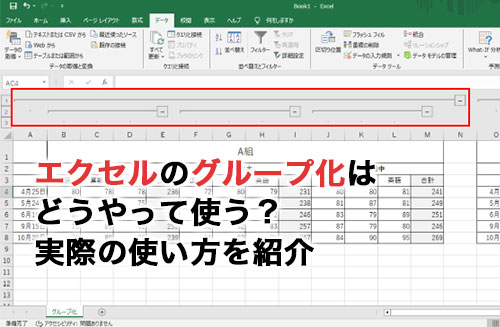
グループ化を行った箇所にはマイナスのアイコンが表示され、そのアイコンをクリックすることでグループ化された項目の表示を消せます。このとき、アイコンがプラスに変化するため、一目でどの箇所を非表示になっているのかを把握可能です。
そのため、データ量が多くなり、一度必要ない箇所の表示を消して見やすくしたい場合は、グループ化の機能を使うとよいでしょう。
グループ化するメリット③図形を同時に動かせる
エクセルでは行や列だけでなく、図形もグループ化ができます。エクセルで複数の図形を挿入する場合、それぞれが独立していると一つずつ移動させる必要があります。
しかし、グループ化がされていると一回のマウス操作で同時に動かせるため、全体の配置が変わっても図形同士の位置関係は崩さずに再配置が可能です。また、移動だけでなく、拡大・縮小や色の変更もまとめて行えるため、作業の時短にもつながります。
特に、複数の図形を組み合わせていたり、セットで配置していたりする場合は、あらかじめグループ化しておくと楽に編集ができるようになるでしょう。
エクセルのグループ化を手動で行う方法
エクセルのグループ化は自動でできる場合もありますが、手動で範囲を決めてまとめる場合も多いでしょう。まずは、手動でグループ化する範囲を決める方法について確認していきましょう。
1.グループ化したい範囲を選択する
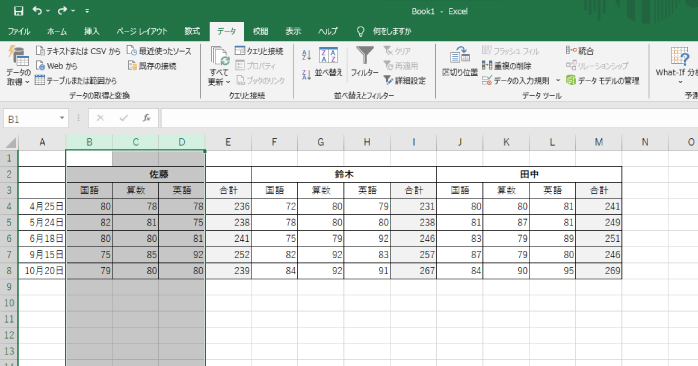
まずは、表の中でグループ化したい範囲をドラッグで選択していきます。今回の場合は、教科の部分を一まとめにしたいので、B〜D列、F〜H列、J〜L列を選択していきましょう。
しかし、異なるまとまりを一度にグループ化することはできません。そのため、まずはB〜D列を選択して、一つのまとまりごとにグループ化していきます。
2.グループ化する
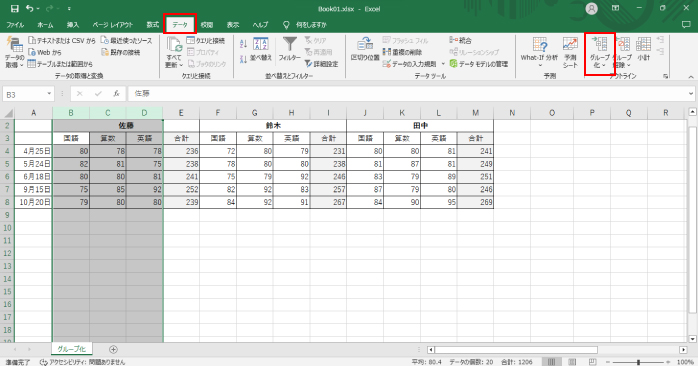
範囲が選択できたら、データタブの「アウトライン」の中にある「グループ化」のアイコンをクリックしましょう。すると、列の上に棒とマイナスのアイコンが表示されます。
表示されたマイナスのアイコンをクリックすることで、先ほどグループ化した範囲が非表示になります。そして、アイコンもプラスに変わるので、再表示したい場合はプラスのアイコンをクリックしましょう。
後は、残りのF〜H列とJ〜L列にも同じ設定を行えば、すべてのデータのグループ化が完了します。また、先ほどと同じ手順を行に対して行うことで、行のグループ化も可能なので、ぜひ試してみてください。
エクセルでグループ化を解除する方法
設定したグループを一度にすべて解除したい場合は、以下の手順で行えます。
- データタブの「アウトライン」の中にある「グループ解除」の下向き三角形をクリックする
- 「アウトラインのクリア」をクリックする
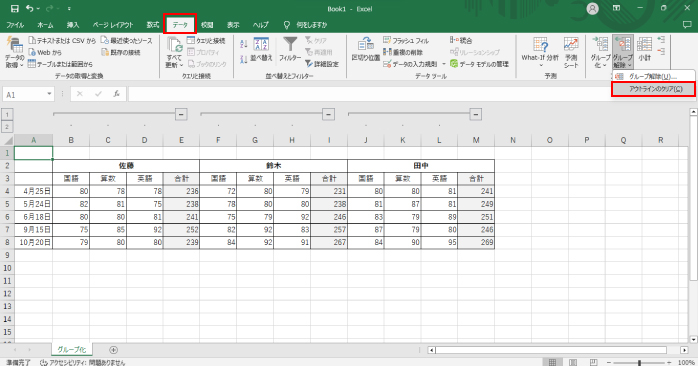
また、グループ単体を解除したい場合は、解除したい行や列を選択した状態で、「アウトライン」の中にある「グループ解除」のアイコンをクリックしましょう。
エクセルのグループ化を入れ子構造で行う方法
エクセルでグループ化をするときは、8階層まで入れ子構造にできます。先ほど作成した成績表を使って、グループを入れ子構造にしていきましょう。
1.表を複製する
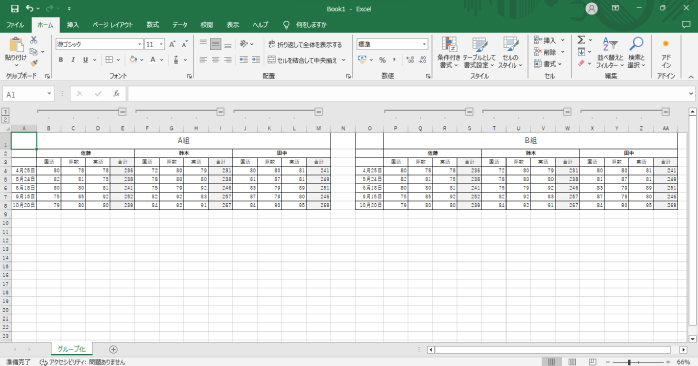
グループを入れ子構造にするために、表を複製しましょう。A1〜M8までをコピーしてO1に貼り付けてください。
このとき、N1に貼り付けて表を隣り合わせにしてしまうと、後からグループ化したときに、一つのグループとして認識されてしまうので注意が必要です。表を複製できたらB1にA組と入力して、ホームタブの「配置」にある「セルを結合して中央揃え」をクリックしましょう。
二つ目の表も同じようにN1にB組と入力して、セルを結合して中央揃えにしておきます。あとは、表の格子やフォントサイズを調整して体裁を整えておきましょう。
2.グループ化する
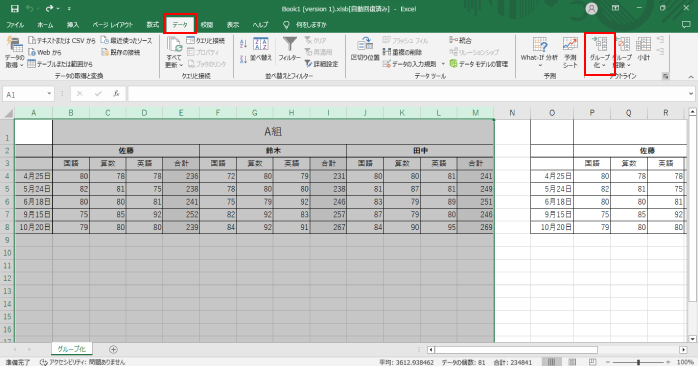
表が作れたら、A組とB組それぞれにグループを設定します。まずはA列〜M列を選択して、データタブの「アウトライン」の中にある「グループ化」のアイコンをクリックしましょう。
同じように、O列〜AA列をまでを選択してB組もグループ化します。すると、先ほど作成した教科ごとのグループの上に、組ごとの大きなグループが作成されました。
一番上に表示されているグループのマイナスアイコンをクリックすることで、教科ごとだけでなく、組ごとといった大きなカテゴリーで表示と非表示を切り替えられるようになりました。
エクセルの機能は講座で学ぶと効率的!
エクセルを始めたばかりの方は、講座で基礎を学ぶのがおすすめです。
Excel基礎セミナー講習
Excel基礎セミナー講習を受講すれば、データ入力の方法やグラフの作成といったエクセルの基礎を教えてもらえます。
そのため、データ入力を行ううえで覚えておきたいスキルであるグループ化も、積極的に質問することで詳しく説明してくれるでしょう。
セミナー名 Excel基礎セミナー講習 運営元 GETT Proskill(ゲット プロスキル) 価格(税込) 29,700円〜 開催期間 2日間 受講形式 対面(東京・名古屋・大阪)・ライブウェビナー・eラーニング
Excelマクロ・VBAセミナー
また、マクロやVBAを使って、エクセルで高度なプログラムを組みたいと考えている方は、Excelマクロ・VBAセミナーがおすすめです。エクセルよりも高度なスキルを必要とするマクロやVBAを使えるようになれば、転職にも有利に働きます。
Excelマクロ・VBAセミナーの特徴は以下のとおりです。
- 受講形態から選べる
- 実務で使えるスキルを短期間で習得できる
- 初心者でも気軽に受講できる
セミナー名 Excelマクロ・VBAセミナー 運営元 GETT Proskill(ゲット プロスキル) 価格(税込) 29,700円〜 開催期間 2日間 受講形式 対面(東京・名古屋・大阪)・ライブウェビナー・eラーニング
グループ化を自動で行ってくれるエクセルの機能

これまでは、範囲を選択して自動でグループ化する方法を見てきましたが、エクセルにはまとまりを自動で判定してグループ化してくれる機能があります。
グループ化を自動で行うには、データタブの「アウトライン」の中にある「グループ化」の下向き三角形をクリックしたら表示される「アウトラインの自動作成」を選択することで行えます。
SUM関数などの数式が入っているかどうかで、グループ化するかを判断してくれるため、自動でグループ化をしたい場合は、数式を使って表を作成するようにしましょう。
また、グループ化のようにエクセルで使える便利な機能に条件付き書式があります。条件付き書式を使えば、セルの書式を設定した条件によって変更できるため、データの可読性が向上します。
以下の記事で条件付き書式の使い方について解説しているので、こちらもあわせてご覧ください。
エクセルで図形をグループ化する方法
エクセルで図形をグループ化することで、移動や拡大・縮小、色の変更などをまとめて行えます。そのため、図形を一つずつ変更するよりも時短になり、作業効率がアップします。
エクセルで図形をグループ化する方法は以下のとおりです。
- 二つ以上の図形を作成する
- Ctrlキーを押しながらすべての図形をクリックする
- 「描画ツール」内の「図形の書式」を開く
- 「配置」の中にある「グループ化」を2回クリックする
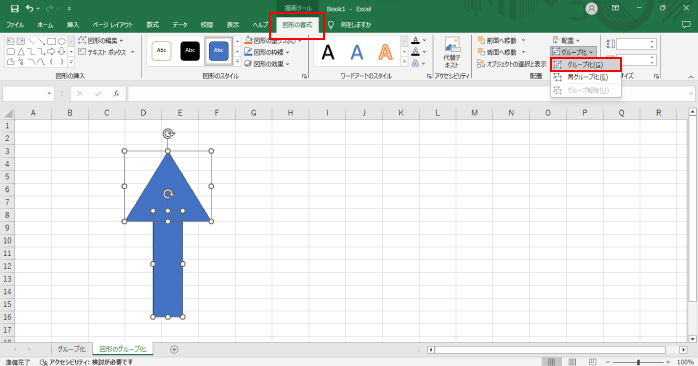
グループ化をした後も、グループ内の図形を個別に選択することで、個別で操作が可能です。
また、図形のグループ化を解除したい場合は、図形を選択した状態で「描画ツール」→「図形の書式」→「配置」→「グループ化」→「グループ解除」をクリックすると行えます。
エクセルで図形を複数選択する方法
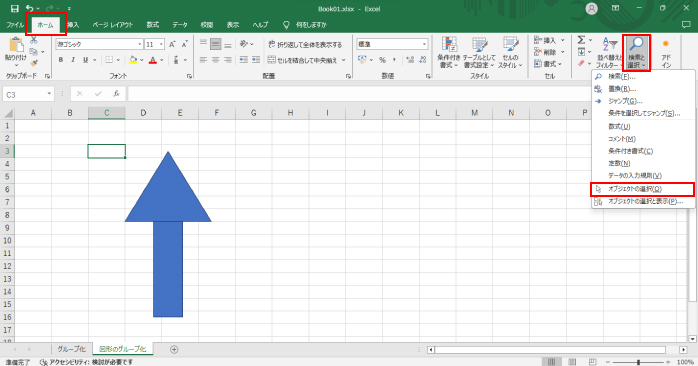
図形の重なり具合によっては、Ctrlキーを使った複数選択がスムーズにできない場合もあります。そのような場合は、ホームタブの「編集」にある「検索と選択」から「オブジェクトの選択」をクリックしてください。
すると、オブジェクトをドラッグで選択できるようになるので、すべての図形を含むようにドラッグして選択しましょう。再度オブジェクトの選択をクリックすることで、モードを解除できます。
複数選択が難しい場合は、ぜひ試してみてください。
エクセルのグループ化はショートカットを使うと便利
エクセルではショートカットキーを利用することで、操作の手順が少なくなり、作業効率が向上します。
ショートカットキーを使ってグループ化をしたい場合は、対象の行や列を選択した状態で「Shift+Alt+→」を押すことで行えます。これにより、マウスを使ってメニューをたどる手間が省け、作業がスムーズになります。
そのほか、グループ化関連で使えるショートカットキーを以下の表にまとめてみました。
| 内容 | ショートカットキー |
| グループ化 | Shift+Alt+→ |
| グループ化の解除 | Shift+Alt+← |
| 開いているグループを閉じる | Alt→A→H |
| 閉じているグループを開く | Alt→A→J |
また、エクセルで使えるそのほかのショートカットキーを知りたい方は、以下の記事が参考になります。1日の作業効率を向上させたい方は、ぜひこちらも参考にしてみてください。
エクセルのグループ化についてのまとめ
今回は、エクセルでグループ化をする方法について紹介しました。グループ化をすれば、大規模な表を作成する場合でも、比較や管理が容易になります。
特に、エクセルのデフォルトの非表示機能では、表示されていない行や列があることが分かりづらい一方で、グループ化ならアイコンによって一目で表示・非表示の確認が可能です。
そのため、作業中にデータを見落としてしまうリスクも抑えられます。エクセルでデータを作成する機会の多い方は、ぜひ押さえておきたい機能の一つといえるでしょう。
- Excelを使って転職したい・基本操作を知りたい→Excel基礎セミナー
- ExcelでマクロやVBAを組み業務の負担軽減や効率化を図りたい→Excelマクロ・VBAセミナー
- Excelの資格が欲しい→MOS対策短期集中講座
こちらから自分に合うExcelの講座をお選びください。