エクセルは、ビジネスや学業でデータ管理や分析に欠かせないツールです。特に「平均」を計算する機能は、売上データや成績を分析する際に役立ちます。
しかし、平均を正確に計算するには特定の条件を設定したり、ゼロを除外したりする必要があり、やや難しく感じるでしょう。
本記事では、エクセルで平均を計算する方法をわかりやすく解説します。エクセルの基本操作から一歩進んだ応用操作も紹介しているので、データ分析スキルを向上させる際の参考にしてください。
エクセルで平均を計算する基本方法
エクセルで平均を求める方法は、いたってシンプルです。なお、上記の動画でも実際の操作方法を確認できるので、あわせてご覧ください。
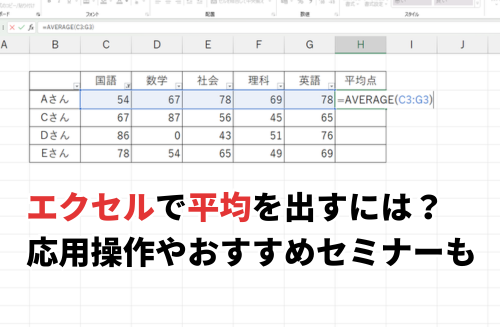
エクセルでは「AVERAGE関数」を使用すれば、データの範囲から簡単に平均値を求められます。例えば、セルC3からC7の範囲の平均を計算するには、次のように入力すれば算出されます。
もしくは【=AVERAGE( 】まで入力して、平均を出したいデータをドラッグして選択すると、自動でセルの英数字が反映されます。
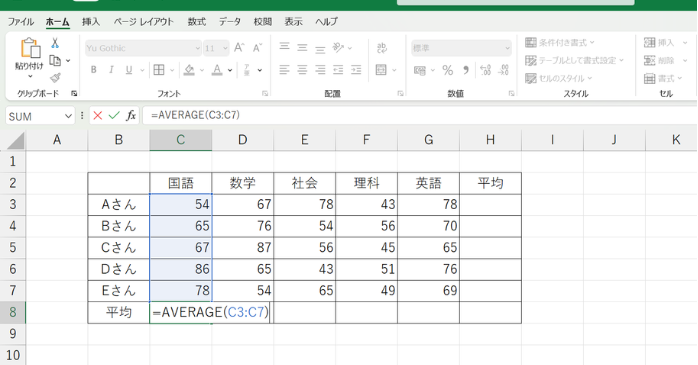
もしも、一部のデータの平均値を出したい場合は、求めたい数値までのセルの英数字を入力すれば可能です。
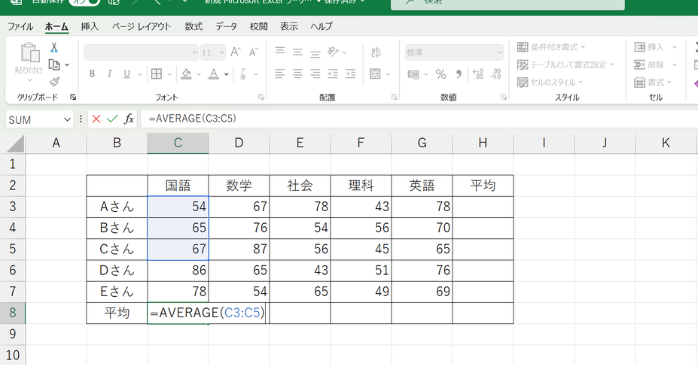
例えば、以下の画像でAさんからCさんまでの平均を知りたい場合は、次のデータを入力すると3人だけの平均値が出ます。
このように、平均を出すには「AVERAGE関数」で簡単に算出できます。以下の記事では、その他にもエクセルの便利な関数を紹介しているので、あわせてご覧ください。
エクセルで特定データの平均を出す方法
エクセルでは、特定の条件を設定して平均を計算することができます。ここでは、以下の2つの関数を用いて出す方法ついて説明し、実際の応用例も紹介します。
- AVERAGEIF関数
- AVERAGEIFS関数
特定データの平均を出す方法1.AVERAGEIF関数
エクセルの「AVERAGEIF関数」は、特定の条件に一致するセルの平均のみを計算する際に使われる関数です。基本的な書式は、以下の通りです。
指定した数値以上の平均を出す方法
例えば、〇万円以上の売り上げや〇点以上の得点など、指定した数値以上の平均値を求める方法があります。例えば、以下の画像のデータから50,000円以上の売り上げの平均を計算する場合は、次のように入力します。
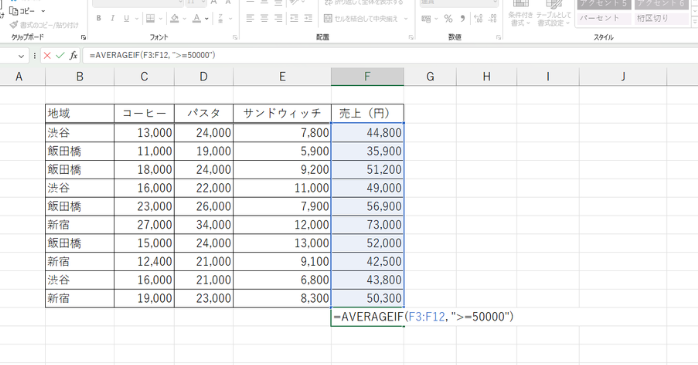
すると、エクセル内の指定したセル範囲の中で、売上が50,000円以上だけの平均が自動で計算されます。このように「AVERAGEIF関数」で条件を指定することで、特定のデータに焦点を当てた分析が可能です。
指定した範囲内の平均を出す方法
先ほどは〇万円以上のデータに絞って平均を求めましたが、〇万円以上〇未満のように、指定した範囲内の平均を出す方法を紹介します。
例えば、以下の画像のデータから40,000円以上50,000円未満の売上高のみの平均を出したい場合は、次のように入力します。
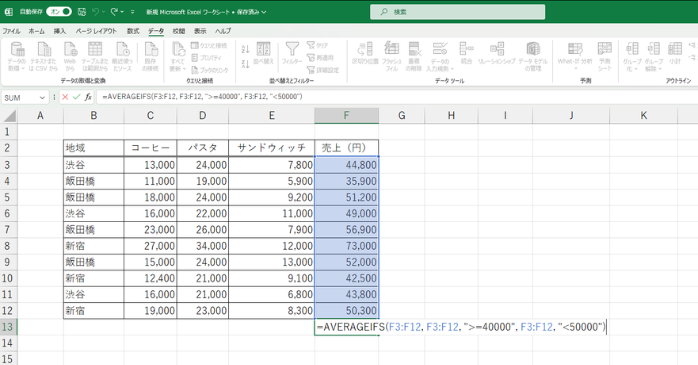
上記の方法であれば、セル範囲F3からF12の中で、40,000円以上50,000円未満の売上のみが自動で計算されます。このように、複雑な条件を組み合わせた方法でも、関数を使用すれば平均が簡単に出せます。
カテゴリ別に平均を出す方法
応用例として、特定の製品カテゴリや販売チャネルごとの平均売上を計算するケースがあります。例えば、特定の製品カテゴリに属する商品だけの平均売上を計算する場合は、以下のように入力します。
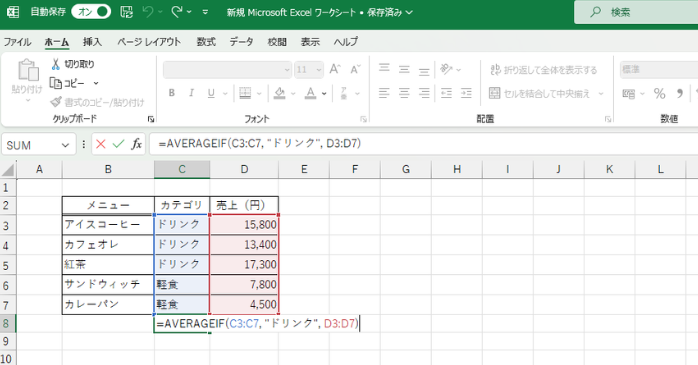
上記の方法で、セル範囲D3からD7の中で該当するカテゴリのみの平均が計算されます。特定の品群の売り上げを確認したいときに便利です。
特定データの平均を出す方法2.AVERAGEIFS関数
「AVERAGEIFS関数」は、複数の条件に一致するセルの平均を計算するための関数です。基本的な書式は以下の通りです。
例えば、以下の画像のデータから売上が50,000円以上で、かつ特定の地域に限定したデータの平均を計算する場合は、次のように入力してください。
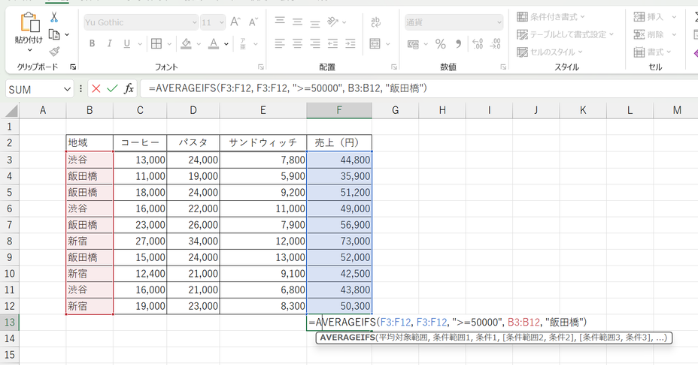
すると、エクセル内のセル範囲F3からF12の中で売上が50,000円以上であり、かつセル範囲B3からB12の中で特定の地域に該当するデータのみの平均が計算されます。複数の条件を組み合わせることで、より細かく限定的な分析も可能です。
こちらの記事では、その他のIF関数の便利な使い方について紹介しています。あわせてご覧ください。
エクセルを学べるセミナーを紹介

エクセルのスキルを向上させたい方には、専門セミナーへの参加がおすすめです。ここでは、エクセルを実践形式で学べるセミナーを2つ紹介します。
1.Excel基礎セミナー講習
エクセルを学べるおすすめセミナー1つ目は、GETT ProskillのExcel基礎セミナー講習です。
| セミナー名 | Excel基礎セミナー講習 |
|---|---|
| 受講形態 | 会場受講・ライブウェビナー・eラーニング |
| 受講期間 | 2日間 |
| 費用(税込) | 33,000円(eラーニングのみ27,500円) |
| 特徴 | 初心者でも2日間でエクセルを習得 |
Excel基礎セミナー講習は、エクセルが未経験の方でも2日間で習得できるセミナーです。画面の見方やデータ入力などの基本操作から、見積書の作成や複合グラフの作り方などの応用操作までカバーしています。
本記事で紹介した平均の出し方や、その他に覚えておくと便利なエクセルの関数まで学べます。実践的な演習を通じて学ぶので、職場や日常生活でエクセルを使用する際に、すぐに活用できる知識・スキルが身につく点が特徴です。
また、講師が個別の質問にも対応してくれるため、疑問点を解消しながら学習を進めることができます。基礎からしっかりと学びたい方におすすめです。ぜひ下記のボタンをクリックして、お申し込みください。
2.Excelマクロ・VBAセミナー
エクセルを学べるおすすめセミナー2つ目は、GETT ProskillのExcelマクロ・VBAセミナーです。
| セミナー名 | Excelマクロ・VBAセミナー |
|---|---|
| 受講形態 | 会場受講・ライブウェビナー |
| 受講期間 | 2日間 |
| 費用(税込) | 33,000円 |
| 特徴 | マクロ・VBAの初心者でも2日間で完全制覇 |
Excelマクロ・VBAセミナーは2日間の講義で、エクセルのマクロ・VBAを完全制覇できるセミナーです。マクロとVBAの基礎知識から学習するので、初心者の方でも問題ありません。
なかでも、自動集計アプリの作り方やガントチャート作成の自動化など、仕事にも活かせる応用操作を習得できます。現在エクセルを使用しておる操作方法に慣れている方でも、さらに高度な知識を身につけられるチャンスです。ぜひ下記のボタンをクリックして、お申し込みください。
エクセルで平均を出す際の応用テクニック
エクセルのデータ内にゼロの値が含まれている場合は、除外して平均を計算する方法があります。さらに、フィルタを使って平均を求める手段も解説します。
応用テクニック1.ゼロのデータを計算しない方法
ゼロのデータも含めて平均を出すのであれば構いませんが、「0」があることで平均値が正しく出せない場合もあるでしょう。その場合は、ゼロを除いて残りのデータのみを計算する方法があります。
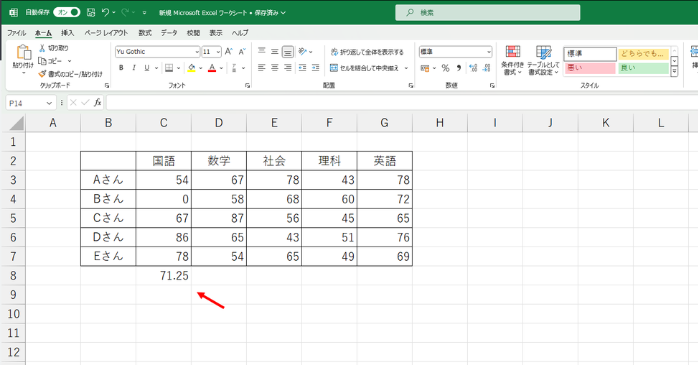
例えば、以下の画像の表からBさんのデータを除いて国語の平均点を出す場合は、次の関数を入力すれば残りの4人の平均が出ます。
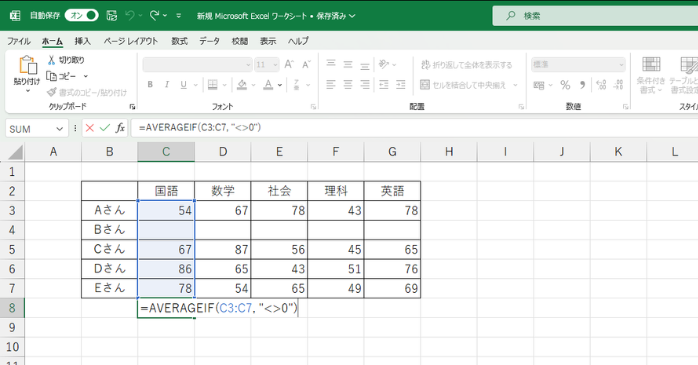
もしも「0」をデータの一部として認識して平均を出すと、(54+0+67+86+78)÷5=57になります。しかし、上記の方法で「0」を除いたデータを出せたため、Bさん以外の4人分の平均値が簡単に算出できました。
応用テクニック2.フィルタ機能を使う方法
エクセルのフィルタ機能を使用することで、ゼロや空白セルを手動で除外して平均を計算することも可能です。手順は以下の通りです。
- エクセル内でデータ範囲を選択
- 「データ」タブの「フィルタ」をクリックしてフィルタを適用
- 列見出しのフィルタドロップダウンをクリック
- 「0」や「空白セル」のチェックを外す
- フィルタ適用後のデータ範囲でAVERAGE関数を使用
関数を忘れてしまった場合でも、フィルタ機能を活用すれば簡単に平均を出せます。ただし、フィルタ機能を使用するとすべてのデータが表示されていない状態になるため、平均を出し終わったあとは元に戻すことを忘れないようにしましょう。
エクセル平均のまとめ
本記事では、エクセルで平均を計算する基本的な方法から、特定の条件のみに適合する平均の出し方や、ゼロの値を除いた算出方法などを紹介しました。
エクセルで平均を出すのは難しく感じられるかもしれませんが、慣れてくるとスムーズに求めることが可能です。AVERAGE関数を使った基本的な計算方法は、統計的なデータ分析や日常の数値管理に役立つので、ぜひ覚えておきたいスキルです。
さらにエクセルの操作方法を身につけたい方は、GETT ProskillのExcel基礎セミナー講習をご利用ください。平均の求め方以外にも、グラフを作る方法やフィルターなど、便利な機能を多数習得できます。
受講方法は会場受講・ライブウェビナー・eラーニングがあり、あなたの都合に合わせて学習ができます。Excel基礎セミナー講習を受講して、エクセルを使いこなせるようになりましょう。