「データ入力時のヒューマンエラーを減らしたい」
「間違ったデータが入力されたらメッセージを表示してほしい」
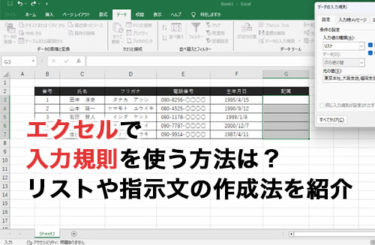
エクセルを使ううえで入力ミスは必ず起こるものです。しかし、入力規則を使えばセルに入力できるデータを制限できるため、ケアレスミスによる入力ミスはを最小限まで減らせます。
エクセルの入力規則で使える便利な機能について確認していきましょう。
エクセルの入力規則とは?
エクセルの入力規則は、特定のセルに入力できるデータの種類や条件を制限させるための機能です。例えば、入力できる文字数を制限したい場合や、値に小数点を使ってほしくない場合などに利用されます。
ほかにも、リストの中から設定した項目を選択できるようにしたり、自ら数式を設定して細かな制限をかけたりすることも可能です。入力規則を用いることにより入力ミスを防止できるため、データの正確性を保持できます。
エクセルの入力規則で使える設定は以下の表とおりです。
| 設定 | 説明 |
| すべての値 | 制限なく任意の値を入力できる。 |
| 整数 | 整数のみが入力できる。少数点数は入力できない。 |
| 少数点数 | 少数点数のみが入力できる。整数のみは入力できない。 |
| リスト | ドロップダウンリストからデータを入力できる。 |
| 日付 | 日付の入力のみができる。 |
| 時刻 | 時刻の入力のみができる。 |
| 文字列 | 入力できる文字数を制限できる。 |
| ユーザー設定 | 数式を設定して入力できるデータを制限できる。 |
業務でエクセルを使うのであれば、簡単な入力規則だけでも扱えるようになっておきましょう。
エクセルの入力規則で全角・半角を制御する方法
エクセルにデータを入力する際、セルによって全角と半角を使い分けなければいけない場合があります。そのような場合、毎回全角と半角を切り替えるのは手間がかかりますし、入力ミスの元となります。
しかし、エクセルの入力規則を使えば、全角と半角を切り替えることなくデータの入力が可能です。入力規則を使って、全角と半角を制御する方法について確認していきましょう。
1.半角で限定するセルを選択する
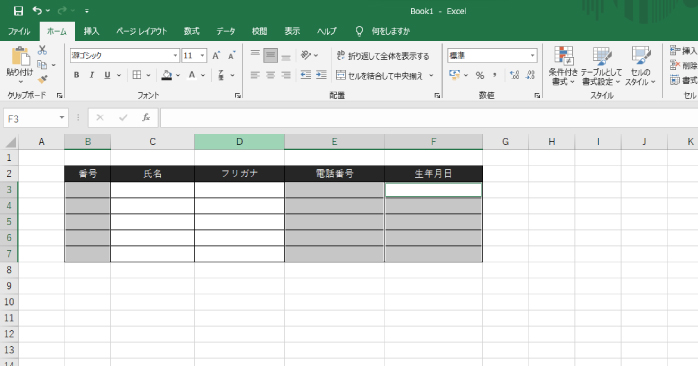
まずは半角での入力に限定するセルを選択していきます。今回のケースでは、B列、E列、F列が半角で入力したいセルになります。
そのため、まずはB3からB7までをドラックで選択しましょう。そして、Ctrlキーを押しながらE3からE7までを同じようにドラッグしてください。
最後にF列も同じようにCtrlキーを押しながらF3からF7までをドラッグで選択します。このように、Ctrlキーを使うと離れたセルでも一度に選択が可能です。
2.データの入力規則を設定する
選択範囲を作成できたら、データタブの「データツール」から「データの入力規則」をクリックしましょう。すると専用のダイアログが開くので、「日本語入力」のタブを開きます。
日本語入力の項目が初期では「コントロールなし」になっているので、下向き三角形のアイコンをクリックして「半角英数字」に変更しましょう。ダイアログをOKで閉じたら、先ほど選択した範囲内のセルをクリックすると、自動で半角入力に切り替わります。
3.全角で限定するセルを選択する
続いては、残ったC列とD列に全角に限定する指定をしていきます。今回は、C列とD列が隣り合わせになっているので、C3からD7までをそのままドラッグで選択しましょう。
また、最初のセルを選択した状態で最後のセルをShiftキーを押しながらクリックすることでも、一括で選択できます。
4.データの入力規則を設定する
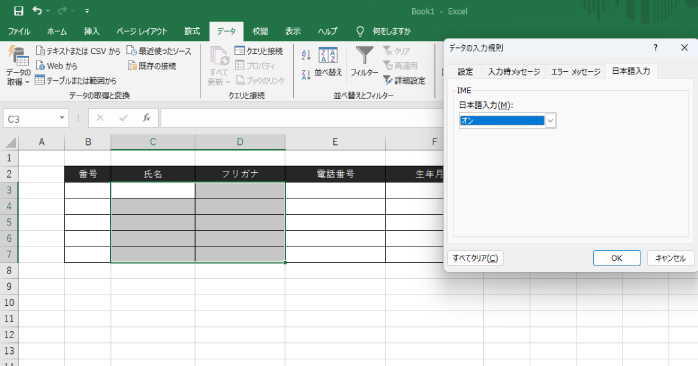
選択範囲を作成できたら、再度データタブの「データツール」から「データの入力規則」をクリックしましょう。専用のダイアログが開いたら、「日本語入力」のタブを開きます。
日本語入力の項目にある下向き三角形のアイコンをクリックして設定を「オン」に変更しましょう。OKをクリックしてダイアログを閉じます。
すると、先ほど選択した範囲内のセルをクリックすると、自動で全角入力に切り替わります。これで、毎回全角と半角を切り替えなくてもスムーズに入力ができる表が完成できました。
エクセルの入力規則で指示文を表示させる方法
エクセルの入力規則を使えば、データの入力時に指示文を表示させられます。指示文があれば多人数でワークシートを管理する際に、人によって入力の体裁がバラバラになってしまう心配がありません。
エクセルの入力規則で指示文を表示させる方法について確認していきましょう。
1.指示文を表示させるセルを選択する
先ほど作成した表の中にある生年月日に指示文を表示させていきます。生年月日は、西暦で入力するのか和暦で入力するのかの指定がないと、人によって異なる入力方法をしてしまう可能性があります。
今回は、生年月日を西暦で統一させるための指示文を作成していきましょう。生年月日の入力欄であるF3からF7までをドラッグで選択して、範囲を作成してください。
2.指示文を記入する
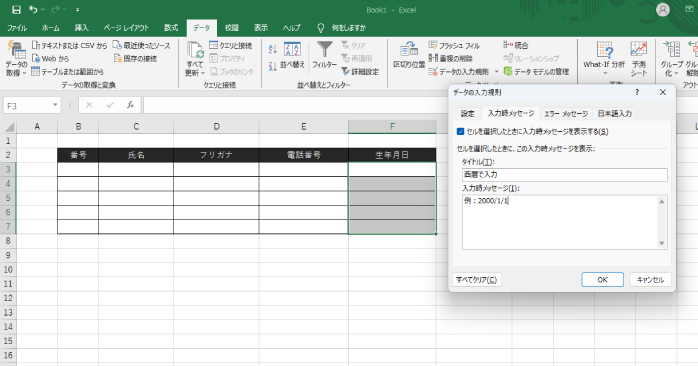
選択範囲が作成できたら、データタブの「データツール」から「データの入力規則」をクリックしましょう。専用のダイアログが開いたら、「入力時メッセージ」のタブを開きます。
一番上の「セルを選択したときに入力時メッセージを表示する」のチェックボックスにはチェックを入れて、アクティブにしておきましょう。タイトルには「西暦で入力」とし、入力時メッセージには「例:2000/1/1」と入力例を入れておきましょう。
OKで確定すると、生年月日の列をクリックしたときに指示文が表示されるようになります。指示文はほかのセルを選択したときには非表示になるので、邪魔になることはありません。
また、エクセルで使用頻度の高い機能として、グラフ作成があります。グラフ作成ができるようになると、複雑なデータもわかりやすく表現できるようになります。
以下の記事では、エクセルでグラフを作成する方法について解説しているので、ぜひこちらもあわせてご覧ください。
エクセルの入力規則でリストを作成する方法
エクセルでは、データ入力の際にあらかじめ選択肢を作っておくことも可能です。入力規則のリストを活用すれば、専用のドロップダウンメニューを作成できます。
エクセルの入力規則でリストを作成する方法について確認していきましょう。
1.リストを挿入するセルを選択する
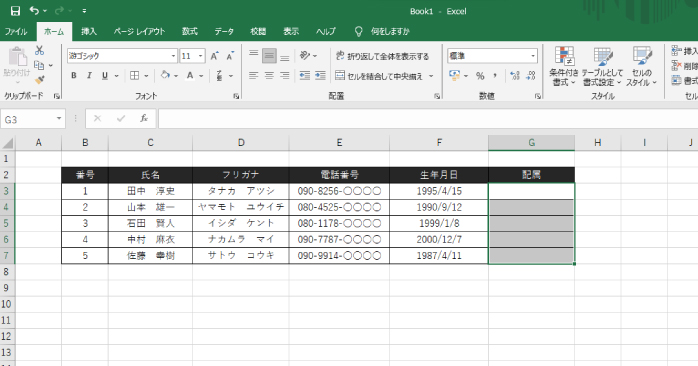
先ほど作成した表のG2に配属という項目を追加し、G3からG7に配属先を選択できるリストを作成しましょう。
まずは、入力規則を設定するセルを選択する必要があります。G3からG7をドラッグで選択しましょう。
2.リストの項目を記入して反映させる
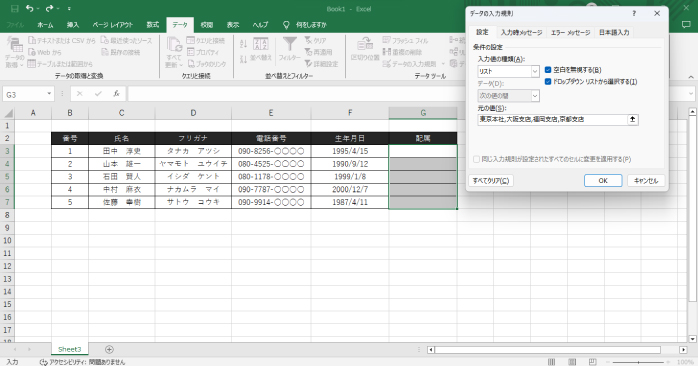
続いて、リストの設定をするために、データタブの「データツール」から「データの入力規則」をクリックしましょう。専用のダイアログが開いたら、「設定」のタブを開きます。
設定タブ内の「入力値の種類」が「すべての値」になっているので、右側にある下向き三角形のアイコンをクリックして「リスト」に変更しましょう。
すると「元の値」という項目が現れるため、リストに設定したい文字列を以下のように入力していきます。
「東京本社,大阪支店,福岡支店,京都支店」
文字列を指定する際は、半角のカンマで区切りましょう。入力できたらOKをクリックしてダイアログを閉じると、G3からG7のセルの右下にドロップダウンメニューが表示されて、先ほど入力した項目を選択できるようになります。
エクセルの入力規則でエラーメッセージを表示させる方法
エクセルで意図しない形式での入力が行われた場合は、入力規則を使うことで、エラーメッセージを表示させられます。エラーメッセージを表示させることで、間違った入力を防げるため、データ入力の正確性が上がります。
エクセルの入力規則でエラーメッセージを表示させる方法について確認していきましょう。
1. エラーメッセージを表示させるセルを選択する
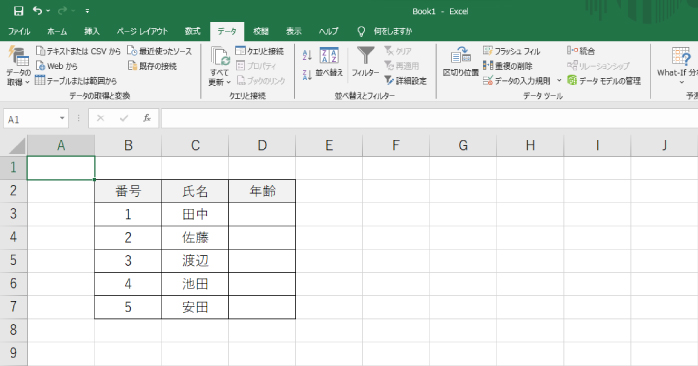
上記の画像の年齢の項目に0〜100以外の数字が入力された場合と、歳などの文字列が含まれている場合にエラーメッセージを表示させます。
まず、D3からD7までのセルをドラッグで選択しましょう。
2.エラーの条件を設定する
続いて、エラーの条件を設定をします。データタブの「データツール」から「データの入力規則」をクリックしましょう。
専用のダイアログが開いたら、「設定」のタブを開き、「入力値の種類」を「整数」に変更します。続いて、「データ」を「次の値の間」にして最小値を0、最大値を100に設定しましょう。
3.エラーメッセージを設定する
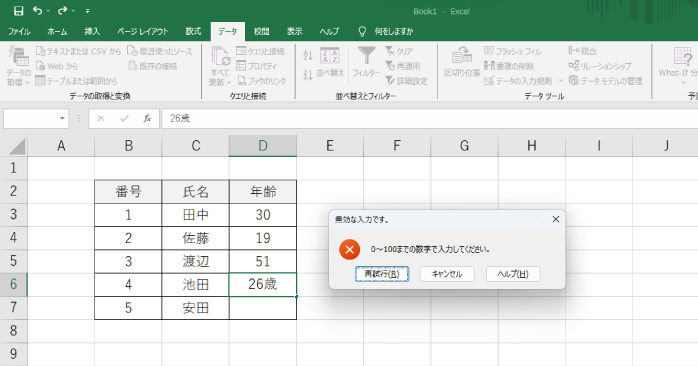
エラーの条件が指定できたら、「エラーメッセージ」のタブに切り替えます。一番上の「無効なデータが入力されたらエラーメッセージを表示する」のチェックボックスにチェックを入れましょう。
続いて、以下の指定を行ってください。
- スタイル:「停止」
- タイトル:「無効な入力です。」
- エラーメッセージ:「0〜100までの数字で入力してください。」
上記を入力してOKをクリックしましょう。すると、年齢のセルに0〜100以外の数字や20歳など、整数以外の文字列が入力されるとエラーメッセージが表示されるようになります。
また、入力規則以外でエクセルの便利な機能として知られているのが条件付き書式です。条件付き書式を使えば、設定した条件を満たしたセルの書式を変更できるため、データの見やすさが向上します。
以下の記事で条件付き書式の使い方について解説しているので、ぜひあわせてご覧ください。
エクセルを学べるおすすめ講座
エクセルを最速で習得するなら、Excel基礎セミナー講習がおすすめです。Excel基礎セミナー講習を受講するメリットは以下のとおりです。
- 全くの初心者でも受講できる
- 短期間で基礎から応用まで学習できる
- 実務で使えるスキルが身につく
エクセルのスキルは社会で働くうえで、とても需要があります。そのため、転職や就職を有利に進めたい方は、ぜひExcel基礎セミナー講習を受けてみてはいかがでしょうか。
| セミナー名 | Excel基礎セミナー講習 |
|---|---|
| 運営元 | GETT Proskill(ゲット プロスキル) |
| 価格(税込) | 29,700円〜 |
| 開催期間 | 2日間 |
| 受講形式 | 対面(東京・名古屋・大阪)・ライブウェビナー・eラーニング |
また、より転職や就職に強いスキルを身につけたい方には、Excelマクロ・VBAセミナーがおすすめです。Excelマクロ・VBAセミナーでは、マクロやVBAを使って、業務の自動化といった高度なスキルを習得できます。
気になる方は、ぜひ公式ホームページから日程や料金の確認を行ってみてください。
| セミナー名 | Excelマクロ・VBAセミナー |
|---|---|
| 運営元 | GETT Proskill(ゲット プロスキル) |
| 価格(税込) | 29,700円〜 |
| 開催期間 | 2日間 |
| 受講形式 | 対面(東京・名古屋・大阪)・ライブウェビナー・eラーニング |
また、Microsoft Office製品のスキルを証明できる資格が欲しい方は、MOS対策短期集中講座がおすすめします。資格をとることにより就職に活かすことができます。
| セミナー名 | MOS対策講座 |
|---|---|
| 運営元 | GETT Proskill(ゲット プロスキル) |
| 価格(税込) | 16,500円〜 |
| 開催期間 | 2日間 |
| 受講形式 | 対面(東京)・ライブウェビナー・eラーニング |
エクセルの入力規則についてのまとめ
今回は、エクセルの入力規則について紹介しました。入力規則を使うことで、セルに入力できるデータを制限できます。
そのため、複数人でワークシートを共有する場合に人為的なミスが起こるリスクを抑えられるでしょう。また、半角と全角を制御したり、リストを作成したりすることで、作業の効率アップも見込めます。
エクセルの日常業務をスムーズに行うために、入力規則を上手に活用しましょう。
- Excelを使って転職したい・基本操作を知りたい→Excel基礎セミナー
- ExcelでマクロやVBAを組み業務の負担軽減や効率化を図りたい→Excelマクロ・VBAセミナー
- Excelの資格が欲しい→MOS対策短期集中講座
こちらから自分に合うExcelの講座をお選びください。