コーディング支援ツールとして注目を集めている「GitHub Copilot」。2024年末には待望の無料プランが登場し、さらに2025年12月からは高度な機能に対応できる「Visual Studio 2026」との連携もスタートしました。
この記事では、注目のGitHub Copilotの無料の使い方、料金プラン、VS Codeとの連携方法について解説します。「GitHub Copilotは何ができる?」という方も、ぜひ参考にしてください。
GitHub Copilotとは?

GitHub Copilot(ギットハブ・コパイロット)とは、OpenAIのGPT技術を基盤としたクラウド型のAI開発支援ツールです。コードの提案や自動生成、修正のサポートなど、日々の開発作業を効率化する多彩な機能が一つのツールに備わっています。
GitHub Copilotの仕組み
GitHub Copilotは、コードを書くエディタの中でAIが直接サポートします。具体的には、
- VS Codeなどのエディタに「GitHub Copilot」拡張機能を追加
- エディタ内でAIがコード提案や修正サポートを提供
という仕組みです。GitHub Copilotはエディタに常駐しているため、開いているファイルや前後のコードなどの文脈を読み取り、次に書きたい内容を正確に予測提案してくれます。
Microsoft 365 Copilotとの違い
GitHub CopilotとMicrosoft 365 Copilotは、どちらも「Copilot」というモデルの名称が付いていますが、用途や動作する場所、参照データが異なります。
| 項目 | GitHub Copilot | Microsoft 365 Copilot |
| 主な用途 | プログラミング・開発 | 事務・ビジネス全般 |
| 動く場所 | VS Codeなどの開発ツール | Officeソフト(Word、Excel、Teamsなど) |
| 参照データ | 公開されているコード | 社内の会議録・メール・資料 |
- 両者の違いを簡単に把握したい場合、
- GitHub Copilot→コード生成の自動化
- Microsoft 365 Copilot→業務タスクの自動化
という風に理解すると良いでしょう。
成果を左右するのはプロンプトの精度
このコード生成も業務タスクも、成果を左右するのは共通してプロンプト(指示出し)の精度です。GitHub Copilotも、指示が曖昧だと本来の力を発揮できません。生成AIセミナーでは、回答精度を高めるための具体的なプロンプト作成術を学べます。
GitHub Copilotの6つの機能
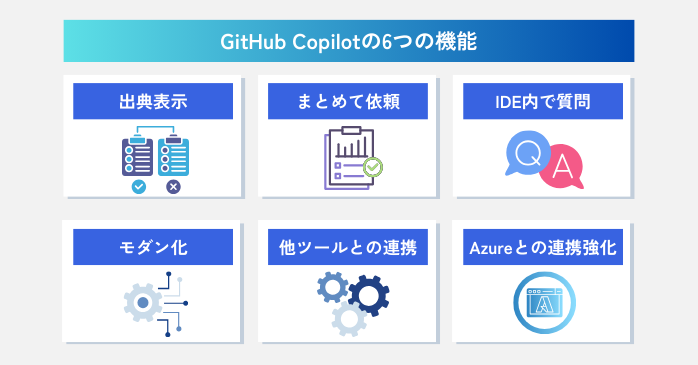
GitHub Copilotは通常のコード提案以外に、出典表示、連携など多彩な機能を搭載しています。
| 機能 | 主な内容 |
| コードの出典を表示 |
|
| 作業をまとめて依頼 |
|
| IDE内でAIに質問 |
|
| システムのモダン化 |
|
| 他ツールとの連携 |
|
| Azureとの連携強化 |
|
参照:GitHub Copilot | Microsoft Azure、GitHub Copilot のコード参照
GitHub Copilotの料金プランと無料枠

ここでは、GitHub Copilotの料金プランと無料枠、それぞれのプランでできることを見てみましょう。料金は「1ドル=145円」で計算しています。
個人向けプラン
はじめに、GitHub Copilotの個人向けプランからお伝えします。
| 項目 | Free | Pro | Pro+ |
| 月額料金 | 無料 | 10ドル(約1,450円) | 39ドル(約5,655円) |
| 年額料金 | 無料 | 100ドル(約14,500円) | 390ドル(約56,550円) |
| コード補完 | 月2,000件まで | 無制限 | 無制限 |
| チャット | 月50件まで | 無制限 | 無制限 |
| プレミアムリクエスト | ー | 300件 | 1,500件 |
法人向けプラン
次は、GitHub Copilotの法人向けプランをお伝えしましょう。
| 項目 | Business | Enterprise |
| 月額料金 | 19ドル(約2,755円) | 39ドル(約5,655円) |
| コード補完 | 無制限 | 無制限 |
| チャット | 無制限 | 無制限 |
| プレミアムリクエスト | 300件 | 999件 |
| 主な特徴 |
|
|
GitHub Copilotの無料の使い方
現在、GitHub Copilotは個人向けに無料で使える「Free」を提供しています。ここでは、この無料プランを利用したGitHub Copilotの使い方をお伝えします。
ステップ1. GitHub Copilotアカウントの作成
まず、GitHub Copilotのアカウントを作成しましょう。
- GitHub Copilotの公式サイトにアクセスし、「サインイン」をクリック

- Googleアカウント、Appleアカウント、メールアドレスのいずれかでサインイン
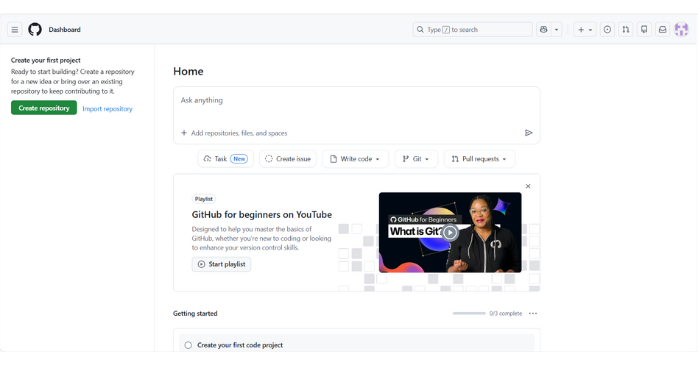
- ログインできたら、以下のようなGitHub Copilotのダッシュボードが開く
ステップ2. 設定画面を開く
次は、GitHub Copilotの設定画面を開きましょう。
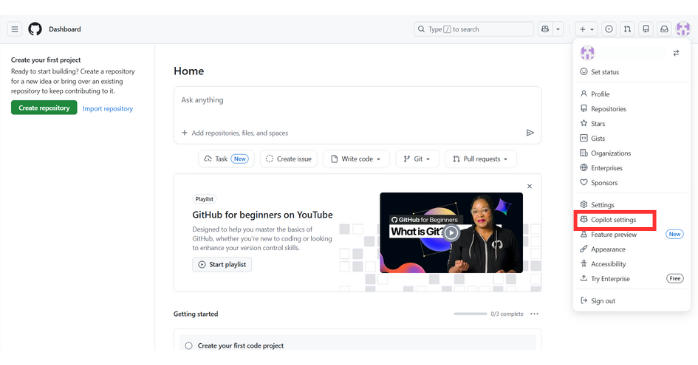
- 画面の右上のアイコンをクリックし、メニューから「Copilot settings」を選択
- 画面中央の「Start using Copilot Free」をクリックするとチャット画面が開く
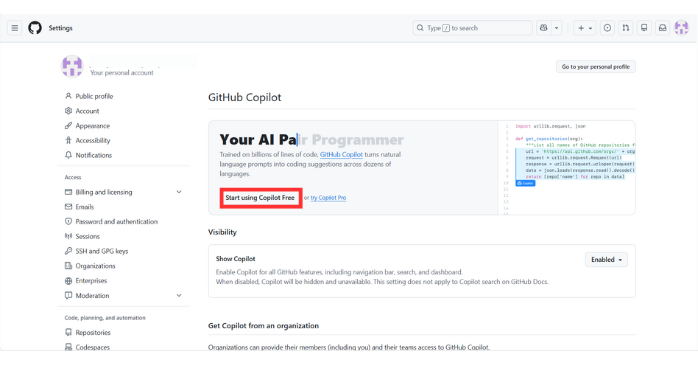
これで、GitHub Copilotを無料で使う準備ができました。
ステップ3. 動作確認する
はじめに、GitHub Copilotに何か質問してみましょう。
- 中央の「Ask anything」の枠内に「自己紹介をして」と入力→送信をクリック
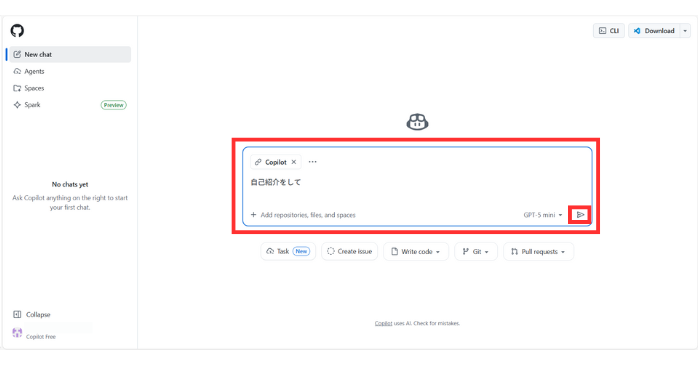
- 質問に対する回答を生成
なお、上記の質問に対するGitHub Copilotの回答内容は以下の通りです。利用時の参考になるため、ぜひ目を通してみてください。
主なできること
- コード生成・補完(複数言語:JavaScript/TypeScript、Python、Go、Java、C#, Rust など)
- バグの原因推定とデバッグの提案
- テスト(ユニット/統合)の作成
- コードレビューの自動コメント案出し、改善点の提案
- READMEやドキュメント、設計書の作成・改善
- Gitコマンドやブランチ運用、PRの説明や書き方アドバイス
- IssueやPRのテンプレート作成、タスク分割の提案
守備範囲と注意点
セキュリティや個人情報に関わる内容は慎重に扱います。秘密情報は入力しないでください。出力は参考として提供します。重要な変更は必ずレビューしてください。
使い方例(そのまま送れる例文)
- 「この関数をTypeScriptでリファクタして」
- 「pytest用のテストケースを3つ作って」
- 「README.md をプロジェクト向けに書き直して」
- 「このエラーメッセージの原因を教えて(エラーログを貼る)」
ステップ4. VS Codeとの連携
GitHub Copilotは、コードを書くソフト「VS Code」で主に使うため、事前に連携しておきます。
- VS Codeをダウンロードしてインストール
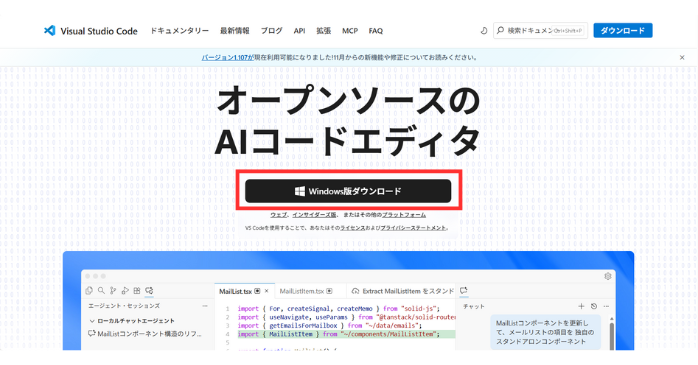
- VS Codeの画面中央にある青いボタン「Continue with GitHub」をクリック
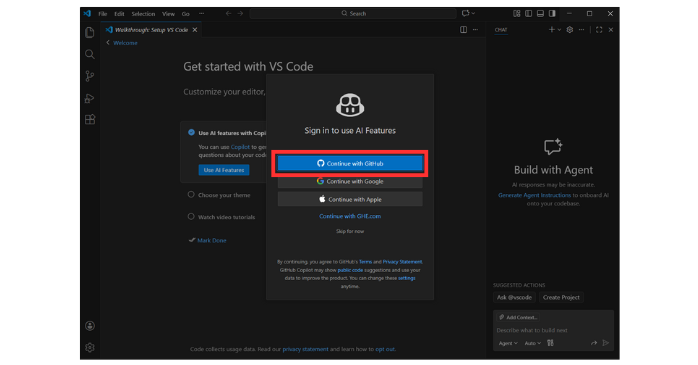
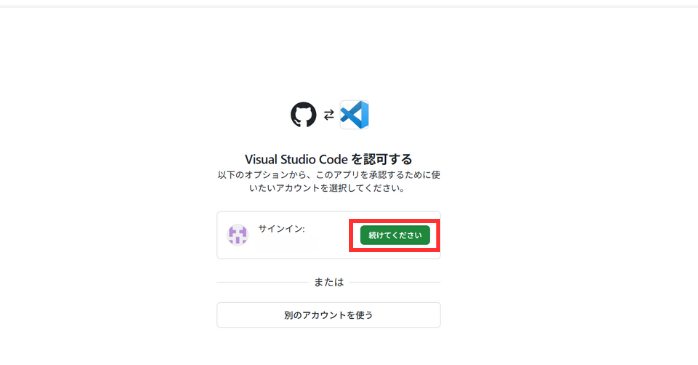
- 「続けてください」をクリック
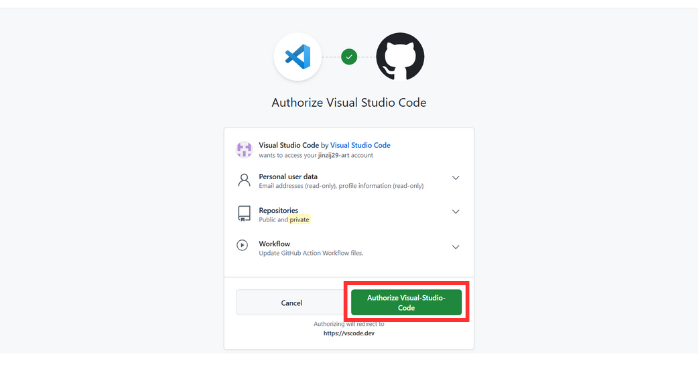
- 緑色の「Authorize Visual-Studio-Code」ボタンをクリック
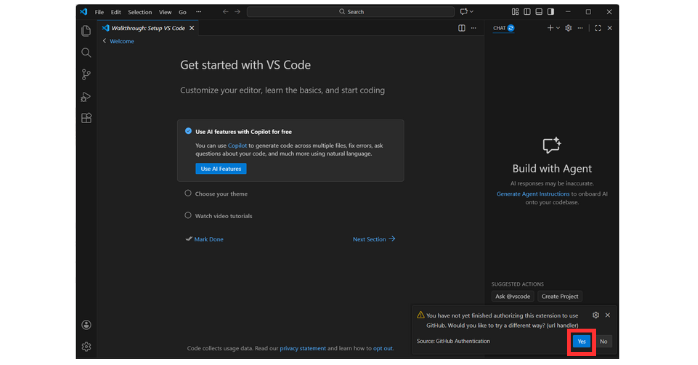
- VS Codeに戻り、「Yes」をクリック
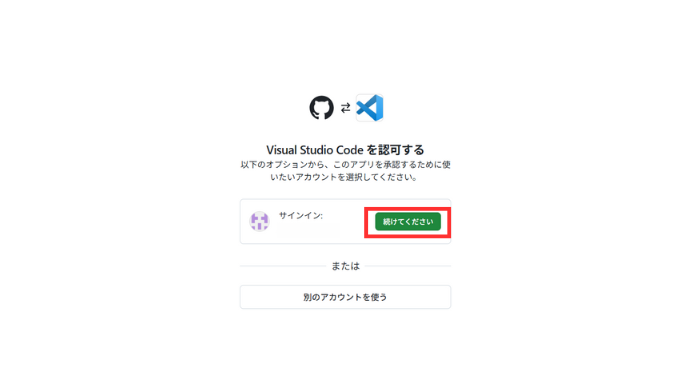
- 「続けてください」をクリック
- VS Codeの画面で「Describe what to build next」をクリック
- その欄に「こんにちは」と入力
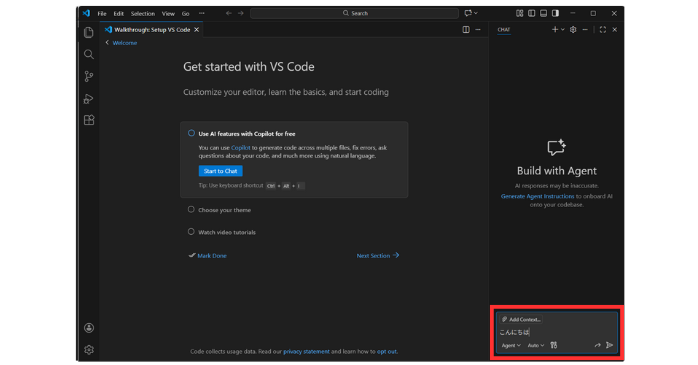
- 返答があるか確認
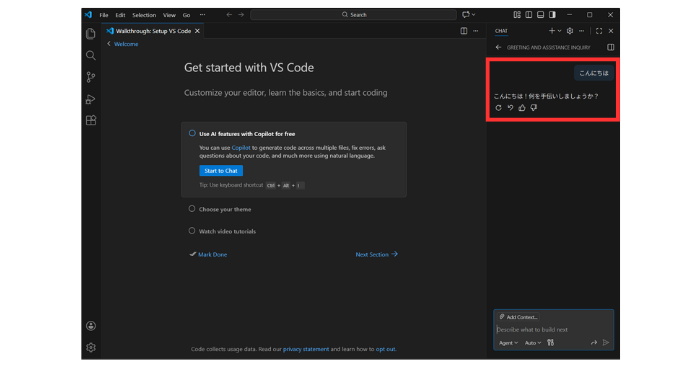
返答があれば、VS CodeとGitHub Copilotの連携は完了です。
ステップ5. コードを書く
VS CodeとGitHub Copilotの連携が終わったら、次はコードを書いてみましょう。
- VS Codeの画面左上にある「File」を開き、「New Text File」をクリック
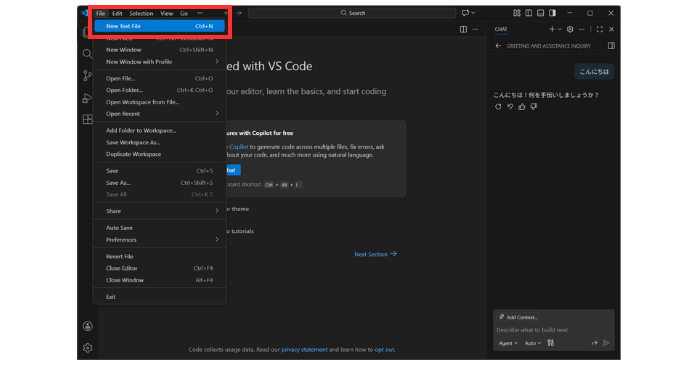
- 画面に出ている「Enable」をクリック
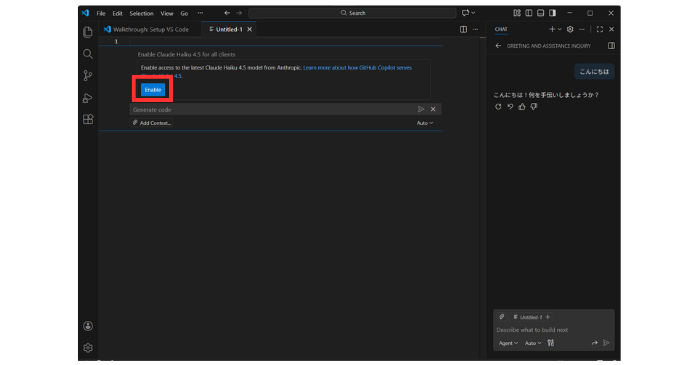
- 中央に表示されている「Generate code」に指示文を入力→送信をクリック
(現在の日時を画面に表示するJavaScriptを書いて)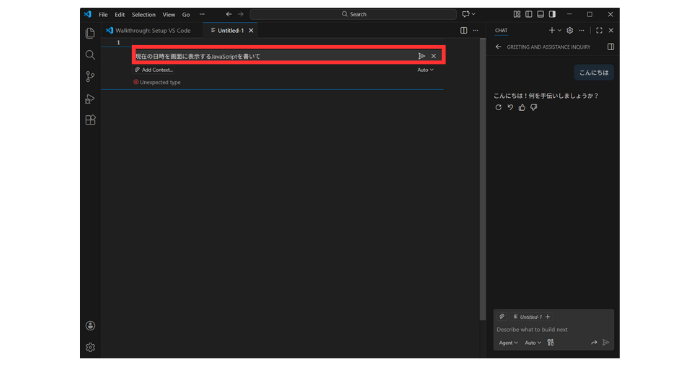
- コードを提示したら「Keep」をクリックして保存
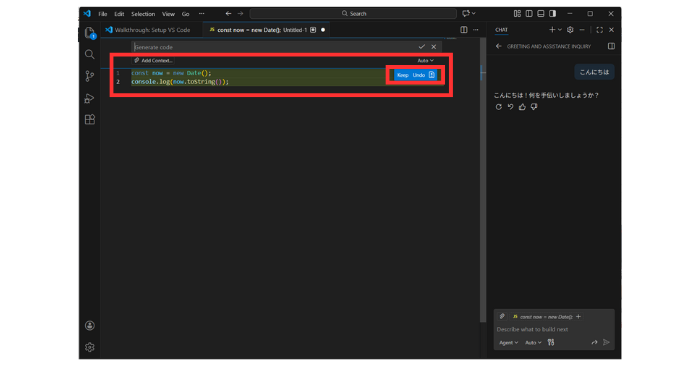
- 以下のような画面が表示
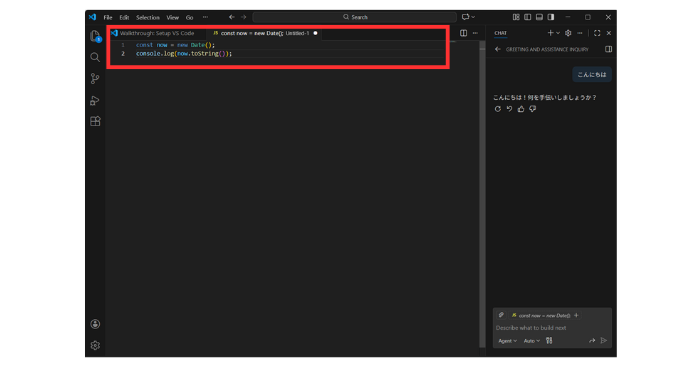
これで、GitHub Copilotによるコードの生成が完了です。今回完成したコードは以下の通りです。
const now = new Date();
console.log(now.toString());
ステップ6. コードの保存
最後に、作成したコードを保存しましょう。
- 画面上部の三点リーダーから「Run」→「Start Debugging」をクリック
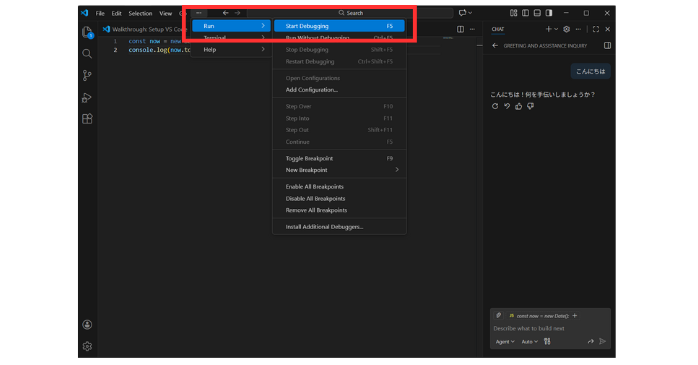
- 「ファイル名(N)」の欄に「test.js」と入力→「保存(S)」をクリック
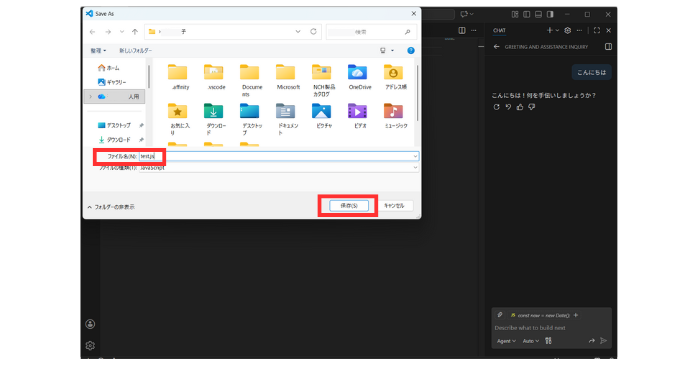
これで、パソコンにGitHub Copilotで作ったコードがファイルとして保存されます。
GitHub Copilotの成果を高めるプロンプトの力
 GitHub Copilotを使いこなすには、指示の出し方(プロンプト)がとても重要です。
今回の体験では、日本語で「現在の日時を表示して」と伝えただけで、Copilotは正確なコードを即座に生成しました。しかし、複数の要素が含まれるような複雑な指示をうまく伝えるには、的確なプロンプト作成術が必要です。
生成AIセミナーでは、回答精度を高める「Few-shot prompting」、指示を最適化するプロンプト技術を学べます。GitHub Copilotを実務で自在に扱えるようになる、実践的なカリキュラムです。
セミナー名 生成AIセミナー 運営元 GETT Proskill(ゲット プロスキル) 価格(税込) 29,700円〜 開催期間 2日間 受講形式 対面(東京・名古屋・大阪)・ライブウェビナー・eラーニング
Claude Codeについては以下の記事で解説しているので、「ターミナルから直接プログラミングを任せてみたい」という方はぜひご参照ください。
GitHub Copilotを導入するメリット・デメリット
続いて、GitHub Copilotを導入するメリット・デメリットを表で見てみましょう。
| 項目 | メリット | デメリット |
| 生産性 |
|
|
| 正確性 |
|
|
| 提案面 |
|
|
| 安全面 |
|
最新ライブラリに未対応な場合あり |
GitHub Copilotは開発効率を高めてくれる反面、デメリットを知っておかないと、意図しないバグの混入やスキルの停滞を招く恐れがあります。AIを過信しすぎず、最終的なコードの妥当性は必ず人間が判断するよう意識しましょう。
GitHub Copilotを上手に使う3つのコツ

次に、GitHub Copilotを利用する際の3つのコツをお伝えしましょう。
使わないファイルは閉じておく
Copilotは、今開いているファイルやタブを参考にして提案を作ります。そのため、関係ないファイルをたくさん開いていると、
- 関係ない情報が混ざる
- 内容を読み違える
- 提案の精度が下がる
といった原因になります。そのため、今作業しているものだけ開くことを心がけると、提案の質がぐっと上がります。
ファイルの最初に「やりたいこと」を書いておく
AIはコードだけではなく、コメントも参照しています。特に効果が大きいのが、ファイルの先頭に書く説明(トップレベルコメント)です。例えば、
- 何のためのプログラムか
- どう動いてほしいか
- 注意点は何か
など、短くてもいいので冒頭に書いておくと、AIが意図を理解しやすくなり、その後の提案の精度が高まります。
コードを貼らなくても「#Editor」で伝わる
特定のファイルについて質問する際、毎回コードをコピーして添付するのは案外手間がかかります。そんなときはチャットで「#Editor」と入力すればOKです。この機能を使うと、
- 現在開いているファイルを自動で読み取る
- その内容を踏まえて文脈に合った回答を返す
のような対応が可能です。手間が減るだけではなく、エラーの原因が不明な場合にも、ファイル全体を瞬時にチェックしてくれます。
GitHub Copilotのよくある質問
最後に、GitHub Copilotを導入するにあたって、多くのユーザーが抱く疑問をご紹介しましょう。利用環境やセキュリティ面に不安があるという方も、ぜひ参考にしてください。
参照:GitHub Copilot | Microsoft Azure
GitHub Copilotについてまとめ
GitHub Copilotは開発効率を高める魅力的なツールですが、最終的に主導権を持つのは利用者です。AIに対して意図や目的を適切に伝えられるかどうかで、提案内容の質は大きく変わってきます。
プロンプト作成に不安を感じる場合は、セミナーや講座で実践的に学ぶのも有効です。専門家の知見を取り入れることで、実務での活用度をさらに高めることができます。