アプリ開発のスタンダードになりつつあるAIコーディング。実際に、開発者の6割以上がすでに活用しており、2025年は「AIエージェント元年」とも呼ばれています。
その中心的存在であるGitHub Copilotは、利用者数が1.5億人を突破しました。さらに、その勢いを後押しするように、待望の無料版「GitHub Copilot Free」もリリースされています。
この記事では、話題のGitHub Copilotの無料版でできること、具体的な使い方4選、VS Codeとの連携方法を初心者向けに分かりやすく紹介します。
GitHub Copilotとは?

GitHub Copilot(ギットハブ コパイロット)とは、VS Codeなどのエディタと連携しコーディングを支援するAIツールです。具体的には、コードの続きを自動で補完、指示した通りのプログラムを生成、コードを日本語で説明といった作業をエディタ上で直接サポートしてくれます。
GitHub Copilot誕生の背景
GitHub Copilotが誕生したきっかけは、2018年のMicrosoftによるGitHub買収でした。
GitHubは世界最大級のコード共有プラットフォームとして知られ、CopilotはOpenAIのGPTシリーズをベースとした高機能モデルとして注目を集めていました。そして2021年、両社の高度な技術が融合し、満を持してリリースされたのがGitHub Copilotです。
AIコーディングの活用状況
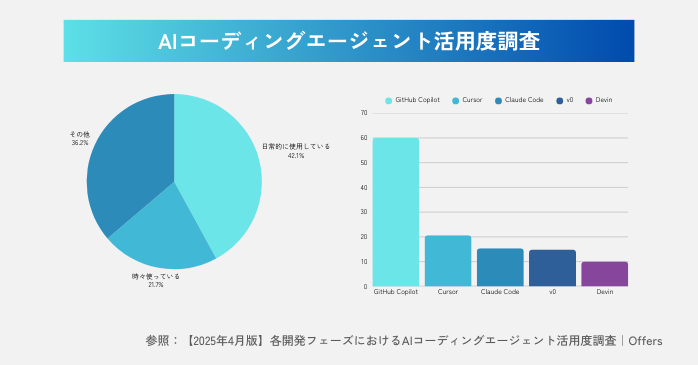
ところで、現在GitHub CopilotのようなAIコーディングツールはどれほど普及しているのでしょうか。2025年4月7日に発表された「Offers」の調査によると、
- 日常的に使用している:41.8%
- 時々使用している:21.6%
- 合計:63.4%
という結果が出ており、エンジニアの約3人に2人がAIコーディングを活用している実態が明らかになりました。
さらに、同調査における最も人気のあるツールはGitHub Copilotで、2位に対して3倍もの差をつけています。
| ツール名 | シェア率 | 主な内容 |
| GitHub Copilot | 60.1% | 入力中のコードを即座に予測・補完 |
| Cursor | 20.7% | プロジェクト全体を把握 |
| Claude Code | 15.4% | ターミナルでの対話(エディタではない) |
| v0 | 14.9% | 画面デザインの自動生成 |
| Devin | 10% | バグ調査からテスト・修正まで完結 |
参照:【2025年4月版】各開発フェーズにおけるAIコーディングエージェント活用度調査|Offers
第3位にランクインした「Claude Code」については、以下の記事をご参照ください。できることや始め方、料金プラン、開発者に支持される理由まで幅広く解説しています。
GitHub Copilotの無料版とは?

GitHub Copilotの無料版とは、2024年12月19日にGitHub Copilotがリリースした「GitHub Copilot Free」です。
GitHub Copilotは、これまでもGitHub ActionsやCodespaces、プライベートレポジトリといった無料枠を提供してきましたが、その流れを汲む形で無料の「Copilot Free」が加わりました。この無料版はVS Codeと連携すれば、誰もがすぐに利用できます。
GitHub Copilotの料金プラン
はじめに、GitHub Copilotの無料枠を含めた料金プランを見てみましょう。
| プラン名 | 月額料金 | 日本円(1ドル150円) | 主な対象 |
| Free | 無料 | 無料 | AIコーディングを試したい個人 |
| Pro | 10ドル | 1,500円 | 個人開発者、フリーランス |
| Pro+ | 39ドル | 5,850円 | 個人の専門家、パワーユーザー |
| Business | 19ドル | 2,850円 | 小〜中堅規模の開発チーム |
| Enterprise | 39ドル | 5,850円 | 大企業 |
なお、Business、Enterpriseは1ユーザーあたりの価格です。また、学生、教職員、およびオープンソースのメンテナンスに携わる方は、「GitHub Copilot Pro」相当の機能を無料で使えます。
参照:GitHub Copilotのプラン、GitHubブログ
GitHub Copilotの無料版でできること・できないこと
続いて、GitHub Copilotの無料版でできること、できないことを具体的に見ていきましょう。
GitHub Copilotの無料版でできること
まずは、GitHub Copilotの無料版でできることを見てみましょう。
- 1ヶ月で最大2,000回のコード補完
- 1ヶ月で最大50回のチャットメッセージ
- エディタで入力中のコードの続きの提案
- チャット形式でコードに関する疑問や実装方法を相談
- ターミナル操作やコマンドの使い方について質問
- 共有スペースでタスクや関連情報を整理
- プルリクエストの変更内容を自動で説明
GitHub Copilot無料版でできないこと
GitHub Copilot無料版は、以下のような高度な自動化やエージェント機能は利用できません。
- 古いJava、.NETアプリの移行サポート
- ファイル差分を詳しくレビュー
- 課題を任せてプルリクエストまで自動で作成
- エージェント画面で課題を管理・追跡
- エディタから課題を作って進み具合を追う
- MCPなど外部システムと高度に連携
- ターミナル(CLI)からCopilotを利用
- 作業やタスクなど全て一任(AIエージェント機能)
参照:GitHubドキュメント、GitHub Copilot「機能を比較する」
なお、GitHub Copilotは、Google AI StudioやCursorのように、一つのツール内でコードの生成から実行・デバッグまでを完結できません。コード提案に特化したツールなので、利用の際にはGitHub Copilotを搭載したエディタ(VS Codeなど)と連携する必要があります。
プロンプトのコツをつかんで無料枠を有効活用しよう!
GitHub Copilotには無料枠があるため、何度もやり直しをしていると、あっという間に上限に達してしまいます。そこで重要になるのが、正解を効率的に引き出すためのプロンプト(指示)の出し方です。
生成AIセミナーでは、AIに情報を与えて精度を高める「Few-shot prompting」など、高度なテクニックを短期間で習得できます。「GitHub Copilotを使いこなしたい」「無料枠をムダにせず、最短で成果を出したい」という方に最適なカリキュラムです。
GitHub Copilot無料版の導入手順
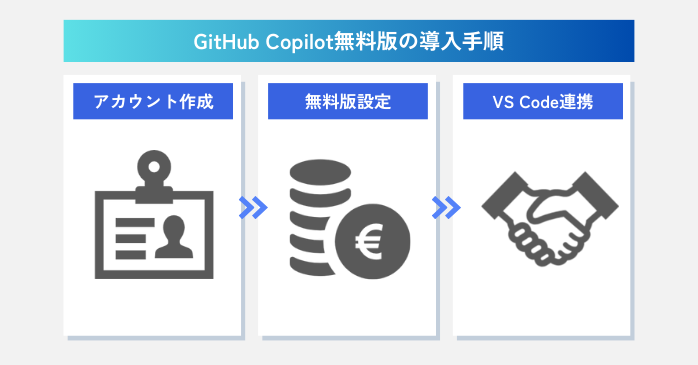
GitHub Copilotの無料版は、以下の3ステップで利用できます。
ステップ1. アカウントの作成
まず、GitHub Copilotの利用登録を行いましょう。
- GitHub公式サイトへアクセス
- 既存のGitHubアカウント、またはGoogleやAppleのアカウントでログイン
- ログインが完了すると、専用ダッシュボードが表示
これで、GitHub Copilotにアクセスできました。
ステップ2. 無料版の設定
ダッシュボードから、無料枠を利用するための設定を行います。
- 画面右上の個人用アイコンを開き、「Copilot settings」を選択
- 画面真ん中にある「Start using Copilot Free」をクリック
これで、GitHub Copilot無料版への登録が完了です。この際、チャット画面が開くので、試しに質問してみるのもおすすめです。
ステップ3. VS Codeとの連携
次は、GitHub CopilotとVS Codeを連携します。
- VS Code公式サイトからソフトをインストール
- インストール完了後VS Codeを開き、中央にある青い「Continue with GitHub」をクリック
- 「続けてください」→「Authorize Visual-Studio-Code」をクリック
- VS Codeの画面に戻ったら、右下部に注意書きとアイコンが表示
- 「Yes」を選択し、再度「続けてください」をクリック
- GitHub Copilotの画面右にチャット欄が開く
- 「Describe what to build next(次に何を作るべきか説明してください)」と書かれている欄に質問を入力
これでVS Codeとの連携が完了です。GitHub Copilotの導入手順は、以下の記事も分かりやすいのでぜひご参照ください。GitHub Copilotのアカウント作成、VS Codeのインストール、および連携まで、一つひとつ画像付きで解説しています。
GitHub Copilot無料版の使い方4選
では、GitHub Copilot無料版の使い方を4つお伝えします。すべて基本的な使い方なので、GitHub CopilotとVS Codeの連携が終わったら、ぜひチャレンジしてみてください。
- 無料版のセットアップの確認
- プログラムの型を作成
- コメントでコードの意味を確認
- 「#editor」の自動読み取り
無料版のセットアップの確認
まずは、VS Codeにアクセスし、GitHub Copilot無料版のセットアップを確認しましょう。
- 右下の「Describe what to build next」に「基本的な使い方を教えて」と入力
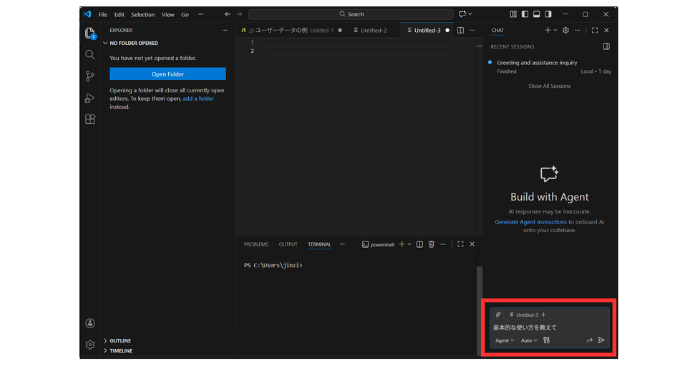
- 送信すると、GitHub Copilotが直接日本語で回答
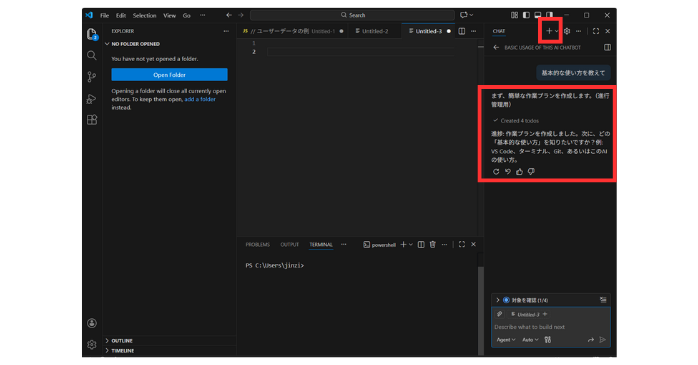
- チャット画面の右上「+」をクリックすると会話がリセット
これで、GitHub Copilotのチャット機能が正しく動いていることが確認できました。
プログラムの型を作成
次は、チャットでプログラムの型を作成してみましょう。
- チャット欄に「JavaScriptで、2つの数字を足し算する関数を書いて」と入力
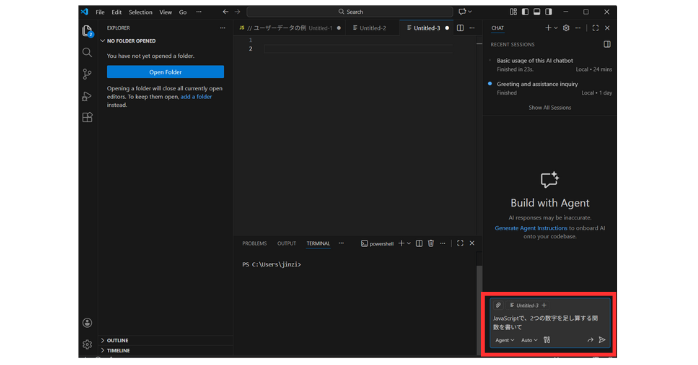
- 送信したら、プログラムの型となるコードを生成
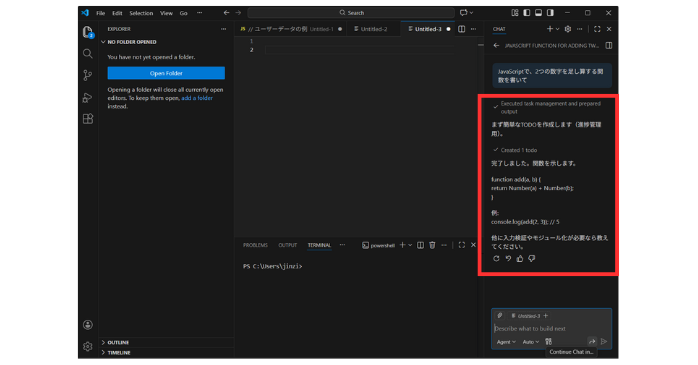
- 「これを引き算に変えて」と入力→引き算のプログラムを生成
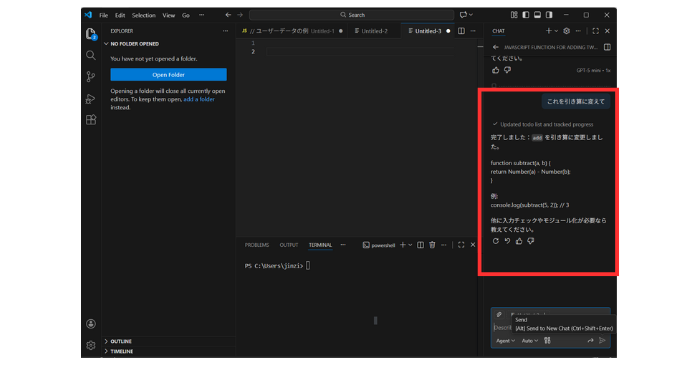
このように、GitHub Copilot無料版ではプログラムの型に合わせて自由に改造できます。今回生成した関数のプログラムは以下の通りです。
【足し算】
function add(a, b) {
return Number(a) + Number(b);
}
【引き算】
function subtract(a, b) {
return Number(a) – Number(b);
}
回答の中に「console.log(subtract(5, 2)); // 3」と例を表示してくれるため、このプログラムの使い道もひと目で分かります。
コメントでコードの意味を確認
続いて、先ほどGitHub Copilot無料版で作ったコードの意味をコメントで解説します。
- 中央に「引き算」のコードを貼り付ける
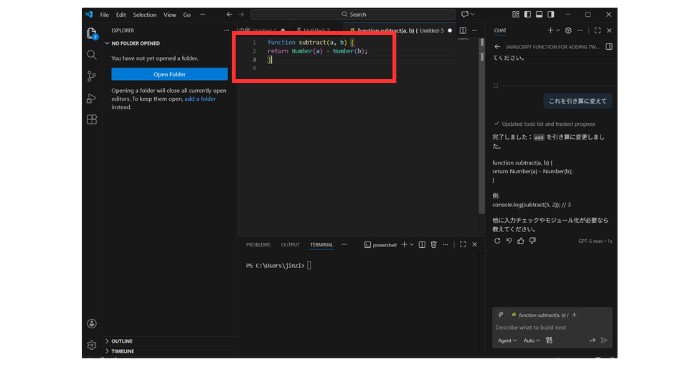
- そのコードをドラッグして全選択し、「Ctrl」と「I」を同時に押す
- 画面の真ん中の入力欄に「日本語でコメントをつけて」と入力
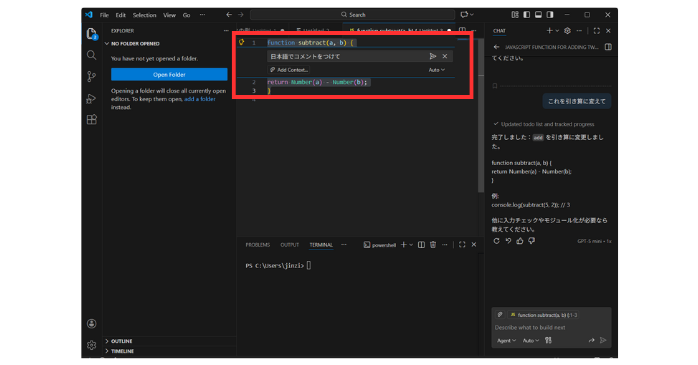
- Enterを押すと日本語のコメントを記載
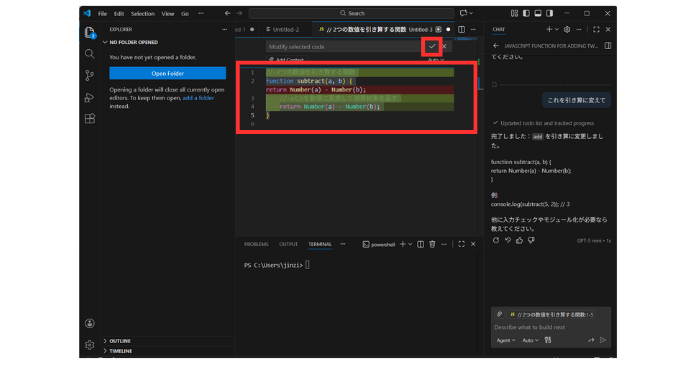
- 入力欄の右側のチェックをクリック→ファイル名を付けて保存
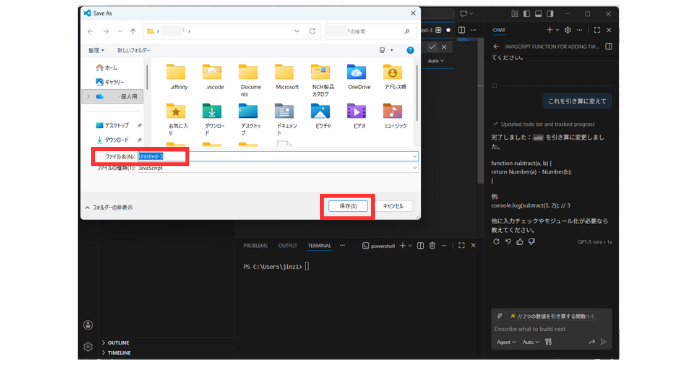
これで、この日本語付きのコードがファイルに保存されました。この機能を使うと、コードの意味を忘れた場合、他の人にプログラムを渡す場合に役立ちます。
なお、今回GitHub Copilot無料版で生成した日本語のコメントは、以下のような内容です。
// 2つの数値を引き算する関数
function subtract(a, b) {
// aとbを数値に変換して減算結果を返す
return Number(a) – Number(b);
}
「#editor」の自動読み取り
次は、「#editor」コマンドを使って、今開いている引き算のコードを割り算に変換しましょう。
- 右側のチャット欄に「#editorを割り算に変えて」と入力
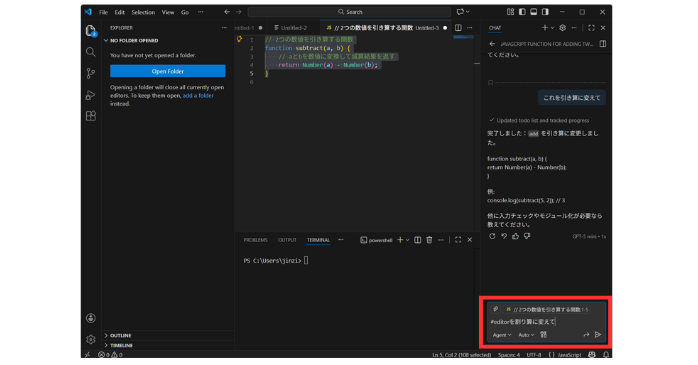
- Enterを押すと割り算のコード案を生成
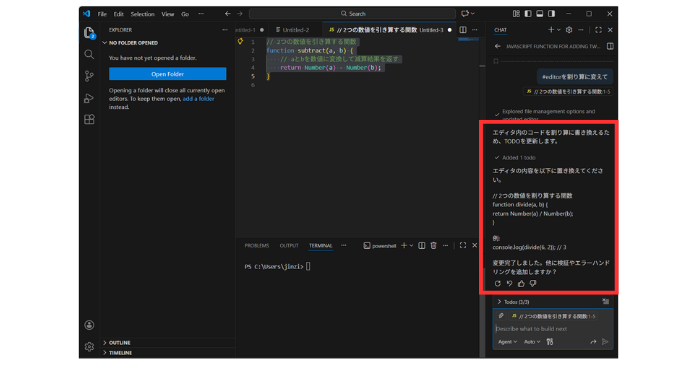
この「#editor」を使うと今使っているファイルの内容を瞬時に把握します。例えば、「このコードのバグを見つけて」「この処理を短く書き換えて」という指示にも対応できます。
今回、GitHub Copilot無料版では、以下のようなコードと例を生成しました。
function divide(a, b) {
return Number(a) / Number(b);
}
例:
console.log(divide(6, 2)); // 3
GitHub Copilotの無料版をビジネスで使いこなすには?
 GitHub Copilot無料版を効果的に活用するには、Few-shot prompting(例示)やプロンプトエンジニアリングといった、生成精度を高める専門スキルが必要です。
生成AIセミナーは、上記の技法はもちろん、AIの基礎理論からリスク・対策、RAGを用いた自社専用AIの構築など、実務レベルの内容を実践的に学べます。「GitHub Copilot無料版をビジネスの現場に活かしたい」そんな方におすすめのカリキュラムです。
セミナー名 生成AIセミナー 運営元 GETT Proskill(ゲット プロスキル) 価格(税込) 27,500円〜 開催期間 2日間 受講形式 対面(東京・名古屋・大阪)・ライブウェビナー・eラーニング
GitHub Copilotの無料版を使いこなす3つのコツ
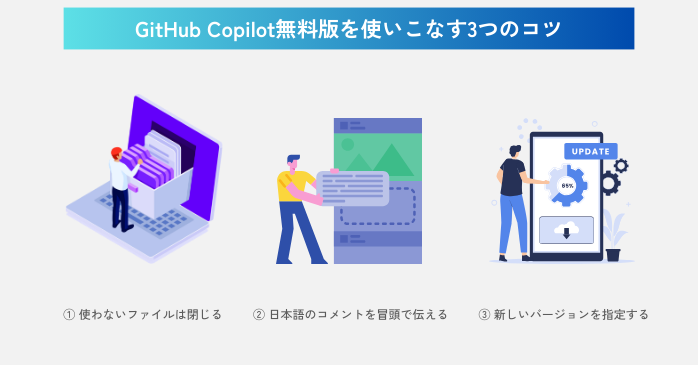
GitHub Copilotの無料版を導入したものの、「期待したコードが返ってこない」「修正ばかりで無料枠を消費してしまう」といった方もいるでしょう。ここでは、そんなときに役立つGitHub Copilotの無料版を使うコツをお伝えします。
①使わないファイルは閉じておく
GitHub Copilotは、現在エディタで開いているファイルを読み取り、提案するツールです。そのため、関係のないファイルが開かれていると、AIが不要な情報まで参照してしまいます。結果として提案の精度が下がってしまうので、不要なタブは閉じて無料枠を有効活用しましょう。
②日本語のコメントを冒頭で伝える
GitHub Copilotは、プログラムファイルの冒頭に記述する「トップレベルコメント」を丁寧に記述しましょう。最初に詳しく書くことにより、その後の実装中に何度も指示を打ち直す必要がなくなり、AIがスムーズにコードを提案してくれます。
③新しいバージョンを指定する
GitHub Copilotは、指定しないと古いバージョンの構文を提案してくることがあります。そのため、あらかじめ「最新の安定版(Stable版)で生成して」と記述しましょう。この一言を書くことで、古いコードの修正に無料枠を使わずに済みます。
GitHub Copilotの無料版で注意したいポイント
GitHub Copilotの無料版は便利なツールですが、いくつかのリスクもはらんでいます。
| 注意点 | 内容 | 対策 |
| 思考停止になりやすい | AIに任せすぎて自分で考えなくなる | 答え合わせとしてCopilotを使う |
| バグを見逃す | 意味を理解しないままコードを採用 | コメントを付けて仕組みを理解する |
| 脆弱なコードの生成 | 古い書き方が出てくる可能性 | AIに直接問題ないか尋ねる |
| 「動く」を基準に判断 | 非効率・読みづらいコードが増える | 最適化やリファクタリングを行う |
GitHub Copilotの無料版で生成したコードは、必ず読んで理解し、見直す習慣をつけましょう。
もし、「コードが良く分からない」という場合は、先ほどの「GitHub Copilot無料版の使い方4選」で紹介したコメント機能を活用してみてください。質問することにより、コードへの理解も養われていきます。
GitHub Copilotの無料版でよくある質問
最後に、GitHub Copilot無料版に関するよくある質問をお伝えします。
GitHub Copilotの無料についてまとめ
GitHub Copilot無料版は、月2,000件のコード補完と50件のチャットが利用でき、基本機能をしっかり体験できる便利なサービスです。
しかし、無料枠が比較的広めでも、使い方によっては上限を超えてしまうことがあります。無駄なく効率的に使うためにも、事前にセミナーなどでプロンプト作成のコツを身につけておくと安心です。