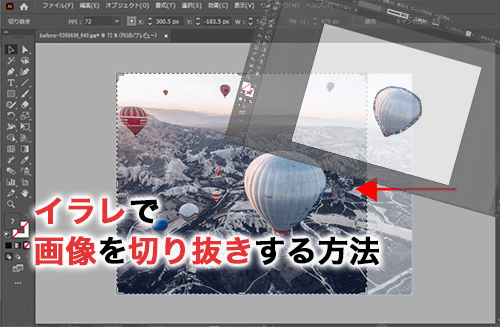
イラレでデザイン作業を行う際、画像の一部だけを使用したいときや、不要な背景を取り除きたいときに切り抜きが必要になります。
切り抜きは、ほかの要素と組み合わせたり、トリミングしたりする際に使われる機能です。
本記事で、イラレで画像を切り抜きする方法と、切り抜きを行う際の注意すべきポイントについて確認していきましょう。
イラレで切り抜きができるクリッピングマスクとは
イラレで画像を切り抜きする際は、クリッピングマスクを使います。
イラレのクリッピングマスクは、切り抜きたい画像の上にオブジェクトを配置して効果を反映させることで、オブジェクトの範囲外を非表示にできる機能です。
このとき、実際に切り抜きがされたのではなく、範囲外が見えなくなっているだけなので、後から見えている範囲や位置を調整できるのが魅力です。
また、クリッピングマスクの編集方法や、応用的な使い方については下記の記事で詳しく解説しています。クリッピングマスクにフォーカスした内容の記事を見たい方は、ぜひこちらをご覧ください。
イラレで画像を切り抜きする3つの方法
イラレのクリッピングマスクを使って切り抜きをする際は、下記のような方法で行えます。
- 図形で切り抜きする
- ペンツールで切り抜きする
- 文字で切り抜きする
実際にイラレで画像を切り抜きする方法について見ていきましょう。
方法①図形で切り抜きする
下記はイラレのシェイプツールを使って画像を切り抜きする手順です。
- アートボード上に画像を配置する
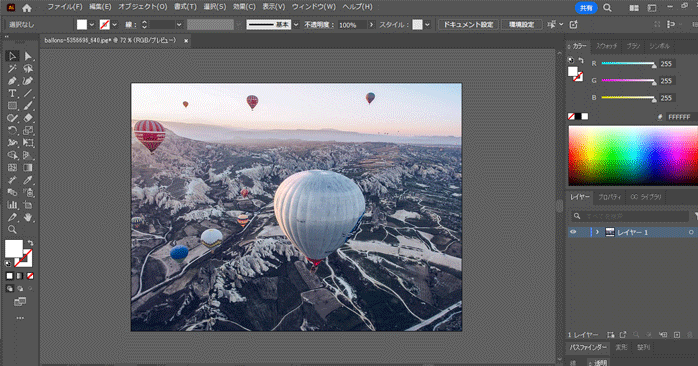
- ツールバーから長方形ツールを選択する
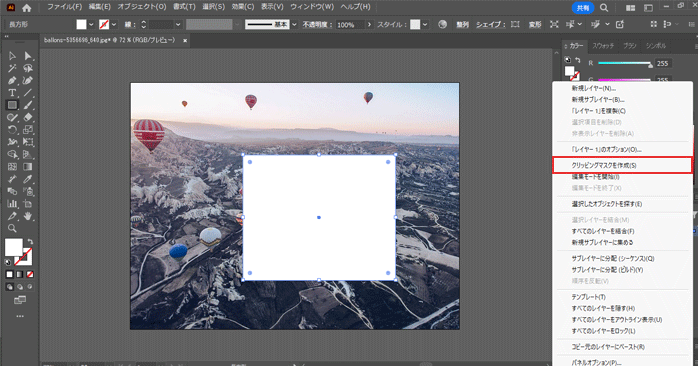
- 画像の上にドラッグして長方形を描画する
- 移動ツールに持ち替え、画像と長方形を囲むようにドラッグして選択する
- レイヤーパネル右上の三本線をクリックして表示されるメニューから「クリッピングマスクを作成」を選択する
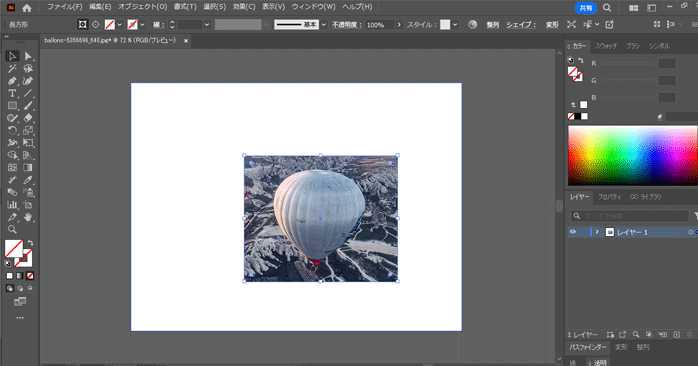
この方法では、楕円形や四角形だけでなく星形や多角形などでも切り抜きができます。
また、カスタムシェイプツールや複数のシェイプを組み合わせれば、より特殊な形での切り抜きも可能です。
方法②ペンツールで切り抜きする
下記はペンツールを使って、自由な形で画像を切り抜く手順です。
- アートボード上に画像を配置する
- ツールバーからペンツールを選択する
- 切り抜きたい部分の輪郭に沿ってアンカーポイントを打ち、パスを作成する
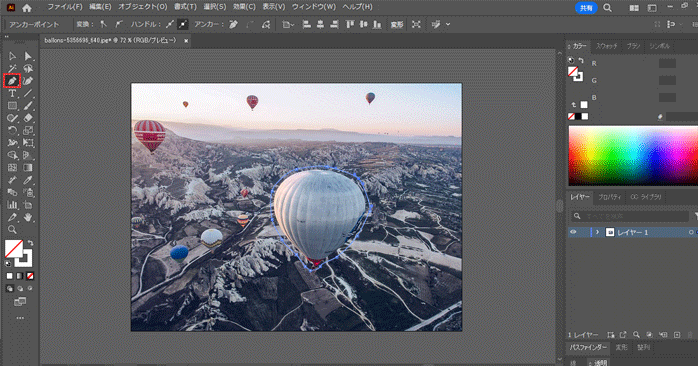
- パスを閉じたら、移動ツールに持ち帰る
- 画像と作成したパスをドラッグで囲むように選択する
- レイヤーパネル右上の三本線をクリックして表示されるメニューから「クリッピングマスクを作成」を選択する
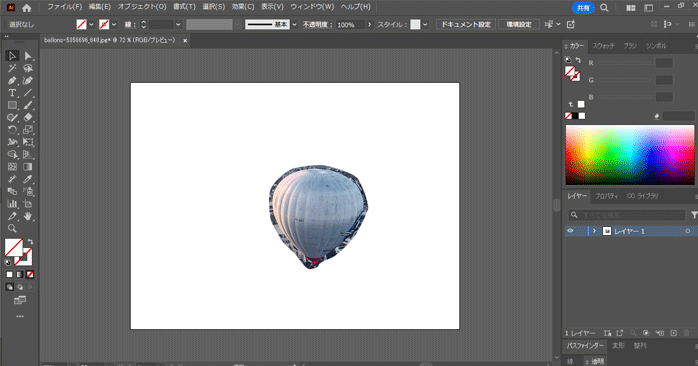
ペンツールは直線や曲線を自由に組み合わせられるので、あらゆる形状にも対応できます。
ペンツールを使えば、細かい部分まで正確に切り抜きできるため、複雑な形状の画像を切り抜きしたい場合に最適です。
方法③文字で切り抜きする
下記は画像を文字の形に切り抜く手順です。
- アートボード上に画像を配置する
- ツールバーから文字ツールを選択し、任意の文字を入力する
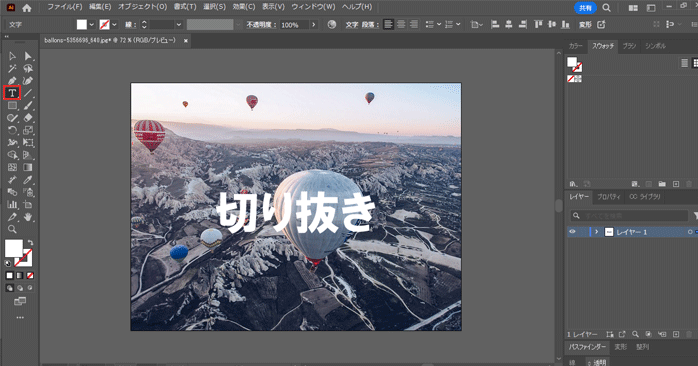
- 文字パネルからフォントやサイズを調整する
- 移動ツールに持ち替えて、文字と画像の両方をドラッグで囲むように選択する
- レイヤーパネル右上の三本線をクリックして表示されるメニューから「クリッピングマスクを作成」を選択する
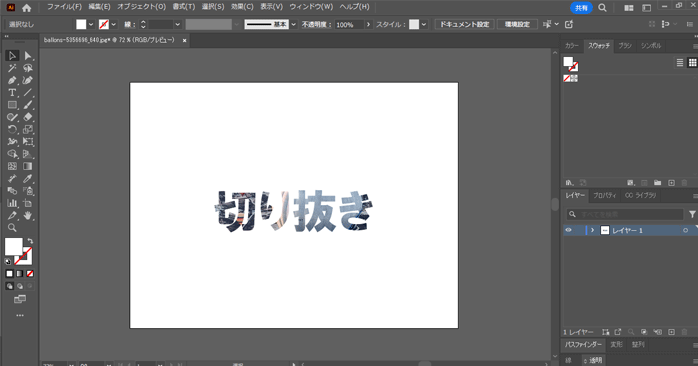
文字で切り抜きすると文字の中に画像を配置できるため、ユニークなデザイン効果を演出したいときに役立ちます。
さらに、文字のフォントやスタイルを変更することで、また雰囲気の違う切り抜き効果を試すことも可能です。
イラレの画像の切り抜きでトリミングする
画像の不要な箇所を消すトリミングをイラレで行いたい場合は、「画像の切り抜き」機能を活用しましょう。
「画像の切り抜き」機能で画像をトリミングする方法は下記のとおりです。
- オブジェクトメニューから「画像の切り抜き」を選択する
- 切り抜き領域を示すボックスが表示されるので、境界線のハンドルを動かしてトリミングする範囲を調整する
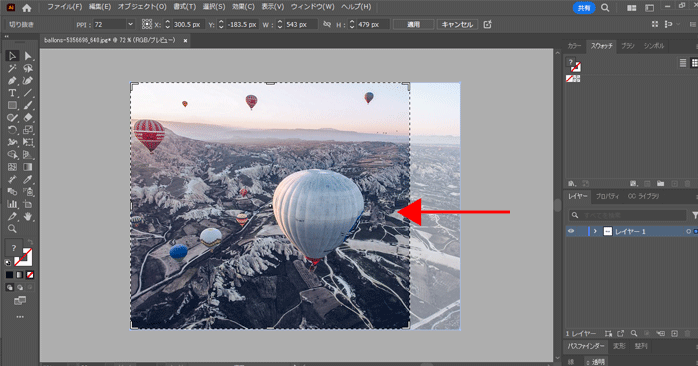
- Enterキーで確定する
画像の切り抜きで切り抜くと、切り抜いた範囲の外側にあるデータは消えてしまう点には注意が必要です。
それでも気軽に切り抜きができるので、不要な背景を消したい場合などに活用しましょう。
イラレのパスファインダーで切り抜きをする
イラレのパスファインダー機能を使うと、オブジェクトの切り抜きができます。
また、パスファインダーには10種類の効果を利用でき、効果によってオブジェクトを合体したり、切り抜いたりが可能です。
パスファインダーで切り抜きをする手順は下記のとおりです。
- ツールバーの長方形ツールを選択して、アートボード上に描画する
- 描画色を変更して、先ほど描画した長方形の上に小さめの長方形を描画する
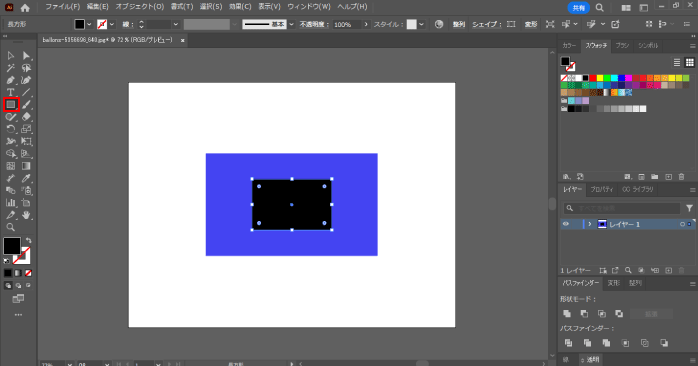
- 移動ツールに持ち替えて、二つの長方形をドラッグで囲むように選択する
- ウィンドウメニューからパスファインダーにチェックを入れる
- パスファインダーのパネルから「切り抜き」のアイコンをクリックする
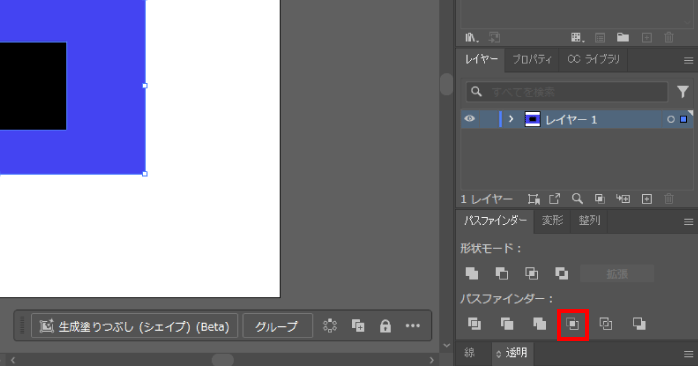
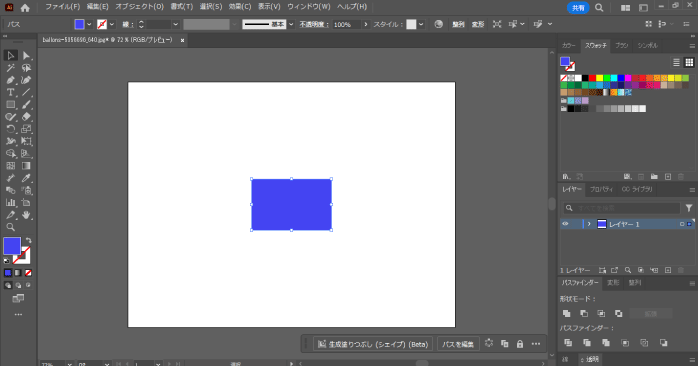
上に重ねたオブジェクトの形で下のオブジェクトが切り抜かれます。しかし、パスファインダーでは画像の切り抜きはできない点には注意が必要です。
また、そのほか使えるパスファインダーの機能は下記の表のとおりです。
| 種類 | 説明 |
| 合体 | 選択したオブジェクトを合体する。色は最前面のオブジェクトの色に統一される。 |
| 前面オブジェクトで型抜き | 前面にあるオブジェクトの形で、背面のオブジェクトが型抜きされる。 |
| 交差 | 二つのオブジェクトが重なっている部分のみが残る。色は最前面のオブジェクトの色になる。 |
| 中マド | オブジェクトが重なっている部分が透明になる。色は最前面のオブジェクトの色になる。 |
| 分割 | オブジェクトの重なる部分を、交差しているパスの形で分割する。それぞれが独立したオブジェクトになる。 |
| 刈り込み | 前面の形で背面を型抜きする。前面と背面のオブジェクトが重なっている部分に反映される。 |
| 合流 | 同じ色のオブジェクトが重なっているときは合体になり、異なる色のオブジェクトが重なっているときは刈り込みになる。 |
| 切り抜き | 最前面のオブジェクトで背面のオブジェクトを切り抜ける。最前面のオブジェクトの交差している部分のみ背面の色で残る。 |
| アウトライン | 選択したオブジェクトのパスがアウトライン化される。 |
| 背面オブジェクトで型抜き | 前面のオブジェクトを背面のオブジェクトで型抜きする。前面のオブジェクトのみが残る。 |
合体や中マド、分割などは使用頻度も高いですが、そのほかはあまり使う機会はないので、よく使う機能だけ頭に入れておくとよいでしょう。
イラレのプロになるならセミナーの受講がおすすめ

イラレを本格的に使いこなせるようになりたいなら、独学よりもセミナーの受講がおすすめです。
Illustrator基礎セミナーでは、短期間の講座を受講することで未経験からでもプロ並みのスキルを身につけられます。
カリキュラムでは、今回紹介したクリッピングマスクを使ってオリジナルアイコンやバナーの作成を行うため、イラレで切り抜きを行うスキルも向上するでしょう。
ほかにも、ライブペイントツールを使ってイラストを作成したり、文章レイアウトを学びながらカタログの作成もできたりします。
実務で使える知識を豊富に学べるので、イラレのプロを目指している方は、ぜひ詳細について確認してみてください。
| セミナー名 | Illustrator基礎セミナー |
|---|---|
| 運営元 | GETT Proskill(ゲット プロスキル) |
| 価格(税込) | 29,700円〜 |
| 開催期間 | 2日間 |
| 受講形式 | 対面(東京・名古屋・大阪)・ライブウェビナー・eラーニング |
イラレで画像の切り抜きをする際に注意すべきポイント
イラレで画像の切り抜きをする際は、下記のポイントに注意しなければ、うまく切り抜きができないケースがあります。
- アウトライン化した文字は複合パスに変えてから切り抜きする
- 余計なオブジェクトは選択しない
- グループ化はしない
- 重なり順を確認する
これらの注意すべきポイントについて確認していきましょう。
注意点①アウトライン化した文字は複合パスに変えてから切り抜きする

アウトライン化済みの文字を画像でクリッピングマスクしようとすると、透明になってうまく反映できないケースがあります。
そのようなケースでは、アウトライン化した文字を複合パスに変換してから、再度クリッピングマスクをしましょう。
複合パスには、オブジェクトメニューの「複合パス」から「作成」をクリックすることで変換できます。
注意点②余計なオブジェクトは選択しない
クリッピングマスクをする際に、余計なオブジェクトまで選択されていると、予想していない形で切り抜きがされてしまう可能性があります。
切り抜きの形がおかしいと感じる場合は、レイヤーパネルから余計なオブジェクトが選択されていないか確認しましょう。
注意点③グループ化はしない
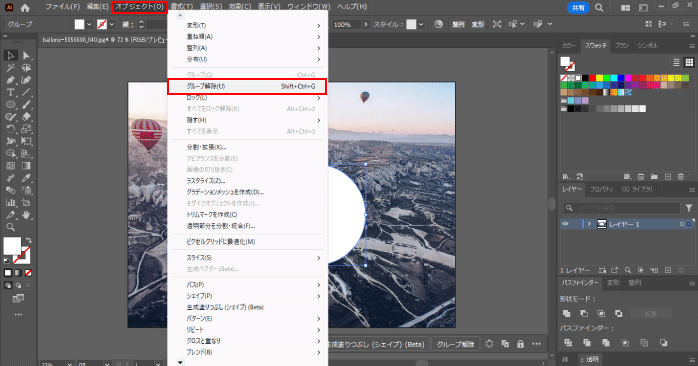
切り抜かれる方のオブジェクトがグループ化されている分には問題ありませんが、切り抜く方のオブジェクトがグループ化されているとうまくクリッピングマスクができません。
特に、メニューに「クリッピングマスクを作成」が表示されない場合は、グループ化されていない確認しましょう。
グループ化がされているケースでは、オブジェクトメニューの「グループ解除」、もしくはCtrl+Shift+Gキーから解除ができます。
注意点④重なり順を確認する
クリッピングマスクで切り抜きをする際は、必ず切り抜かれる画像が下で、切り抜きに使いたいオブジェクトが上である必要があります。
この順番が逆になってしまうと、切り抜きが反映されません。
クリッピングマスクをしても、見た目に変化がない場合は、レイヤーパネルから重なり順に間違いがないか確認するようにしましょう。
髪の毛などの細かい切り抜きをするならPhotoshop
イラレではさまざまな方法で画像の切り抜きができますが、人物の髪の毛や動物の毛などの細かな切り抜きにイラレは向いていません。
細かな切り抜きを行いたい場合は、同じAdobe社から提供されている画像編集ソフトであるPhotoshopをチェックしてみてください。
Photoshopでは、ソフトが自動的に被写体の輪郭を検出して選択範囲を作ってくれるため、髪の毛のような複雑な切り抜きも簡単に行えます。
トータル受講者1万人以上と実績も十分なPhotoshop基礎セミナー講座で、実務で使えるPhotoshopスキルを身につけましょう。
| セミナー名 | Photoshop基礎セミナー講習 |
|---|---|
| 運営元 | GETT Proskill(ゲット プロスキル) |
| 価格(税込) | 29,700円〜 |
| 開催期間 | 2日間 |
| 受講形式 | 対面(東京・名古屋・大阪)・ライブウェビナー・eラーニング |
下記の記事で、Photoshopの詳細や選べるプランについて紹介しています。イラレではできないような本格的な切り抜きを行いたい場合は、ぜひこちらの記事もあわせてチェックしてみてください。
イラレで画像の切り抜きをする方法についてのまとめ
今回は、イラレで画像の切り抜きをする方法について紹介しました。イラレでは、図形、ペンツール、文字などを使って画像を効果的に切り抜くことができます。
それぞれの方法には特定の用途や効果があるため、デザインの目的に応じて使い分けることで、より洗練された作品を作成できます。
切り抜きの技術をマスターすることで、イラレを使ったデザインの幅がさらに広がるので、ぜひ本記事の内容を参考に切り抜きにチャレンジしてみてください。