
MacでCADソフトを使いたいけれど、「Windowsじゃないと動かない?」「無料ソフトはあるの?」と迷っていないでしょうか。結論として、MacでもCADソフトを利用できますが、Windows版と比較すると、使えるもの・使えないものがあります。
そこでこの記事では、Mac対応のCADソフトの特徴やおすすめの対応ソフト、選び方までわかりやすくまとめました。また導入する際の注意点も紹介しています。
CADはMacで「使えるもの」「使えないもの」がある
結論として、Macは、AutoCAD・Autodesk Fusion・Vectorworksなど世界中で利用されている主要なCADソフトにも対応しています。
しかし、一部のCADソフトは、Macでの動作が保証されていません。
また、Windows版と比べて一部機能が制限されるものや、専用の環境を整えないと利用できないソフトなどもあります。
場合によっては求めているCADソフトをMacでは十分に利用できない場合もあるため、まずは本記事で紹介する対応ソフトを理解していきましょう。
MacとWindowsはCAD用途だとどっちがいい?
2D作図としてのCADの用途では、Windowsのほうが「できること」は広いです。
ただし、Macも十分に選択肢となります。
たとえば、Windowsは建築・製造・設備業界の標準であり、OSでの対応ソフトが多いのが特徴です。一方でMacは、グラフィック性能や操作性の高さから3Dモデリングやデザイン領域で強みがあります。
そのため、2D作図メインでのCAD利用ならWindows、3DモデリングメインでのCAD利用ならMacを用いるのがおすすめです。とはいえ、Mac・Windowsを問わず対応ソフトであれば、2D作図・3Dモデリングの両方を十分に操作できます。
MacでCADを使うのに向いている人・向いていない人
Macは、次のようにCADに対して「向く人」「向かない人」がはっきり分かれます。
| 向いているMacユーザー | 向いていないMacユーザー |
|---|---|
| ・デザイン・3D・クリエイティブ職 ・作業効率より操作性や画面品質を重視する ・Autodesk製品を中心に使う人 (Mac版でも主要機能が揃う) |
・会社がWindows前提の業界(建築・製造・設備) ・Jw_cadなどWindows専用ソフト必須の職場 ・CAD+解析(CAE)を一体運用したい人 |
このように、デザインやクリエイティブ面でCADを利用したいなら、Macが向いています。
対して、図面作成だけでなく、管理や解析なども含めて実施する業務などではWindowsのほうが向いているケースもあります。
Macで使えるCADソフト7選を徹底比較
Macで使えるCADソフトは、無料・有料それぞれで複数の製品が提供されています。
ここでは、無料CAD・有料CADに分けておすすめのMac対応ソフトとその条件をわかりやすく解説します。
- 無料で使えるMac対応CADソフト3選
- 有料で提供されているプロ向けのMac対応CADソフト4選
Macで使える無料CADソフト3つ
Macで使える無料のCADソフトは「個人利用」「学習用」「副業デザイン」「学生」からの需要が非常に高く、導入ハードルが低いのも特徴です。ここでは代表的な3つを解説します。
| 無料CADソフト | 2D作図 | 3Dモデリング | 向いている業種 |
|---|---|---|---|
| Jw_cad | ○ | × | 建築・土木・機械 |
| FreeCAD | △ | ○ | 建築・土木・機械・製造 |
| Blender | △ | △ | 建築・製造など |
Jw_cad(Mac版は非公式)
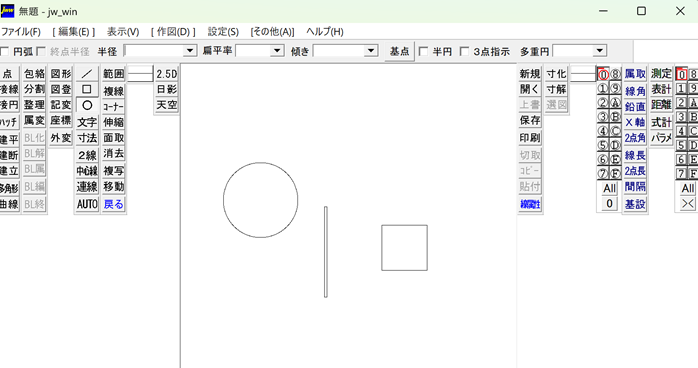
Jw_cadは、日本で最も普及している無料の2DCADです。
主にエンジニア向けのツールとして提供されており、図面作成はもちろん、印刷・パース作成などにも対応できます。
なお、Mac版は正式リリースされていません。そのため、Macで利用する場合は、仮想環境(仮想Windows)を用いる必要があります。(※処理速度が重くなりやすい点に注意)
また、Jw_cadを導入した方は、以下のセミナー講習で基本的な使い方と実践スキルを学ぶのがおすすめです。通常のCADソフトとUIが異なるため、学習に挫折したくない方に最適です。
セミナー名 Jw_cad基礎セミナー 運営元 GETT Proskill(ゲット プロスキル) 価格(税込) 29,700円〜 開催期間 2日間 受講形式 対面(東京・名古屋・大阪)・ライブウェビナー・eラーニング
詳しくMacでJw_cadを使う方法を知りたい方は、以下の記事もチェックしてみてください。
FreeCAD
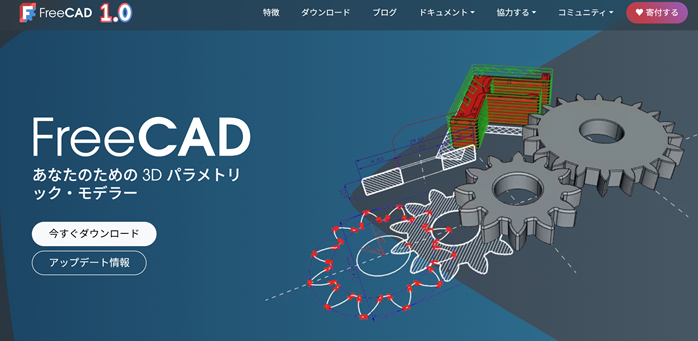
FreeCADは、Macでも安定して動作する無料の3DCADソフトです。
建築(BIMモジュール)や機械モデリングまで幅広く対応しており、機能のカスタマイズといった拡張機能も搭載されています。
なお、macOSでは、Apple Silicon・Intelの両方に対応しているのが特徴です。
最低動作環境は、macOS X 10.13 High Sierraとなります。
(出典:FreeCAD「現在の安定版: 1.0.2」)
Blender
Blenderは、一部CADとしての機能を使える3Dモデリングツールです。
製品デザイン・建築ビジュアライズ・アニメーション用途でMacとの相性に優れています。
また、学習コンテンツも豊富であり、無料から基本操作や実務的な使い方をトータルで学べるのが魅力です。
なお、Blenderの導入を検討している方は、セミナー講習で効率よく操作をマスターするのがおすすめです。数か月かかる学習期間を短縮できます。プロ講師によるアドバイスも受けられるため、導入したばかりの初心者に最適です。
| セミナー名 | Blender基礎セミナー |
|---|---|
| 運営元 | GETT Proskill(ゲット プロスキル) |
| 価格(税込) | 29,700円〜 |
| 開催期間 | 2日間 |
| 受講形式 | 対面(東京・名古屋・大阪)・ライブウェビナー・eラーニング |
Mac版のBlenderを導入する手順については、以下の記事で解説しています。
Macで使える有料CADソフト4つ
Macで本格的にCAD業務を行う場合、有料ソフトを導入するのがおすすめです。
機能安定性・業務互換性・サポート品質の点で信頼できるほか、プロ向けの必須機能を網羅的に利用できます。
以下のおすすめソフトを用いれば、MacユーザーでもWindowsに劣らない作図環境を構築できます。
| 有料CADソフト | 料金(税込) | 2D作図 | 3Dモデリング | 向いている業種 |
|---|---|---|---|---|
| AutoCAD | 6,417円/月~ | ○ | ○ | 建築・土木・機械 |
| Autodesk Fusion | 8,342円/月~ | △ | ○ | 建築・土木・機械・製造 |
| Vectorworks | 22,000円/月~ | △ | ○ | 建築・景観・照明など |
| Rhinoceros | 187,000円~ | ○ | ○ | 建築・工業デザイン・ジュエリーなど |
AutoCAD
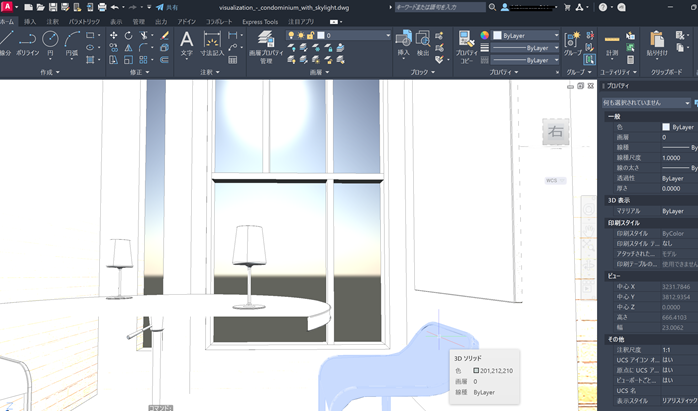
AutoCADは、Macで安定して使える業界標準CADであり、2D・3Dの両方に対応している万能ソフトです。
Mac向けに最適化されたAutoCAD for Macが提供されていることから、Windows版と同等の機能を使えます。なお、ソフトはApple Siliconに対応しており、高速での3D描画が可能となっています。
| プラン名称 | 料金(税込) |
|---|---|
| 月額プラン | 9,900円/月 |
| 年間プラン | 6,417円/月 (77,000円/年) |
| Flexプラン | 44,000円/100トークン ※24時間の使用で7トークン消費 |
2D作図・3Dモデリングの両方に対応できるAutoCADを導入したい方は、それぞれの機能の基本操作・実践的な使い方を学ぶために、セミナー講習を受講しましょう。経験豊富なプロ講師の操作を見ながら、業務で役立つ知識・技術を体系的に学べます。
| セミナー名 | AutoCAD基礎セミナー講習 |
|---|---|
| 運営元 | GETT Proskill(ゲット プロスキル) |
| 価格(税込) | 29,700円〜 |
| 開催期間 | 2日間 |
| 受講形式 | 対面(東京・名古屋・大阪)・ライブウェビナー・eラーニング |
Autodesk Fusion
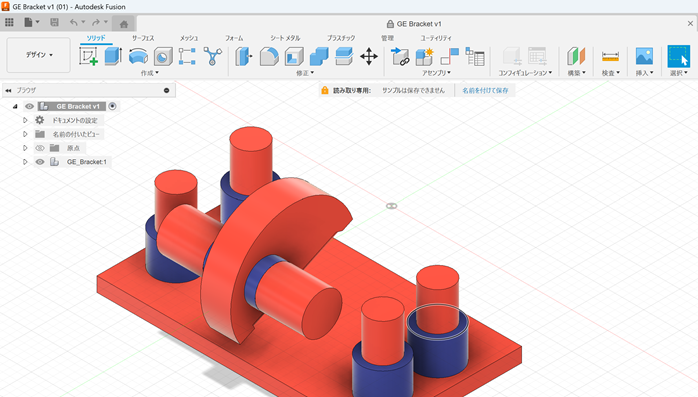
Autodesk Fusionは、Macとの相性に優れた製造・製品設計向けの3DCADです。
設計業務はもちろん、3Dプリントや解析(CAE)まで一貫して行えます。
クラウドベースのCADであるため、Macでも処理が軽く、3Dモデル作成、シミュレーション、CAM加工を効率よく実施できるのが強みです。共同作業のコラボレーション機能も充実していることから、リモートワークにも最適です。
| プラン名称 | 料金(税込) |
|---|---|
| 月額プラン | 12,100円/月 |
| 年間プラン | 8,342円/月 (100,100円/年) |
Autodesk Fusionを導入したい方は、まず使い方や実務での活用方法を学ぶために、セミナー講習を受講するのがおすすめです。以下のセミナー講習では、初心者からCADをマスターするためのカリキュラムが組まれています。
急いでAutodesk Fusionを業務に活用したい方におすすめです。
セミナー名 Autodesk Fusionセミナー講習 運営元 GETT Proskill(ゲット プロスキル) 価格(税込) 45,100円〜 開催期間 2日間 受講形式 対面(東京・名古屋・大阪)・ライブウェビナー・eラーニング
Vectorworks

Vectorworksは、BIM対応CADを求めているMacユーザーにおすすめのCADソフトです。
建築・舞台照明・ランドスケープ設計など多用途に対応しており、2D図面作成はもちろん、3Dモデリング、BIM連携も含めてワンストップで使えます。
また、2022年版の製品から、Macのインターフェースに合わせたグラフィックの最適化が実装されました。
(参考:Vectorworks「バージョン別追加機能」)
| プラン名称 | 料金(税込) |
|---|---|
| サブスクリプション | 22,000円/月~ (264,000円/年) |
| 永続ライセンス | 676,500円(ライセンスのみ) ※保守契約1年:709,500円 |
Rhinoceros
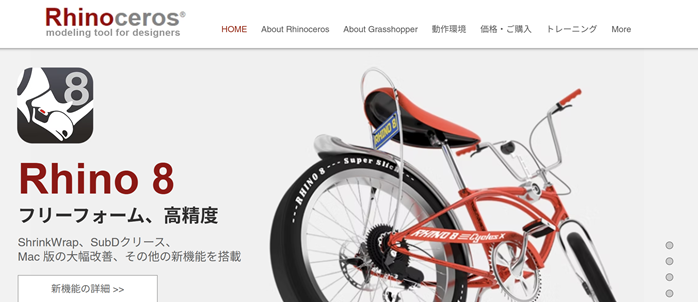
Rhinocerosは、「曲面モデリング(NURBS)」という独自の設計技術が搭載されたMac対応の3DCADです。Windows版とほぼ同等の機能を備えており、OSを問わずスムーズな設計に対応できます。
また、Rhinocerosは2024年より、効率的なモデリング・レンダリングを実施できるGrasshopperの処理を実行できるようになりました。人力ではつくり出せないような魅力的なモデリングも可能となっています。
(出典:AppliCraft「Grasshopper: よくある質問」)
| プラン名称 | 料金(税込) |
|---|---|
| フル | 187,000円 (バージョンアップのたびに110,000円追加発生) |
Rhinocerosをすぐに業務で活用したいなら、以下のセミナー講習でハイスピード学習を進めるのがおすすめです。プロ講師から基本操作・実践的な使い方を学べるのはもちろん、頻出機能や初心者が押さえておきたい機能を体系的に学習できます。
| セミナー名 | Rhinoceros基礎セミナー講習 |
|---|---|
| 運営元 | GETT Proskill(ゲット プロスキル) |
| 価格(税込) | 29,700円〜 |
| 開催期間 | 2日間 |
| 受講形式 | 対面(東京・名古屋・大阪)・ライブウェビナー・eラーニング |
Macユーザー向けCADソフトの選び方
MacでCADを選ぶ際は、以下の5つを軸に比較することが重要です。
- 業務用途(建築・製造・CGなど)
- DWGなどの「互換性」
- 動作の軽さ(Apple Siliconとの相性)
- 価格
- 学習難易度
Windowsと違い、Macでは未対応ソフトも多いため、目的に合わないCADを選ぶと作業効率が大きく低下します。ここでは、初めてMacでCADを使う人でも迷わないよう、選ぶポイントを体系的にまとめました。
業務用途(建築・製造・CGなど)
以下の業務用途を参考に、製品を選ぶのがおすすめです。
| 用途 | おすすめ製品 |
|---|---|
| 建築2D・製図 | Jw_cad・AutoCAD・Vectorworks |
| 建築3D・BIM | FreeCAD・Vectorworks |
| 機械・製造 | Autodesk Fusion・Rhinoceros |
| CG・アニメーション | Blender |
Mac対応のCADソフトは、それぞれ得意分野や活用されている業種などが異なるため、目的に合う製品なのかをチェックしましょう。
DWGなどの「互換性」
MacでCADを使うなら、Windowsユーザーとのデータ受け渡しで頻繁に使われる拡張子「DWG」との互換性を確認しましょう。たとえば、Jw_cad・AutoCAD・Vectorworks・などは互換性が高いため、異なる環境でもトラブルが起きにくいのが特徴です。
動作の軽さ(Apple Siliconとの相性)
Mac対応のCADを選ぶ際には、現在利用しているPCスペックがどのくらいなのかを見ておくことも大切です。
たとえば、Apple Siliconが用いられたM1・M2・M3世代のPCであれば3Dモデリングでの高速処理に対応できます。一方で、Intelが搭載された古いMacの場合には、大規模設計や3Dモデリングでの処理が重くなりやすい点に気を付けてください。
価格で選ぶ
どんなに魅力的なMac対応CADを見つけたとしても、その製品が安定して支払いを続けられなければ意味がありません。
そのため、CADソフトを比較する際にはサブスクリプション形式か買い切り形式のどちらが最適かを検討するほか、1年後・3年後などにどれくらいの費用がかかるのかまでチェックし、費用対効果を見ておくことが重要です。
学習難易度で選ぶ
Mac対応のCADソフトを初めて導入する初心者は、その製品の学習難易度を見ておくことも重要です。
たとえば、マニュアルやサポートが充実している製品であれば、初心者でも短期間で使い方をマスターできます。一方で、サポート等が充実していない製品の場合は、独学で解決が必要なケースも増えてきます。
参考書の量やネットの情報量なども見比べながら、最適な製品を選んでいきましょう。
そしいて製品を選んだあとは、短い期間でCADソフトの使い方をマスターするために、セミナー講習に参加するのもおすすめです。基本操作や実践的な使い方をすばやく学習できます。
MacでCADを使うメリット一覧

MacでCADを使うメリットは、以下に示す5つのポイントです。
- Apple SiliconのGPUが速い(描画が滑らか)
- 軽くて持ち運びしやすい(外出先の作業効率UP)
- Windowsと比べてUI(操作画面)がシンプルで使いやすい
- クリエイター向けアプリとの親和性がある
- バッテリー持ちが長く、長時間作業に向いている
以前まで「CADはWindows一択」だと言われていましたが、最新のApple Silicon(M1・M2・M3)が登場したことにより、Macのグラフィック性能が飛躍的に向上し、CAD業務でも十分な環境が整いました。
現在のMacはCADに十分適した性能を持つことから、特にノートPCでの操作性や作業効率を重視したい方におすすめです。
MacでCADを使う前に知っておくべき注意点

MacはCADとの相性が大幅に改善されていますが、事前に知っておきたい注意点がいくつか存在します。
- 業界標準ソフトがMac非対応のケースがある(CATIAなど)
- Apple SiliconではBoot Campが使えない(Windows環境を用意できない)
- 外部モニター利用時には文字がぼやける可能性がある
- プリンタ・プロッタの互換性チェックが必要になる
たとえば、古いプロッタドライバがmacOSに未対応のケースが多く、CADとプリンタでうまく出力ができないなど、トラブルになるケースもあります。
特に業務でCADを使う場合、ここを理解せずにMacを購入すると「作業ができない」「会社の図面と互換性が取れない」といった問題が起きる場合もあるので注意しておきましょう。
Mac対応のCADソフトについてよくある質問
ここまで紹介してきたMac対応のCADソフトについて、よくある質問をFAQ形式で整理しました。
Mac対応のCADソフトについてまとめ
MacでCADを使うことは、新型プロセッサのApple Siliconが登場してから容易になり、AutoCADやAutodesk Fusionなどの主要ソフトはmacOSでも問題なく動作します。一方で、Autodesk Revitなど一部Windows限定のアプリもあるため、用途・業務環境・互換性を考えた選択が重要です。
なお、MacでCADを使うか迷っている場合は、まず必要なソフトを調べてみて、Mac対応かをチェック、その後にパフォーマンス対応の有無や、業務環境との互換性の確認という順番で判断していくと失敗しにくくなります。