Word、Excel、Outlookなど、Microsoft AIがすべて揃うMicrosoft 365。 近年話題の生成AI・Copilotも搭載されていますが、 「こんなに機能があると使いこなせるか不安…」という方もいるでしょう。
この記事では、そんな方におすすめのMicrosoft 365セミナーを12選ご紹介します。 無料で学べるオンライン講座・管理者向け研修もお伝えするので、「チーム全体でMicrosoft 365を活用したい」という企業様もぜひご一読ください。
Microsoft 365とは?
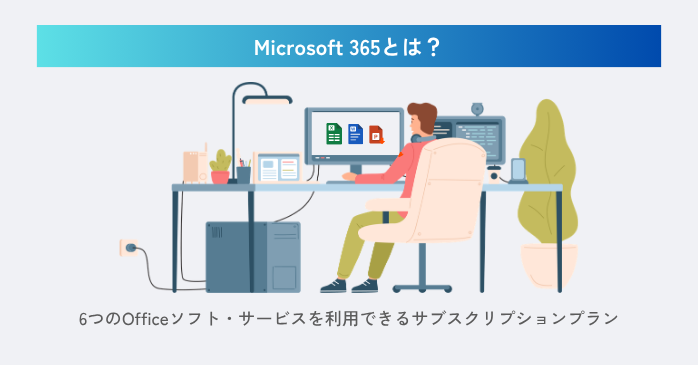 Microsoft 365とは、Word・Excel・PowerPoint・Outlook・OneNote・OneDriveの6つのOfficeソフト・サービスを利用できるサブスクリプションプランです。キャンセルをしなければ自動的に更新されるので、毎月・毎年の契約手続きは必要ありません。
1つで揃う統合型プラン
Microsoft 365なら、Excelで作ったグラフをPowerPointの資料に使うなど、アプリをまたいだ作業もスムーズです。PC・スマホ・タブレットの間でもリアルタイムに同期されるうえ、プランに応じて100GB〜最大6TBのストレージも使えるため、容量不足を心配する必要もありません。
日々の作業に自然に溶け込む「Copilot」
Microsoft 365の最大の特徴は、各アプリに組み込まれたAIアシスタント「Copilot」です。普段使っているアプリから直接呼び出せるため、データからExcelの表を自動で作ったり、PowerPointのスライドを自動生成したりと、作業にそのままAIを取り入れられます(一部プランは未対応)。
Microsoft 365の料金プラン
Microsoft 365の料金プランは、個人とファミリー向け、法人向けがあります。主な料金プランは以下の表をご参照ください(2026年10月7日時点)。なお、法人向けプランの月額料金は年払い時の月換算額です。
| 区分 | プラン | 最大人数 | 料金/月 | 料金/年 | AI連携 | 主な特徴 |
|---|---|---|---|---|---|---|
| 個人 | Basic | 1人 | 260円 | 2,440円 | ー | 100GBストレージ、サポート可 |
| Personal | 1人 | 2,130円 | 21,300円 | 〇 | 1TBストレージ、5台同時使用 | |
| 個人/家族 | Family | 6人 | 2,740円 | 27,400円 | 〇 | 1人1TB・最大6TBストレージ |
| Premium | 6人 | 3,200円 | 32,000円 | 〇 | チャット/AI画像作成利用枠拡大 | |
| 法人 | Microsoft 365 Business Basic | 300人 | 1,049円 | 12,588円 | ー | 1ユーザーあたり1TBストレージ |
| Microsoft 365 Business Standard とMicrosoft 365 Copilot Business | 300人 | 3,525円 | 42,300円 | 〇 | 全ユーザーのID・アクセス管理 |
Microsoft 365のプラン選びに迷ったときは、「Officeソフト内でCopilot(AI)を使えるか」を基準にすると良いでしょう。個人・法人ともにBasicプランはCopilotとOfficeソフトの連携に対応していません。
参照:個人向け Microsoft 365、一般法人向け Microsoft 365
Copilotについて知りたい方は、以下の記事がおすすめです。Copilotの特徴や使いこなすコツ、基本の使い方を画像付きで解説しています。
Microsoft 365セミナーでは何を学べる?
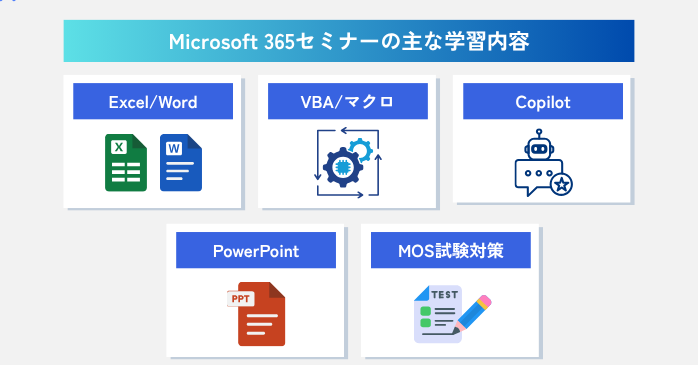 Microsoft 365セミナーでは、各Officeアプリの基本操作から、VBAによるマクロ自動化、最新のCopilotの活用まで幅広く学べます。ここでは、一般的なMicrosoft 365セミナーで学べる内容を一覧にまとめました。
| セミナー区分 | 主な学習内容 |
|---|---|
| Excel/Word |
|
| Excel VBA・マクロ |
|
| Copilot・生成AI |
|
| PowerPoint |
|
| MOS対策 |
|
Microsoft 365セミナーでも学べる「VBA」は、Microsoftのプログラミング言語で、主に業務を自動化する際に活用します。以下の記事でVBAでできること・できないことを分かりやすく解説しているので、「VBAが良くわからない」という方は、ぜひご一読ください。
Microsoft 365セミナーおすすめ12選!
 さっそく、おすすめのMicrosoft 365セミナー12選を見てみましょう。
今回は、無料や有料、オンライン、管理者向け研修など、幅広いジャンルからピックアップし、運営元、受講料金、受講期間(目安)、受講形式、助成金の対応、個人受講の対応など、比較時に確認しておきたい項目を一覧にまとめてご紹介します。
| セミナー名 | 運営元 | 主な特徴 | 受講料金 | 受講期間 | 受講形式 | 助成金 | 個人 |
|---|---|---|---|---|---|---|---|
| Microsoftセミナー 全5講座パック | GETT Proskill |
|
次項参照 | 次項参照 | eラーニング | 可能 | 可能 |
| Microsoft365Copilot入門 | 大塚商会 |
|
31,000円 | 半日 | 会場 ※東京のみ |
可能 | 可能 |
| Microsoft365活用-アプリ連携術- | 大塚商会 |
|
55,000円 | 1日 | 会場 ※東京のみ |
可能 | 可能 |
| はじめてのMicrosoft365研修 | インソース |
|
30,500円 | 1日 |
|
可能 | 可能 |
| Office 365管理の基礎 | トレノケート |
|
66,000円 | 1日 | オンライン | ー | 可能 |
| Microsoft 365運用管理 | トレノケート |
|
154,000円 | 2日 | オンライン | 不可 | 可能 |
| Microsoft Copilot研修 | リスキル |
|
要問合せ | 要問合せ |
|
ー | 不可 |
| MOS資格対策講座完全収録 | Udemy |
|
3,000円 | 半日 | eラーニング | 不可 | 可 |
| Microsoft 365 Copilot入門セミナー | IHS |
|
無料 | 半日 |
|
ー | 不可 |
| Copilot for Microsoft 365入門! | マナビDX |
|
無料 | 半日 | eラーニング | ー | 可 |
| Microsoft 365セミナー |
ネクストセット |
|
無料 | 半日 | オンライン | ー | 不可 |
| Microsoft 365 Education活用セミナー | サテライトオフィス |
|
無料 | 半日 | オンライン | ー | 不可 |
助成金に関する情報がないセミナー、もしくは無料セミナーの場合は「ー」と記載しています。
なお、助成金に関しては、企業ごとの要件・状況により変動するため、利用の可否については事前に各セミナーでご相談ください。各セミナーの最新の情報は運営元の情報を参考にしてください。
Microsoft 365セミナーの選び方
Microsoft 365のセミナーは、料金や受講形式、助成金の有無など、上記表の項目を比較しながら選びましょう。そのうえで最も注目してほしいのが、「WordやExcelなどのOfficeソフトをまとめて学べるか」です。
講座がアプリごとに分かれていると、複数の講座を受講する必要があります。これでは効率が悪く、費用もかさんでしまうので、この点を軸に選ぶと良いでしょう。
Officeソフトを一度に習得!お得なMicrosoft 365セミナー
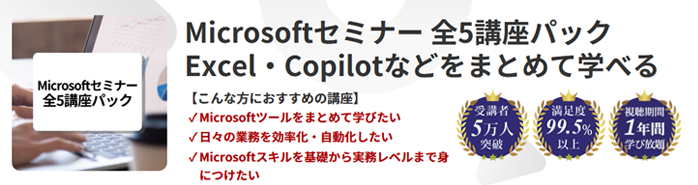 今回、12のセミナーを比べる中で、私がもし学ぶなら「これなら無理なく続けられそう!」と感じたのが、GETT Proskillの「Microsoftセミナー 全5講座パック」です。
このセミナーは、Excelの基礎からマクロ・VBA、Copilot、PowerPointまで、仕事でよく使うスキルがパックに詰まっています。他セミナーのように個別に申し込む必要がなく、「これ一つでひと通りのスキルを押さえられる」のは受講者にとって大きなメリットだと感じました。
しかも、1講座ずつ申し込むと合計154,000円になる内容を、手ごろでお求めやすい価格で受講できるのも魅力。動画で学ぶeラーニングなので、仕事の合間や帰宅後など、好きな時間に学べるのも嬉しいところです。
セミナー名 Microsoftセミナー 全5講座パック 運営元 GETT Proskill(ゲット プロスキル) 価格(税込) 77,000円〜 受講形式 eラーニング
Microsoft 365セミナーのメリット・デメリット
 今回比較した12のMicrosoft 365セミナーを見ると、選択肢の多さや手軽さといったメリットがある一方で、費用や日程、受講条件など気をつけたい点もありました。
主なメリットとデメリットは以下の表にまとめたので、「思ったようなMicrosoft 365セミナーではなかった…」という事態を避けるためにもぜひ目を通しておいてください。
| 項目 | 内容 |
|---|---|
| メリット | 無料の講座も多いので「まずは気軽に試したい」方に最適 |
| 好きな時間に進められるeラーニング(動画講座)も豊富 | |
| 受講費用を大きく抑えられる助成金対応の講座も多い | |
| 仕事ですぐに活かせる実践的なカリキュラムで学べる | |
| 管理者向けや教育関係者向けなど、目的に合わせて選べる | |
| デメリット | 管理者向けの研修は、10万円を超えるものもある |
| 会場型は東京のみなど、参加できる地域が限られている | |
| 2〜3ヵ月に1回など、スケジュールを合わせにくい講座がある | |
| 無料の講座は1時間ほどと短く、深いレベルまで学べない | |
| 法人向け研修を対象とし、個人で申し込めない場合もある |
デメリットを解消するには、場所や日程に縛られず、コスパ良く学べるeラーニング形式のMicrosoft 365セミナーを選ぶのがおすすめです。より受講料金を抑えたい場合、助成金への対応も確認しましょう。
Microsoft 365セミナーに関するよくある質問
ここでは、Microsoft 365セミナーの受講を検討する方からよく寄せられる質問をまとめました。スムーズに学習を始めるためにも、ぜひ事前に確認しておいてください。
eラーニングごとに異なります。たとえば、個人向けの買い切り型であるUdemyのeラーニング(動画講座)は助成金の対象にならないケースが多いです。一方、個人・法人に対応したGETT Proskillの「Microsoftセミナー 全5講座パック」は助成金に対応しています。
Microsoft 365セミナーについてまとめ
Microsoft 365のセミナーは数多くありますが、ExcelやWord、PowerPointなど対応しているツールが多岐にわたるため、一つひとつのソフトに特化した講座が多い傾向にありました。
「Microsoft 365全体をまとめて使いこなしたい」という場合はパック型のセミナーを選ぶのがおすすめです。こうした総合的なセミナーは、どのセミナーを受ければよいか迷っている場合でも安心して受講できます。